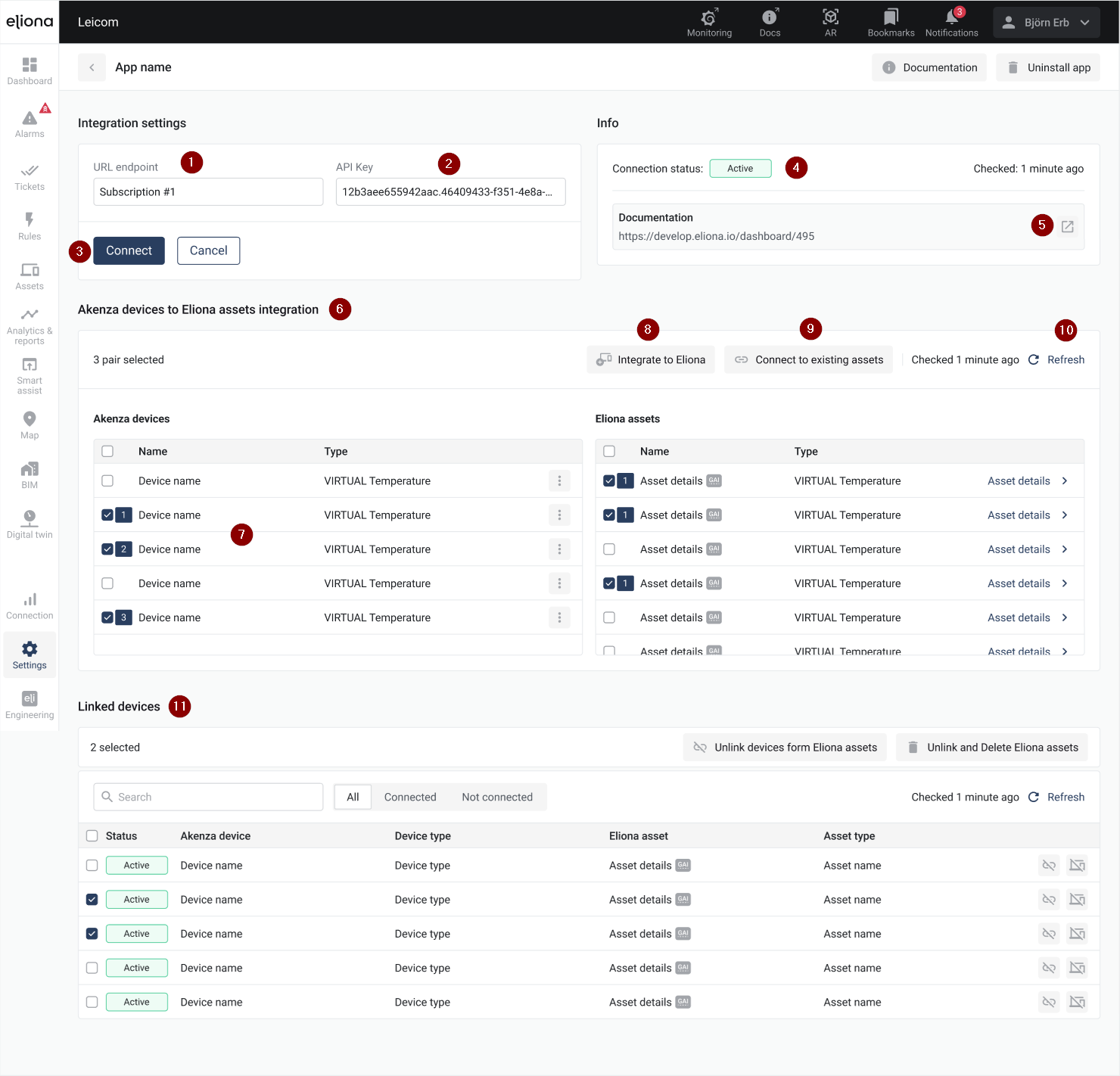
Akenza Integration
Akenza Integration
 , um die Änderungen zu speichern.
4. **Connection Status:** Zeigt, ob die Verbindung aktiv ist.
5. **Dokumentation:** Klicken Sie auf den Link, um auf die Dokumentation weitergeleitet zu werden.
6. **Integration:** Hier können Sie die Geräte mit den [-> Assets](/collection/german-14.2-freezed/dokumentation/assets.md) verknüpfen. Auf der linken Seite finden Sie die Geräte. Auf der rechten Seite finden Sie die Assets, welche Sie mit den Geräten verknüpfen.
7. **Akenza devices:** Klicken Sie
, um die Änderungen zu speichern.
4. **Connection Status:** Zeigt, ob die Verbindung aktiv ist.
5. **Dokumentation:** Klicken Sie auf den Link, um auf die Dokumentation weitergeleitet zu werden.
6. **Integration:** Hier können Sie die Geräte mit den [-> Assets](/collection/german-14.2-freezed/dokumentation/assets.md) verknüpfen. Auf der linken Seite finden Sie die Geräte. Auf der rechten Seite finden Sie die Assets, welche Sie mit den Geräten verknüpfen.
7. **Akenza devices:** Klicken Sie  bei den Geräten und den Eliona Assets, welche Sie verknüpfen wollen.
8. **Integrate to Eliona:** Klicken Sie
bei den Geräten und den Eliona Assets, welche Sie verknüpfen wollen.
8. **Integrate to Eliona:** Klicken Sie  , um Eliona Assets der Liste hinzuzufügen.
9. **Link:** Verknüpfen Sie Geräte mit Eliona Assets. Es werden die Geräte und Assets mit der gleichen Nummer (z.B.
, um Eliona Assets der Liste hinzuzufügen.
9. **Link:** Verknüpfen Sie Geräte mit Eliona Assets. Es werden die Geräte und Assets mit der gleichen Nummer (z.B.  ) miteinander verknüpft.
10. **Refresh:** Klicken Sie
) miteinander verknüpft.
10. **Refresh:** Klicken Sie  , um die verfügbaren Geräte zu aktualisieren.
11. **Verknüpfte Geräte:** Liste aller verknüpften Geräten mit Status.
### Verknüpfungen trennen
, um die verfügbaren Geräte zu aktualisieren.
11. **Verknüpfte Geräte:** Liste aller verknüpften Geräten mit Status.
### Verknüpfungen trennen
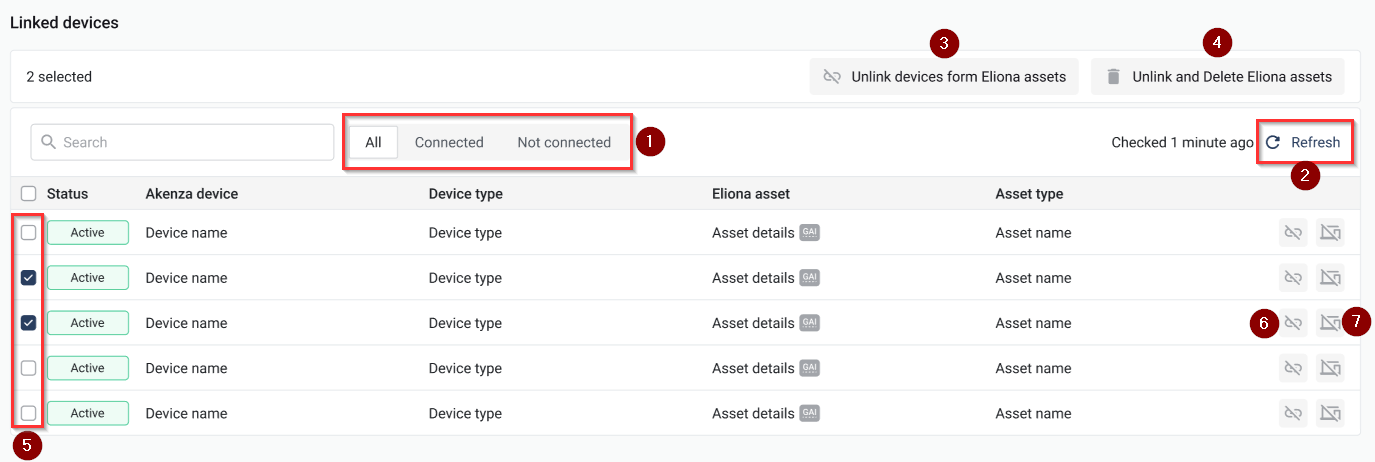
Disconnect links
, um mehrere ausgewählte Verknüpfungen zu trennen.
4. **Verknüpfungen trennen & Assets entfernen:** Klicken Sie  , um die selektionierten Verknüpfungen zu trennen und die Assets zu löschen.
5. **Verknüpfungen auswählen:** Klicken Sie
, um die selektionierten Verknüpfungen zu trennen und die Assets zu löschen.
5. **Verknüpfungen auswählen:** Klicken Sie  , um die Verknüpfungen auszuwählen.
6. **Verknüpfung trennen:** Klicken Sie
, um die Verknüpfungen auszuwählen.
6. **Verknüpfung trennen:** Klicken Sie  , um diese Verknüpfung zu trennen.
7. **Verknüpfung trennen & Asset entfernen:** Klicken Sie
, um diese Verknüpfung zu trennen.
7. **Verknüpfung trennen & Asset entfernen:** Klicken Sie  , um diese Verknüpfung zu trennen und das Asset zu löschen.
---
# Agent Instructions
This documentation is published with GitBook. GitBook is the documentation platform designed so that both humans and AI agents can read, navigate, and reason over technical content effectively. Learn more at gitbook.com.
## Querying This Documentation
If you need additional information that is not directly available in this page, you can query the documentation dynamically by asking a question.
Perform an HTTP GET request on the current page URL with the `ask` query parameter, and the optional `goal` query parameter:
```
GET https://docs.buildings.ability.abb/collection/german-14.2-freezed/apps/apps/akenza.md?ask=
, um diese Verknüpfung zu trennen und das Asset zu löschen.
---
# Agent Instructions
This documentation is published with GitBook. GitBook is the documentation platform designed so that both humans and AI agents can read, navigate, and reason over technical content effectively. Learn more at gitbook.com.
## Querying This Documentation
If you need additional information that is not directly available in this page, you can query the documentation dynamically by asking a question.
Perform an HTTP GET request on the current page URL with the `ask` query parameter, and the optional `goal` query parameter:
```
GET https://docs.buildings.ability.abb/collection/german-14.2-freezed/apps/apps/akenza.md?ask=