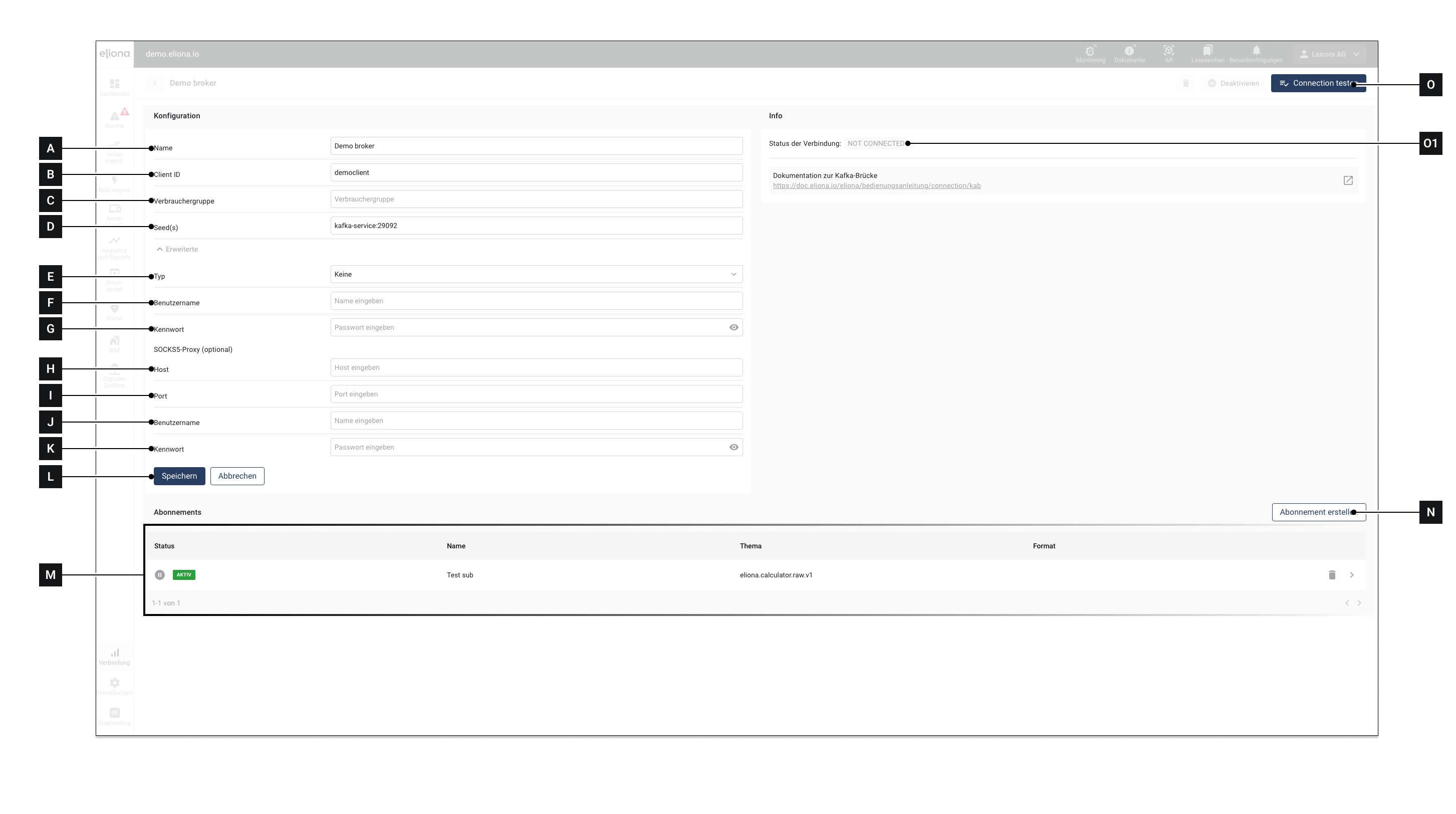
| [A] | Name | Geben Sie einen Namen für die Verbindung ein |
| [B] | Client ID | Geben Sie die Client ID ein. Die Client ID muss bekannt sein und wird nicht in Eliona konfiguriert |
| [C] | Verbrauchergruppe | Optional: Geben Sie die Verbrauchergruppe an. Wenn Sie dieses Feld leer lassen wird der Client als Stand-Alone Client konfiguriert. |
| [D] | Seeds | Die Seeds sind die IP-Adressen und Ports, zu denen eine Verbindung aufgebaut werden soll. IP-Adressen und Ports werden durch einen Doppelpunkt getrennt. Beispiel: 123.123.0.1:9092 |
| [E] | Typ | Hier können Sie einen Authentifizierungs -Typ wählen. |
| [F] | Benutzername | Geben Sie einen Benutzernamen für die Authentifizierung an |
| [G] | Kennwort | Geben Sie ein Passwortv für die Authentifizierung an |
| [H] | Host | Optional: Geben Sie den Host für einen SOCKS5 Proxy-Server ein |
| [I] | SOCKS5 Port | Optional: Geben Sie den Port für einen SOCKS5 Proxy-Server ein |
| [J] | SOCKS5 Username | Optional: Geben Sie den Nutzernamen für einen SOCKS5 Proxy-Server ein |
| [K] | SOCKS5 Password | Optional: Geben Sie das Passwort für einen SOCKS5 Proxy-Server ein |
| [L] | Speichern | Löscht die jeweilige Verbindung. ⚠ Achtung: Wenn die Verbindung auch in anderen Projekten genutzt wird, wird sie dort ebenfalls gelöscht. |
| [M] | Bestehende Abonnements | Hier werden bestehende Abonnements angezeigt, die dieser Verbindung zugeordnet sind |
| [N] | Neues Abonemment erstellen | Klicken, um ein neues Abonnement erstellen |
| [O] | Verbindung testen | Hier klicken, um die Verbindung zu testen |
| [O1] | Verbindungsstatus | Hier wird das Ergebnis des Verbindungstests angezeigt |