> For the complete documentation index, see [llms.txt](https://docs.buildings.ability.abb/collection/llms.txt). Markdown versions of documentation pages are available by appending `.md` to page URLs; this page is available as [Markdown](https://docs.buildings.ability.abb/collection/german-14.2-freezed/connectivity-as-a-service/gerate-mit-abb-buildingpro-verbinden/gerate-per-mqtt-verbinden/eliona-broker.md).
# Eliona Broker
## **Eliona Broker – Funktion und Konfiguration**
Der **Eliona MQTT Broker** dient als zentrale Schnittstelle für die sichere Kommunikation zwischen IoT-Geräten und der Eliona-Plattform. Er ermöglicht den zuverlässigen Austausch von Nachrichten über das MQTT-Protokoll und bietet Funktionen zur Authentifizierung und Verschlüsselung.
Um die Sicherheit der Kommunikation zu gewährleisten, können **SSL-Zertifikate** hinterlegt werden. Diese sorgen für eine verschlüsselte Verbindung und verhindern unbefugten Zugriff auf den Datenverkehr. Zusätzlich können **Benutzerkonten** erstellt werden, um spezifische Clients mit Zugangsdaten zu versehen.
***
## Eliona Broker öffnen
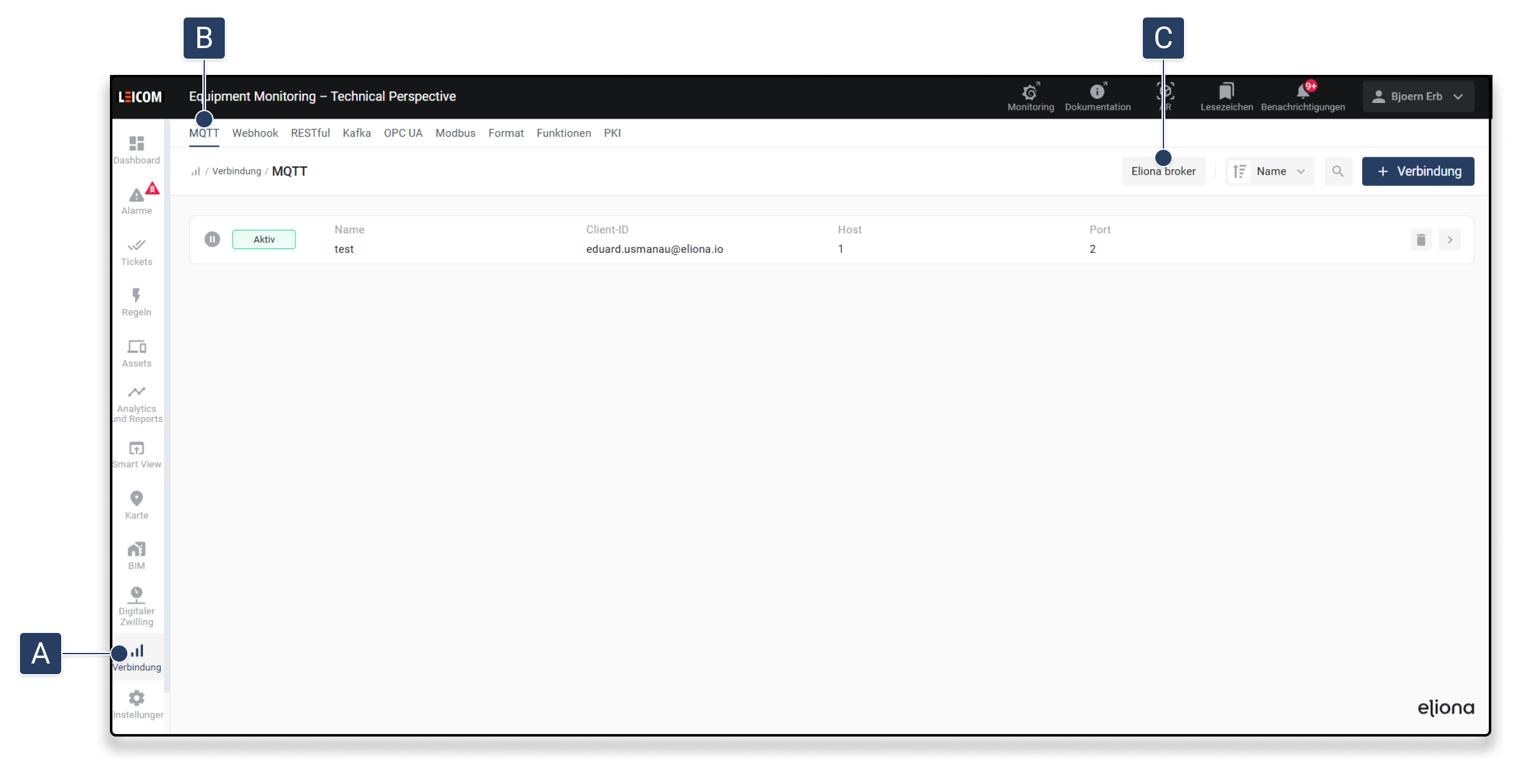
Um die MQTT-Verbindungen zu verwalten, navigieren Sie zu den Verbindungseinstellungen und wählen den Eliona Broker aus.
1. Klicken Sie auf **\[A] Verbindung** im Hauptmenü.\
▷ Die Übersicht der verfügbaren Verbindungen wird geöffnet.
2. Wählen Sie den Reiter **\[B] MQTT**.\
▷ Die Liste aller konfigurierten MQTT-Verbindungen wird angezeigt.
3. Klicken Sie auf **\[C] Eliona Broker**, um die Konfiguration der Eliona MQTT-Verbindung zu öffnen.\
▷ Die Details zur Verbindung werden angezeigt, und Sie können Einstellungen vornehmen oder neue Verbindungen hinzufügen.
***
## MQTT Broker konfigurieren
Nach dem Öffnen des Eliona Brokers können Sie die MQTT-Verbindung durch Hinzufügen von SSL-Zertifikaten oder Benutzerkonten anpassen.
1. **SSL-Zertifikat hinterlegen**
* Klicken Sie auf **\[D]**.\
▷ Ein Eingabefeld erscheint, in dem Sie die SSL-Zertifikate und den privaten Schlüssel einfügen können.
* Fügen Sie das **Zertifikat** und den **Key** in **\[E]** ein.
* Bestätigen Sie die Eingabe.
2. **Benutzer hinzufügen**
* Klicken Sie auf **\[F] +Account**, um einen neuen Benutzer mit **Benutzername und Passwort** zu erstellen.
* Der neue Benutzer wird anschließend in der **Account-Liste \[G]** angezeigt.
* Hier können bestehende Benutzer gelöscht oder bearbeitet werden.
---
# Agent Instructions
This documentation is published with GitBook. GitBook is the documentation platform designed so that both humans and AI agents can read, navigate, and reason over technical content effectively. Learn more at gitbook.com.
## Querying This Documentation
If you need additional information that is not directly available in this page, you can query the documentation dynamically by asking a question.
Perform an HTTP GET request on the current page URL with the `ask` query parameter, and the optional `goal` query parameter:
```
GET https://docs.buildings.ability.abb/collection/german-14.2-freezed/connectivity-as-a-service/gerate-mit-abb-buildingpro-verbinden/gerate-per-mqtt-verbinden/eliona-broker.md?ask=&goal=
```
`ask` is the immediate question: it should be specific, self-contained, and written in natural language.
`goal` is optional and describes the broader end goal you are ultimately trying to accomplish on behalf of the user. GitBook uses it to tailor the answer towards what is most useful for that goal.
The response will contain a direct answer to the question and relevant excerpts and sources from the documentation.
Use this mechanism when the answer is not explicitly present in the current page, you need clarification or additional context, or you want to retrieve related documentation sections.
.png)