# Alarme

## Die Alarm-Übersicht

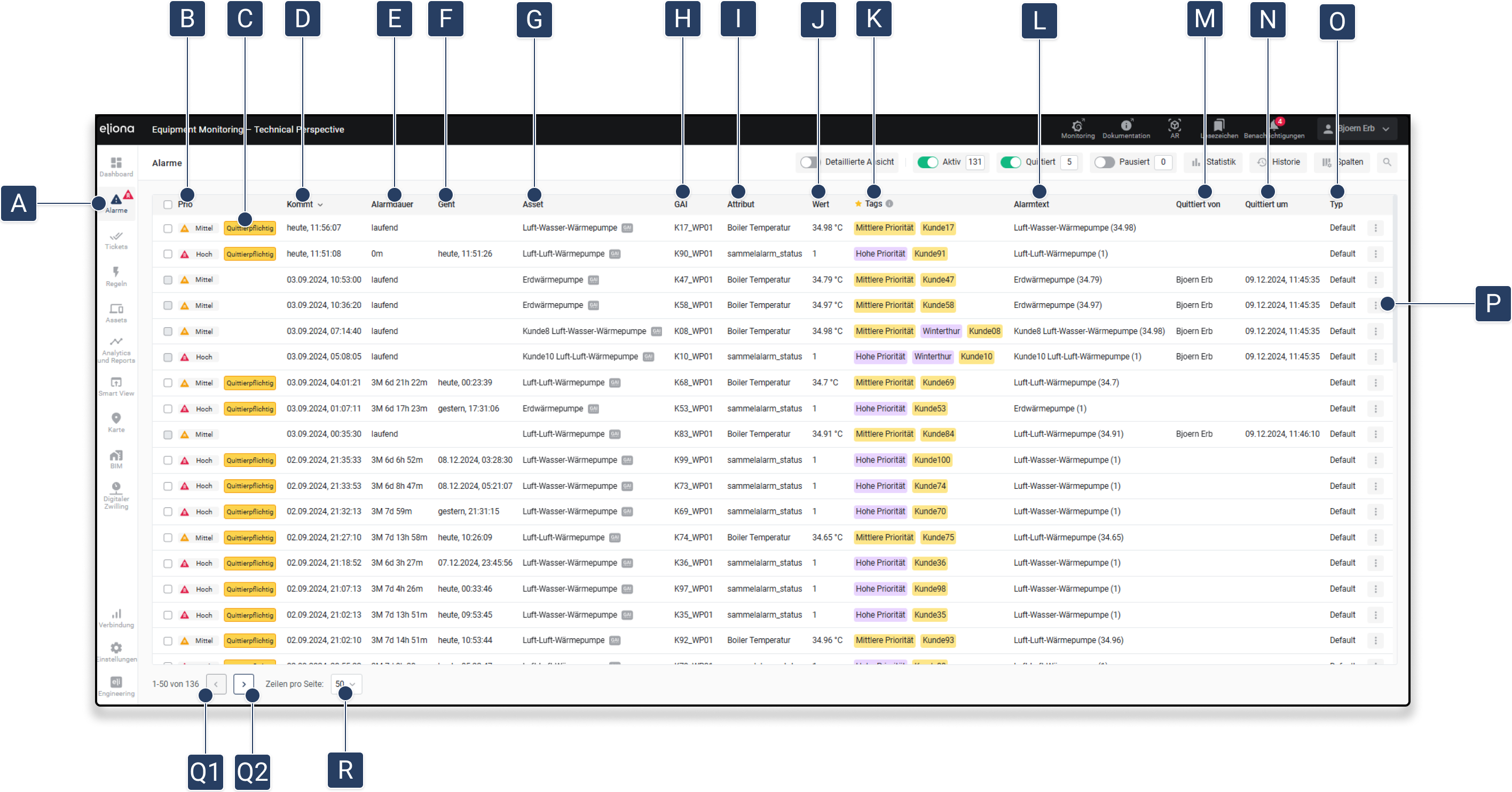
Klicken Sie in der Seitenleiste auf **\[A]**, um die Alarm-Übersicht aufzurufen. In der Alarmübersicht sehen Sie eine Auflistung aller anstehenden Alarme.

<div data-full-width="true"><figure><img src="https://content.gitbook.com/content/Nyvwhz1kEMXcHf4HLuZ8/blobs/dmyTWc1IIuVMUo9qnDNM/Alarm%20Details%20List.png" alt=""><figcaption><p><em>Abb. 1 – Die Alarm-Übersicht (Normale Ansicht)</em></p></figcaption></figure></div>

<figure><img src="https://content.gitbook.com/content/Nyvwhz1kEMXcHf4HLuZ8/blobs/kyJl6GOjSkDxWalBJZUK/Alarm%20Gehe%20zu%20(1).png" alt=""><figcaption></figcaption></figure>

<div data-full-width="true"><figure><img src="https://content.gitbook.com/content/Nyvwhz1kEMXcHf4HLuZ8/blobs/AtpPJQhgRl852IMBYzxC/Alarm%20Details%20List.png" alt=""><figcaption></figcaption></figure></div>

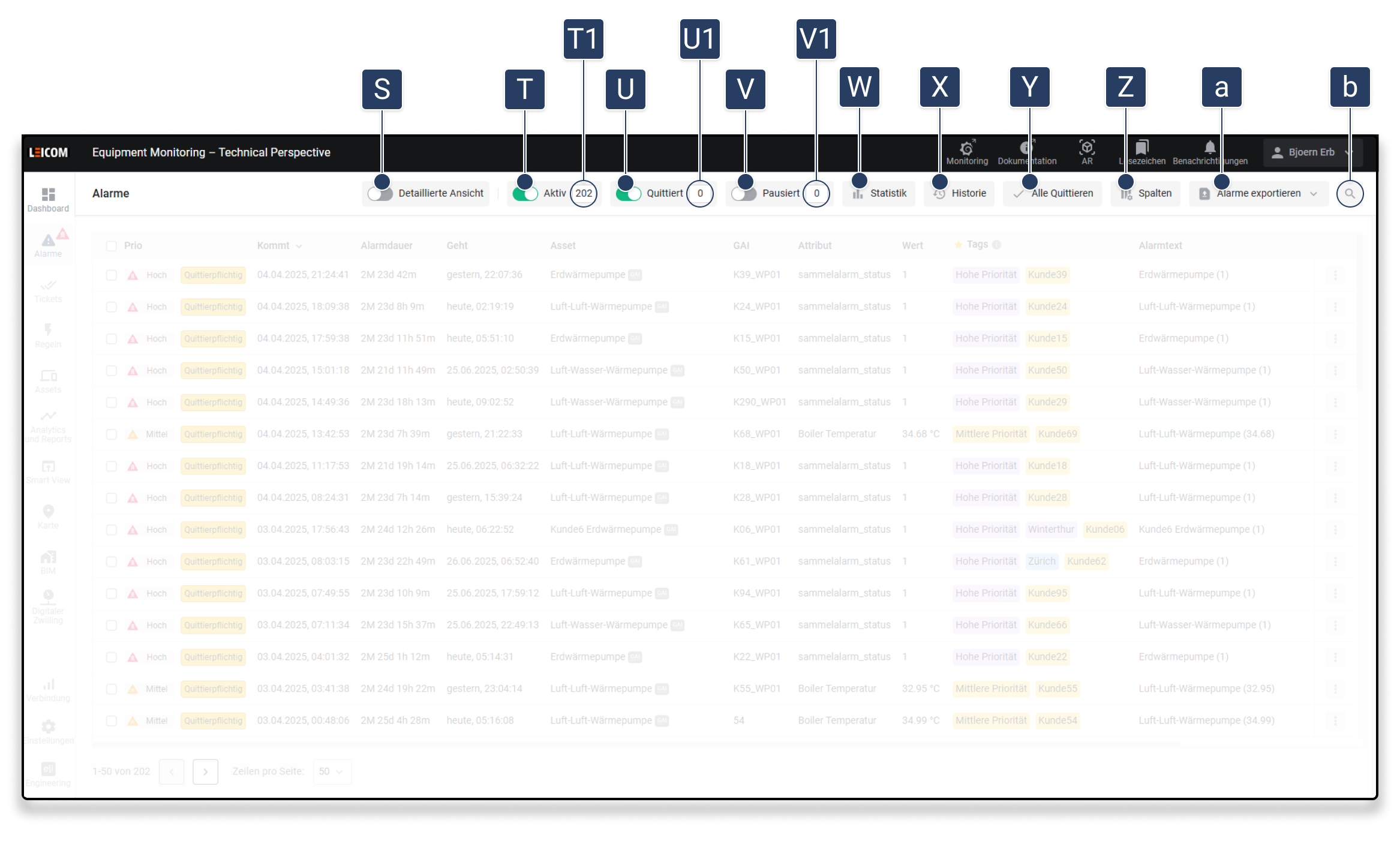
<table data-full-width="true"><thead><tr><th width="107.33333333333331">Element</th><th width="239">Titel</th><th>Details</th></tr></thead><tbody><tr><td><strong>[A]</strong></td><td>Menüpunkt „Alarme“</td><td>Klicken Sie, um die Alarm-Übersicht aufzurufen. Das Icon am Menüpunkt  <img src="https://content.gitbook.com/content/Nyvwhz1kEMXcHf4HLuZ8/blobs/HgZLxdUWivlgghbVl8Kh/image.png" alt="" data-size="line"> hat die Farbe des Alarms mit der höchsten Priorität und verschwindet, wenn keine Alarme aktiv sind.</td></tr><tr><td><strong>[B]</strong></td><td>Spalte "Priorität"</td><td>Zeigt die Priorität des Alarms an. Hinweis: Die Priorität wird beim <a href="regeln/eine-regel-erstellen">↗ Erstellen einer Regel</a> festgelegt</td></tr><tr><td><strong>[C]</strong></td><td>Indikator für Quittierpflichtigkeit</td><td>Erscheint, wenn ein Alarm <a href="alarme/quittierpflichtige-und-gehende-alarme">↗ Quittierpflichtig</a> ist</td></tr><tr><td><strong>[D]</strong></td><td>Spalte "Kommt"</td><td>Gibt an, wann der Alarm ausgelöst wurde</td></tr><tr><td><strong>[E]</strong></td><td>Spalte "Alarmdauer“</td><td>Wenn ein Alarm wieder verschwunden ist: Zeigt an, wie lange der Alarm vorgelegten hat</td></tr><tr><td><strong>[F]</strong></td><td>Spalte "Geht"</td><td>Gibt an, wann der Alarm aufgehört hat ausgelöst zu werden.</td></tr><tr><td><strong>[G]</strong></td><td>Spalte "Asset“</td><td>Zeigt an, welches Asset von dem Alarm betroffen war</td></tr><tr><td><strong>[H]</strong></td><td>Spalte „GAI“</td><td>Zeigt die GAI des Assets an, für das der Alarm ausgelöst wurde</td></tr><tr><td><strong>[I]</strong></td><td>Spalte „Attribut“</td><td>Zeigt an, welches Attribut von dem Alarm betroffen war</td></tr><tr><td><strong>[J]</strong></td><td>Spalte „Wert“</td><td>Zeigt den Wert an</td></tr><tr><td><strong>[K]</strong></td><td>Spalte „Tags“</td><td>Zeigt die Tags an, die der Regel zugeordnet wurden, durch die der Alarm erstellt wurde ◈ Es werden nur Tags angezeigt, die sich in einer Kategorie befinden die als <a href="../../tags#kategorien-als-favorit-markieren">↗ Favorit markiert </a>wurde. Für weitere Informationen siehe <a href="#darstellung-von-tags">↗ Darstellung von Tags</a></td></tr><tr><td><strong>[L]</strong></td><td>Spalte „Alarmtext“</td><td>Blendet die Benachrichtigung ein ◈ Hinweis: Der Inhalt der Benachrichtigung kann beim <a href="regeln/eine-regel-erstellen">↗ Erstellen einer Regel</a> definiert werden.</td></tr><tr><td><strong>[M]</strong></td><td>Spalte „Quittiert von…“</td><td>Gibt an, wer den entsprechenden Alarm <a href="alarme/quittierpflichtige-und-gehende-alarme">↗ Quittiert</a> hat</td></tr><tr><td><strong>[N]</strong></td><td>Spalte „Quittiert um"</td><td>Zeigt wann der Alarm Quittiert wurde.</td></tr><tr><td><strong>[O]</strong></td><td>Spalte  „Typ"</td><td>Hier wir der in der Regel festgelegte Typ angezeigt <a href="regeln/eine-regel-erstellen">↗ Erstellen einer Regel</a>.</td></tr><tr><td><strong>[P]</strong></td><td>Mehr Optionen</td><td>Blendet weiter Optionen zum entsprechenden Alarm ein</td></tr><tr><td><strong>[P1]</strong></td><td>Menü „Mehr Optionen“</td><td>Weitere Optionen zum entsprechenden Alarm</td></tr><tr><td><strong>[P2]</strong></td><td>Gehe Zu…</td><td>Klicken, um die Punkte M9 bis M14 aufzurufen.</td></tr><tr><td><strong>[P3]</strong></td><td>Asset Links</td><td>Klicken, um die dem Asset zugeordneten Links anzuzeigen https://doc.eliona.io/collection/dokumentation/assets/einem-asset-links-hinzufuegen</td></tr><tr><td><strong>[P4]</strong></td><td>Lesezeichen hinzufügen</td><td>Ein <a href="../weitere-funktionen/lesezeichen">↗ Lesezeichen</a> für diesen Alarm erstellen</td></tr><tr><td><strong>[P5]</strong></td><td>Asset Historie</td><td>Die Alarm-Historie für das jeweilige Asset anzeigen</td></tr><tr><td><strong>[P6]</strong></td><td>Alarm quittieren</td><td>Den entsprechenden Alarm quittieren</td></tr><tr><td><strong>[P7]</strong></td><td>Mit Kommentar quittieren / Logbuch</td><td>Einen Alarm quittieren und einen Kommentar hinzufügen. Wenn ein Alarm bereits mit Kommentar quittiert wurde, erscheint die Option „Logbuch“. Im Logbuch wird der Kommentar angezeigt, der eingegeben werden, wenn ein Alarm mit Kommentar quittiert wurde</td></tr><tr><td><strong>[P8]</strong></td><td>Ticket erstellen</td><td>Ein<a href="../widgets/benutzerdefinierte-widgets/module/ticket"> ↗ Ticket </a>für den entsprechenden Alarm erstellen</td></tr><tr><td><strong>[P9]</strong></td><td>Gehe zu Ticket</td><td>Zum Ticket für den entsprechenden Alarm gehen</td></tr><tr><td><strong>[P10]</strong></td><td>Gehe zu Regel</td><td>Die Regel anzeigen, durch die der entsprechende Alarm ausgelöst wurde</td></tr><tr><td><strong>[P11]</strong></td><td>Gehe zu Asset</td><td>Ruft die Asset-Details des entsprechenden Assets auf.</td></tr><tr><td><strong>[P12]</strong></td><td>Gehe zu Asset auf der Karte</td><td>Zeigt das entsprechende Asset auf der <a href="../karte-und-stockwerk/karte">↗ Karte</a> an. ◈ Wenn dem Asset keine Position zugeordnet ist, wird die Karte im <a href="../../karte-und-stockwerk/karte#standard-kartenausschnitt-festlegen">↗ Standard-Kartenausschnitt geöffnet</a></td></tr><tr><td><strong>[P13]</strong></td><td>Gehe zu BIM</td><td>Das <a href="../bim">↗ BIM</a> des entsprechenden Assets öffnen. ◈ Wenn dem Asset kein BIM zugeordnet ist, wird das BIM-Menü aufgerufen.</td></tr><tr><td><strong>[P14]</strong></td><td>Gehe zu Digitalem Zwilling</td><td>Den <a href="../digitaler-zwilling">↗ Digitalen Zwilling</a> des entsprechenden Assets aufrufen</td></tr><tr><td><strong>[Q1]</strong></td><td>Zurück</td><td>Eine Seite zurück blättern</td></tr><tr><td><strong>[Q1]</strong></td><td>Vor</td><td>Eine Seite vorwärts blättern</td></tr><tr><td><strong>[R]</strong></td><td>Zeilen</td><td>Auswählen, wie viele Alarme auf einer Seite dargestellt werden</td></tr><tr><td><strong>[S]</strong></td><td>Schalter "Detaillierte Übersicht"</td><td>Wenn dieser Schalter auf <strong>EIN</strong> ist: Es wird die detaillierte Übersicht angezeigt</td></tr><tr><td><strong>[T]</strong></td><td>Schalter "Aktive Alarme</td><td>Wenn dieser Schalter <strong>EIN</strong> ist: Aktive Alarme werden eingeblendet. Wenn dieser Schalter <strong>AUS</strong> ist: Aktive Alarme werden ausgeblendet</td></tr><tr><td><strong>[T1]</strong></td><td>Anzahl "Aktive Alarme</td><td>Zeigt an, wie viele Alarme aktiv sind</td></tr><tr><td><strong>[U]</strong></td><td>Schalter "Quittierte Alarme</td><td>Wenn dieser Schalter <strong>EIN</strong> ist: Quittierte Alarme werden eingeblendet. Wenn dieser Schalter <strong>AUS</strong> ist: Quittierte Alarme werden ausgeblendet</td></tr><tr><td><strong>[U1]</strong></td><td>Anzahl "quittierte Alarme</td><td>Zeigt an, wie viele Alarme quittiert sind</td></tr><tr><td><strong>[V]</strong></td><td>Schalter "Pausierte Alarme</td><td>Wenn dieser Schalter <strong>EIN</strong> ist: Pausierte Alarme werden eingeblendet. Wenn dieser Schalter <strong>AUS</strong> ist: Pausierte Alarme werden ausgeblendet</td></tr><tr><td><strong>[V1]</strong></td><td>Anzahl "Pausierte Alarme</td><td>Zeigt an, wie viele Alarme pausiert sind</td></tr><tr><td><strong>[W]</strong></td><td>Alarm-Statistik</td><td>Ruft die <a href="alarme/alarmstatistik">↗ Alarm-Statistik</a> auf</td></tr><tr><td><strong>[X]</strong></td><td>Historie</td><td>Zeigt die <a href="#alarm-historie">↗ Alarm-Historie</a> an</td></tr><tr><td><strong>[Y]</strong></td><td>Alle Quittieren</td><td>Quittiert alle aktiven Alarme auf einmal.<br>Nach Klick öffnet sich ein Dialogfenster, in dem optional ein Kommentar eingegeben werden kann.<br>Nur Alarme mit Quittierungspflicht werden berücksichtigt.</td></tr><tr><td><strong>[Z]</strong></td><td>Spalten</td><td>Ruft ein Menü auf, über das die verschiedenen Spalten eingeblendet und ausgeblendet werden können</td></tr><tr><td><strong>[a]</strong></td><td>Alarme exportieren</td><td>Exportiert die aktuelle Alarmübersicht als Datei.<br>Zur Auswahl stehen:<br>– CSV-Format<br>– XLSX-Format (Excel-kompatibel)<br>Die Exportdatei enthält alle sichtbaren Spalten in der aktuellen Ansicht.</td></tr><tr><td><strong>[b]</strong></td><td>Suche</td><td>In den Alarmen suchen</td></tr></tbody></table>

## Ansicht anpassen

Sie können die Darstellung der Alarme an Ihre Anforderungen anpassen. Klicken Sie dazu auf Spalte **\[W]**

### Spalten einblenden/ausblenden

Benutzen Sie die [↗ Schalter](https://docs.buildings.ability.abb/collection/german-14.2-freezed/dokumentation/widgets/vordefinierte-widgets/schalter), um einzelne Spalten einzublenden bzw. auszublenden.

### Spalten anordnen

Sie können Spalten per [↗ Drag and Drop](https://docs.buildings.ability.abb/collection/german-14.2-freezed/vorwort/bedienelemente#dragn-drop) anordnen

## Darstellung von Tags

* In der Spalte „Tags“ **\[J]** werden die Tags angezeigt, die der Regel zugeordnet sind, durch die der Alarm erstellt wurde.
* In der normalen Ansicht werden für Alarme nur Tags angezeigt, die sich in einer Kategorie befinden und diese Kategorie als [↗ Favorit](https://docs.buildings.ability.abb/collection/german-14.2-freezed/tags#kategorien-als-favorit-markieren) markiert wurde.
* Wenn mehrere Tags angezeigt werden, die sich in unterschiedlichen Kategorien befinden, können Sie die Reihenfolge anpassen. Siehe [↗ Reihenfolge](https://docs.buildings.ability.abb/collection/german-14.2-freezed/tags#kategorien-in-eine-reihenfolge-bringen) der dargestellten Tags ändern.
* Um alle Tags anzuzeigen die einem Alarm zugeordnet sind, aktivieren Sie die [↗ Detaillierte Ansicht](#detaillierte-ansicht)

### Reihenfolge der dargestellten Tags ändern

Sie können anpassen, in welcher Reihenfolge die Tags angezeigt werden. Dazu müssen Sie im Tag-Management die Kategorien in die gewünschte Reihenfolge bringen.

Gehen Sie vor wie [↗ hier *\[Tags -> ## Kategorien in eine Reihenfolge bringen* *\]*](https://docs.buildings.ability.abb/collection/german-14.2-freezed/tags#kategorien-in-eine-reihenfolge-bringen) beschrieben.

## Detaillierte Ansicht

Klicken Sie auf **\[Q]**, um die Detaillierte Ansicht aufzurufen.

## Alarm-Historie

<figure><img src="https://content.gitbook.com/content/Nyvwhz1kEMXcHf4HLuZ8/blobs/yATA0EhPuH0QKUAY1nIJ/Docs_Alarme%204%20-%20Alarm-Historie.png" alt=""><figcaption></figcaption></figure>

In der Alarm-Historie erscheinen alle gegangenen Alarme sowie quittierte Alarme. Einträge aus der Alarm-Historie können nicht gelöscht werden.

### Alarm-Historie aufrufen

1. Rufen Sie die[ ↗ Alarm-Übersicht](#die-alarm-uebersicht) auf
2. Klicken Sie auf **\[V]** \
   ▷ Die Alarm-Historie öffnet sich.

### Alarm-Historie bedienen

Die Alarm-Historie wird über die selben Bedienelemente bedient wie die Alarm-Übersicht

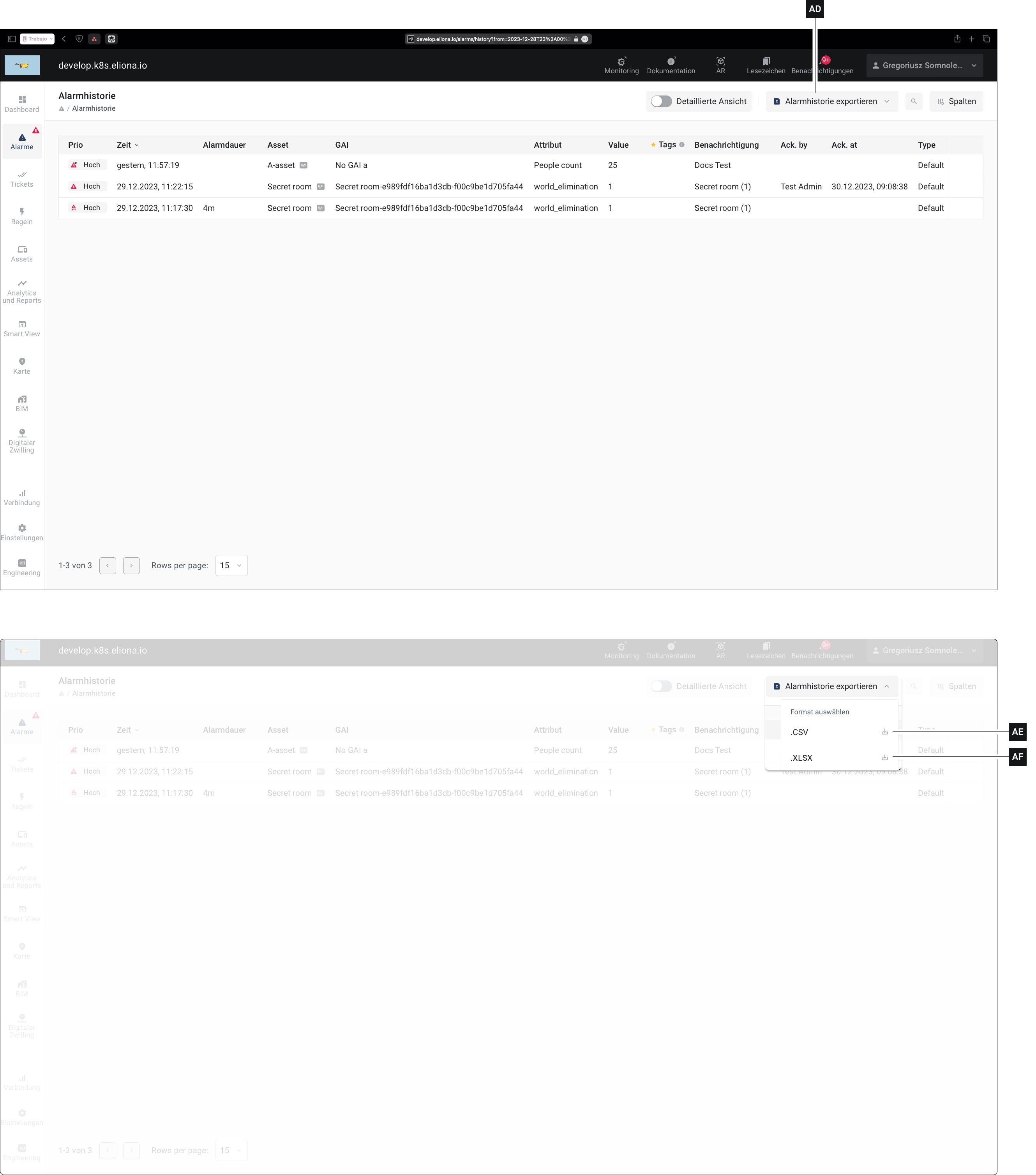
### Alarm-Historie exportieren

1. Rufen Sie die Alarm-Historie auf
2. Klicken Sie auf **\[AD]**
3. Klicken Sie auf **AE** oder **AF** um die Alarm-Historie als .csv bzw. als .xlsx Datei herunterzuladen.