# Eine Eskalation konfigurieren

## Überblick

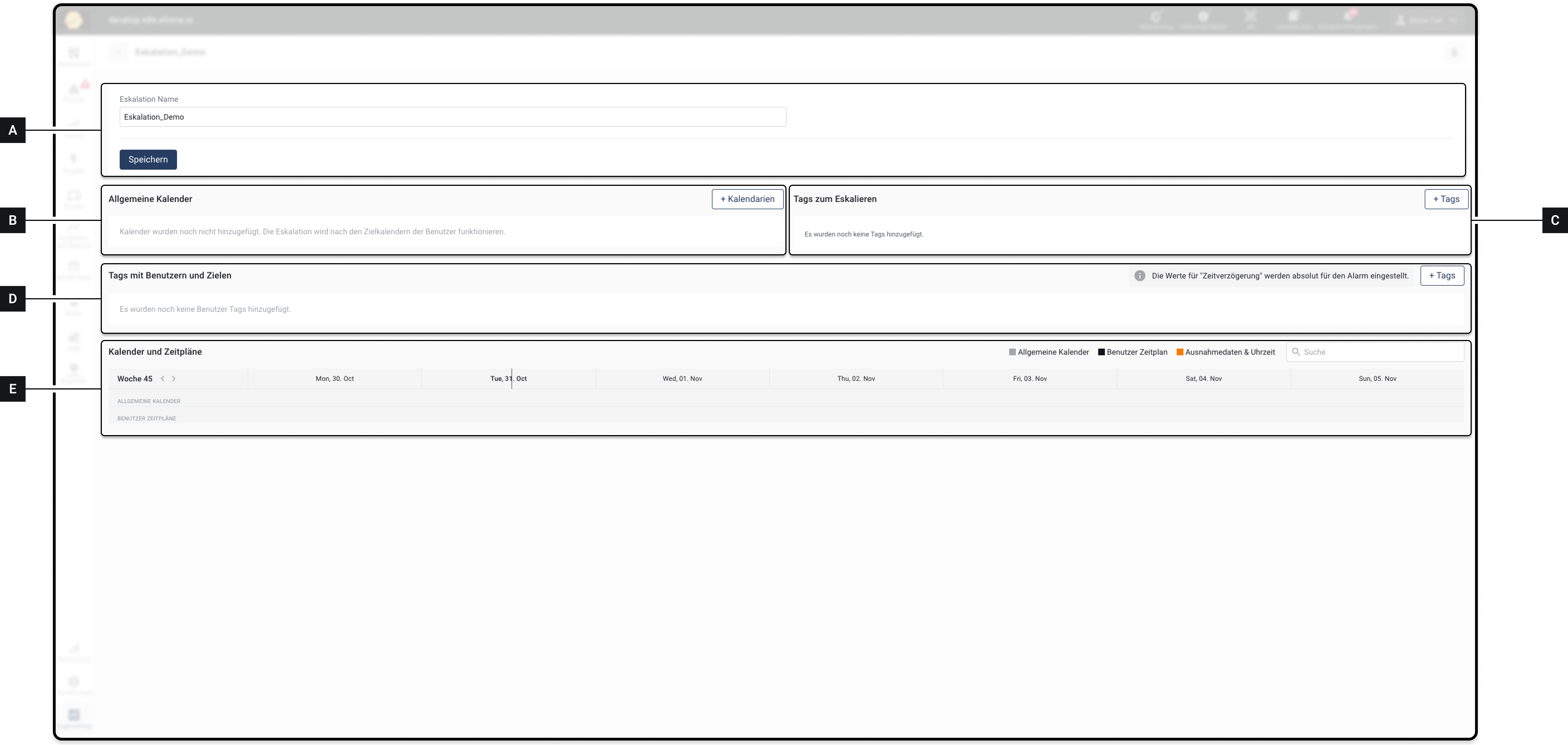
Das Menü "Eskalation konfigurieren" ist in 5 Elemente unterteilt.

<div data-full-width="true"><figure><img src="https://content.gitbook.com/content/Nyvwhz1kEMXcHf4HLuZ8/blobs/TPFScaS3crLJYxE7ROv5/3D15FC22-AF8C-4714-A866-6168D307FF0C.png" alt=""><figcaption><p>Abb. 1 – Das Menü "Eskalation konfigurieren" im leeren Zustand</p></figcaption></figure></div>

<table data-full-width="true"><thead><tr><th width="110.33333333333331"></th><th width="170"></th><th></th></tr></thead><tbody><tr><td><strong>[A]</strong></td><td>Eskalation Name</td><td>Hier können Sie den Namen der Eskalation nachträglich anpassen</td></tr><tr><td><strong>[B]</strong></td><td>Allgemeine Kalender</td><td>Hier wählen Sie den Allgemeinen Kalender.</td></tr><tr><td><strong>[C]</strong></td><td>Tags zum Eskalieren</td><td>Hier geben Sie an, welche Alarme eskaliert werden. </td></tr><tr><td><strong>[D]</strong></td><td>Tags mit Benutzern und Zielen</td><td>Hier geben Sie an, an welche User ein Alarm eskaliert wird. </td></tr><tr><td><strong>[E]</strong></td><td>Kalender und Zeitpläne</td><td>Hier sehen Sie Details und können weitere Anpassungen vornehmen</td></tr></tbody></table>

## 1 – Allgemeinen Kalender hinzufügen

### 1.1 – Überblick

In diesem Schritt wählen Sie aus, **WANN** ein Alarm eskaliert werden soll.

Dies geschieht, indem Sie 1 oder mehrere *Allgemeine Kalender* auswählen. Nur an Daten, die in diesen Kalendern ausgewählt sind, werden Alarme eskaliert.&#x20;

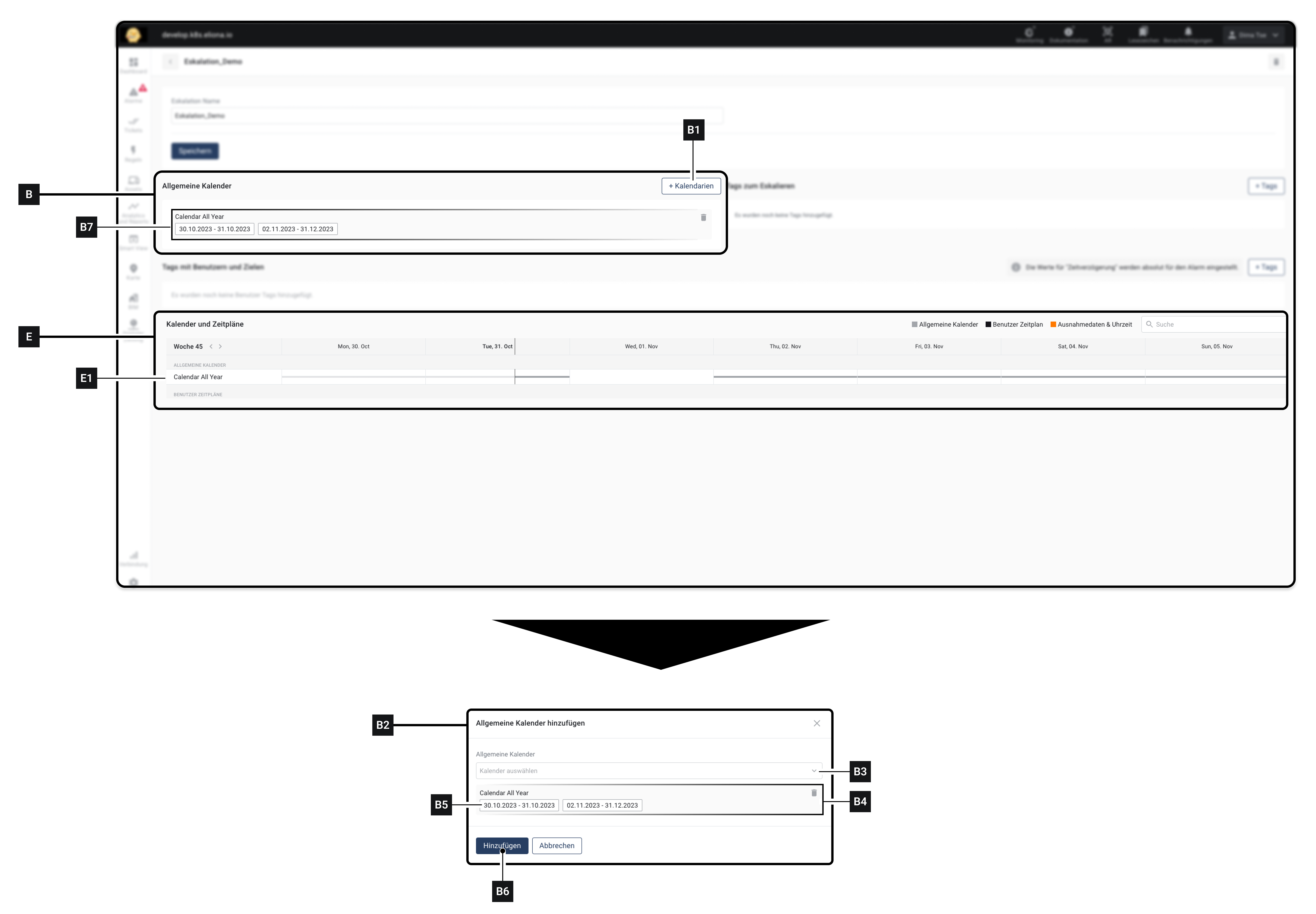
Die *Allgemeinen Kalender* werden in **Element \[B]** ausgewählt. In Abb. 2 wurde 1 Allgemeiner Kalender **\[B7]** hinzugefügt. Auch die Daten, die in dem Kalender ausgewählt wurden werden angezeigt.&#x20;

{% hint style="info" %}
Wenn kein allgemeiner Kalender vorhanden ist: Hier erfahren Sie wie Sie [-> einen Allgemeinen Kalender erstellen](https://docs.buildings.ability.abb/collection/german-14.2-freezed/dokumentation/alarme-regeln-und-eskalationen/eskalationen/allgemeinen-kalender-erstellen).&#x20;
{% endhint %}

Nachdem ein Kalender hinzugefügt wurde, erscheint in **Element \[E]** ein **Zeitstrahl \[E1].** Anhand dieses Zeitstrahls können Sie ebenfalls ablesen, wann der Alarm eskaliert wird. In Abb. 2 wurde z.B. eine Unterbrechung am 01. November eingefügt. Das bedeutet, dass am 01. November keine Eskalationen stattfinden würden.&#x20;

<div data-full-width="true"><figure><img src="https://content.gitbook.com/content/Nyvwhz1kEMXcHf4HLuZ8/blobs/eiw8zlHKE67F3ilGdh4c/1F5614EE-052E-41A4-B04C-AD4412B30D56.png" alt=""><figcaption><p>Abb. 2 – Auswahl eines Allgemeinen Kalenders</p></figcaption></figure></div>

### 1.2 – Schritt für Schritt Anleitung

1. Klicken Sie auf **\[B1]** um einen Allgemeinen Kalender hinzuzufügen\
   ▷ Das Fenster **\[B2]** erscheint
2. Wählen Sie in **\[B3]** einen Allgemeinen Kalender aus\
   ▷ Der Ausgewählte Kalender wird in **\[B4]** angezeigt\
   ▷ In **\[B6]** sehen Sie die Gültigkeitsdaten für den hinzugefügten Allgemeinen Kalender
3. Optional: Wählen Sie weitere Allgemeine Kalender aus
4. Klicken Sie auf **Hinzufügen \[B6]**

## Schritt 2 – Tags zum Eskalieren

<div data-full-width="true"><figure><img src="https://content.gitbook.com/content/Nyvwhz1kEMXcHf4HLuZ8/blobs/erK7PaOWQHC3TGhXo8HM/22E396DA-E034-4F48-A9D5-0C36D98531BD.png" alt=""><figcaption></figcaption></figure></div>

#### 2.1 – Überblick

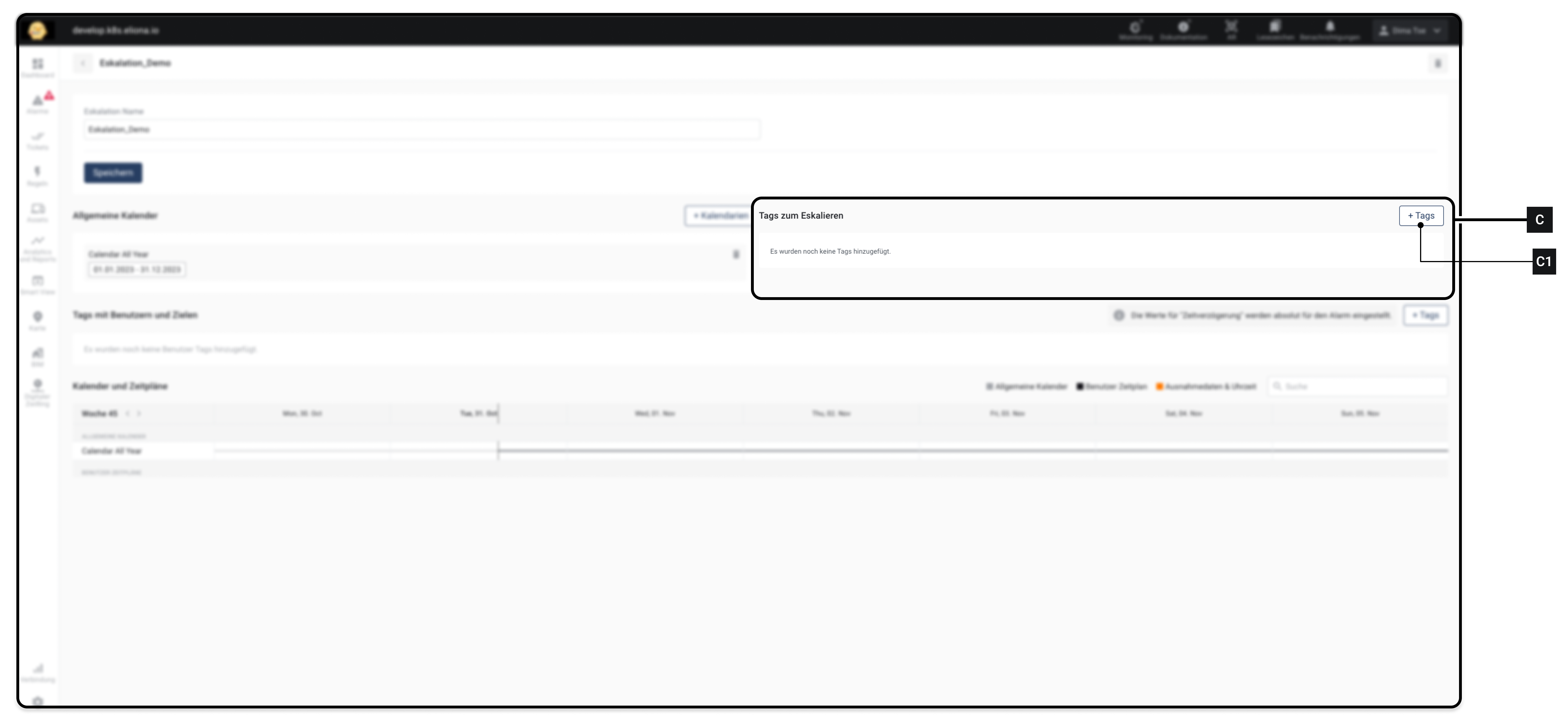
In diesem Schritt bestimmen Sie, **welche** Alarme eskaliert werden.&#x20;

Dazu benutzen Sie [-> Tags](https://docs.buildings.ability.abb/collection/german-14.2-freezed/dokumentation/tags).&#x20;

Wie in Kapitel [-> Alarme](https://docs.buildings.ability.abb/collection/german-14.2-freezed/dokumentation/alarme-regeln-und-eskalationen/alarme) beschrieben, basiert jeder Alarm auf einer [-> Regel](https://docs.buildings.ability.abb/collection/german-14.2-freezed/dokumentation/alarme-regeln-und-eskalationen/regeln). Regeln können Sie 1 oder mehrere Tags zuweisen.

In Fenster **\[C]** können Sie 1 oder mehrere Tags angeben. Es werden nur Alarme eskaliert, die über eine Regel ausgelöst wurden, die über die gleichen Tags verfügt, die auch in Fenster **\[C]** angegeben wurden. &#x20;

#### 2.2 – Schritt für Schritt

1. Klicken Sie auf **\[C1]**, um einen oder mehrere Tags zum Eskalieren hinzuzufügen
2. Hinzugefügte tags erscheinen im Element **\[C]**

## Schritt 3 – Tags mit Benutzern und Zielen

<div data-full-width="true"><figure><img src="https://content.gitbook.com/content/Nyvwhz1kEMXcHf4HLuZ8/blobs/lFTju8BCOGFTDLbcDqkp/7A5D3F9E-B6E7-4AD2-AFCB-AC8312880EBE.png" alt=""><figcaption></figcaption></figure></div>

### &#x20;3.1 – Übersicht

In diesem Schritt wählen Sie aus, an welche Nutzer der Alarm eskaliert werden soll.&#x20;

Genauso wie bei Alarmen verwenden Sie dazu [-> Tags](https://docs.buildings.ability.abb/collection/german-14.2-freezed/dokumentation/tags).&#x20;

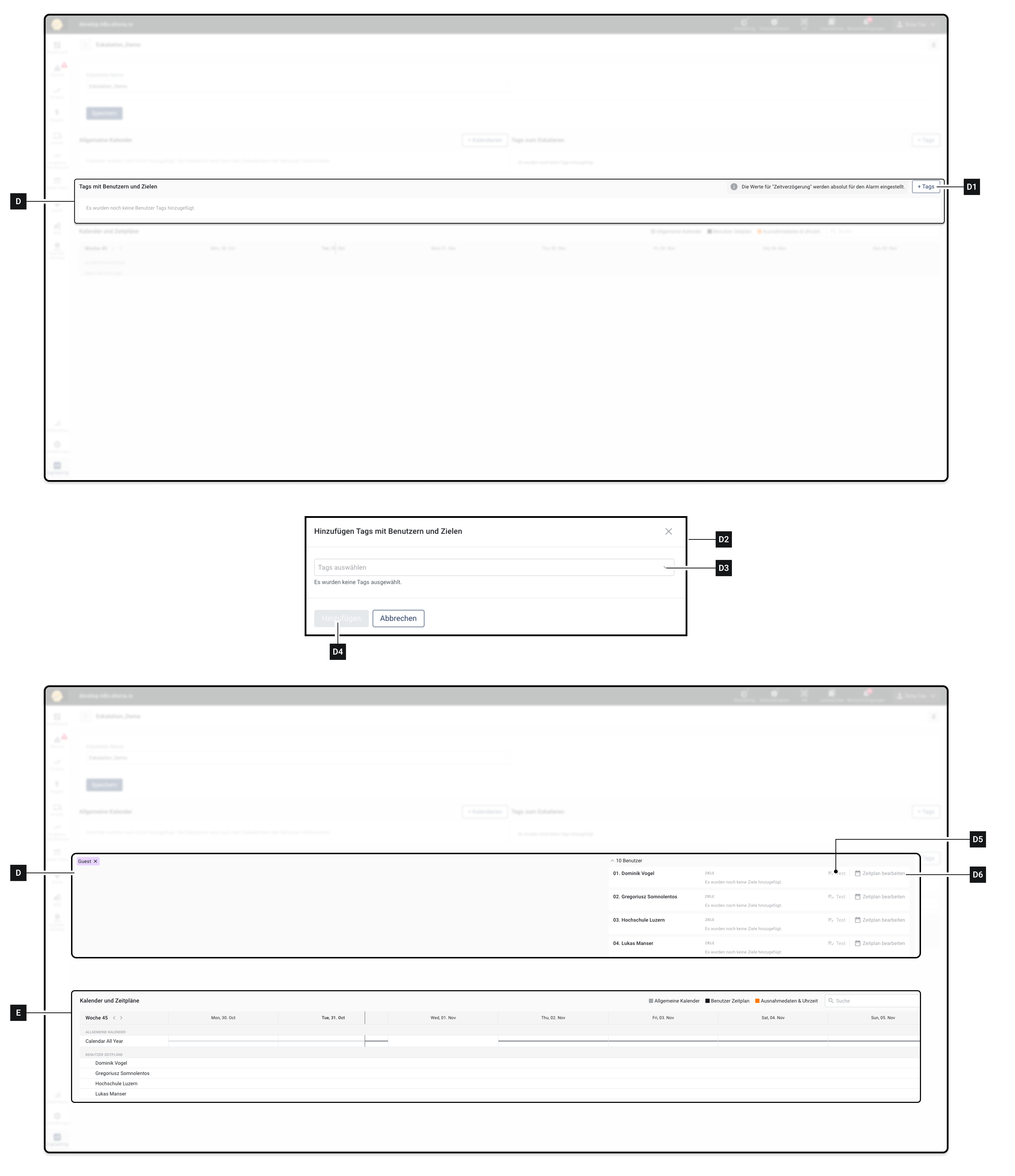
In Fenster **\[D]** können Sie 1 oder mehrere Tags angeben. Benutzer die mit diesem Tag versehen sind, werden dann hinzugefügt.&#x20;

An diese Benutzer werden Alarme eskaliert.

### 3.2  – Schritt für Schritt

1. Klicken Sie auf **\[D1]**\
   ▷ Das Fenster **\[D2]** öffnet sich
2. Wählen Sie unter **\[D3]** Tags aus
3. Klicken Sie auf **\[D4]**\
   ▷ Alle Benutzer die über die ausgewählten Tags verfügen erscheinen in **Element \[D]**\
   ▷ Alle Benutzer die über die ausgewählten Tags verfügen erscheinen in **Element \[E]**

## Schritt 4 – Eskalationskanal wählen

<div data-full-width="true"><figure><img src="https://content.gitbook.com/content/Nyvwhz1kEMXcHf4HLuZ8/blobs/VFBQqSgjO1VfnFu9JBRw/E42B8B62-AE5F-4C16-9B5E-CF70DFD69E93.png" alt=""><figcaption></figcaption></figure></div>

### 4.1 – Übersicht

In diesem Schritt bestimmen Sie, auf welchem Eskalationskanal Alarme an einen Benutzer eskaliert werden.

Dies kann pro Benutzer individuell eingestellt werden.

### 4.2 – Schritt für Schritt

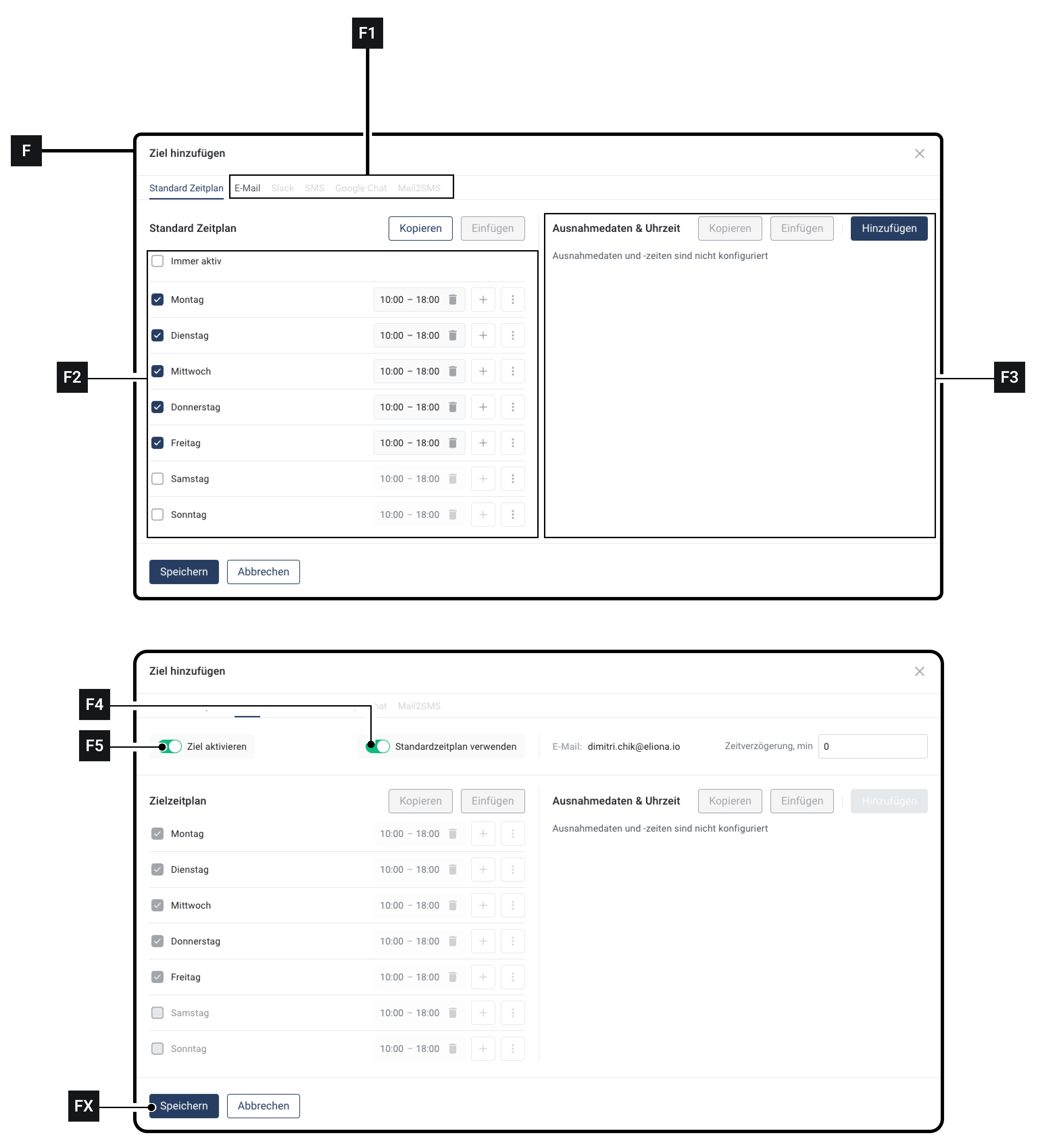
1. Bei dem User, für den Sie den Eskalationskanal wählen wollen: Klicken Sie auf **Zeitplan bearbeiten \[D6]**\
   ▷ Das Fenster **\[F]** öffnet sich\
   ▷ In der Zeile **\[F1]** Sehen Sie alle Eskalationskanäle. Nicht verfügbare Eskalationskanäle sind ausgegraut
2. Klicken Sie auf den gewünschten Eskalationskanal
3. Aktivieren Sie den Schalter **\[F5]**\
   ▷ Die Eskalation wird für die in **\[F2]** angezeigten aktiviert
4. Klicken Sie auf **Speichern \[FX]**
5. &#x20;Klicken Sie auf **\[D5]** um die Eskalation zu testen

## Schritt 5 – Zeitpläne&#x20;

### 5.1 – Übersicht

Sie können für jeden Benutzer, an den ein Alarm eskaliert wird, einen genauen Zeitplan anpassen. Dieser Zeitplan präzisiert den [-> Allgemeinen Kalender](https://docs.buildings.ability.abb/collection/german-14.2-freezed/dokumentation/alarme-regeln-und-eskalationen/eskalationen/allgemeinen-kalender-erstellen).&#x20;

Die Zeitpläne können individuell pro Benutzer und pro Eskalationskanal konfiguriert werden.&#x20;

Das macht es möglich, einen Benutzer z.B. während der üblichen Arbeitszeiten sowohl per Mail als auch per SMS zu benachrichtigen, nach den Arbeitszeiten aber nur noch per Mail.&#x20;

Für jeden Eskalationskanal kann ein eigener Zeitplan erstellt werden, oder ein Standard-Zeitplan genutzt werden.

Dies ist der Standard Zeitplan für diesen User. Dieser Zeitplan gilt NUR FÜR DIESEN USER!

Darf nicht mit dem Allgemeinen Kalender verwechselt werden.

### 5.2 – Standard-Zeitplan anpassen&#x20;

1. Bei dem User, für den Sie den Zeitplan anpassen wollen: Klicken Sie auf **Zeitplan bearbeiten \[D6]**\
   ▷ Das Fenster **\[F]** öffnet sich\
   ▷ In der Zeile **\[F1]** ist der Reiter Standard Zeitplan ausgewählt.&#x20;
2. In Feld **\[F2]** können Sie den Standard-Zeitplan anpassen.
3. In Feld **\[F3]** können Sie Ausnahmen einfügen
4. Klicken Sie auf **Speichern \[FX]**, um den Standard-Zeitplan zu übernehmen

### 5.3 – Standard-Zeitplan auf einen Eskalationskanal anwenden

1. Bei dem User, für den Sie den Standard-Zeitplan anwenden wollen: Klicken Sie auf **Zeitplan bearbeiten \[D6]**\
   ▷ Das Fenster **\[F]** öffnet sich\
   ▷ In der Zeile **\[F1]** Sehen Sie alle Eskalationskanäle. Nicht verfügbare Eskalationskanäle sind ausgegraut
2. Klicken Sie auf den gewünschten Eskalationskanal
3. Gehen Sie sicher, das der Schalter **\[F5]** aktiviert ist
4. Aktivieren Sie den Schalter **\[F4]**\
   ▷ Der Bereich **\[F2]** wird ausgegraut\
   ▷ Im Bereich **\[F2]** erscheinen die Werte, die Sie in [-> 5.2 Standard-Zeitplan anpassen](#schritt-5-zeitplaene) konfiguriert haben
5. Klicken Sie auf **Speichern \[FX]**
6. Wiederholen Sie diesen Vorgang für jeden Eskalationskanal, auf den Sie den Standard-Zeitplan anwenden wollen

### 5.4 – Individuellen Zeitplan für einen Eskalationskanal anwenden

Sie können für jeden Eskalationskanal einen individuellen Zeitplan verwenden.

1. Bei dem User, für den Sie den Standard-Zeitplan anwenden wollen: Klicken Sie auf **Zeitplan bearbeiten \[D6]**\
   ▷ Das Fenster **\[F]** öffnet sich\
   ▷ In der Zeile **\[F1]** Sehen Sie alle Eskalationskanäle. Nicht verfügbare Eskalationskanäle sind ausgegraut
2. Klicken Sie auf den gewünschten Eskalationskanal
3. Gehen Sie sicher, das der Schalter **\[F5]** aktiviert ist
4. Gehen Sie sicher dass der Schalter **\[F4]** deaktiviert ist
5. Konfigurieren Sie in **Bereich \[F2]** den individuellen Zeitplan\
   ◈ Dieser individuelle Zeitplan gilt nur für den Eskalationskanal in dem er konfiguriert wurde!
6. Optional: Wiederholen Sie den Vorgang für alle gewünschten Eskalationskanäle