> For the complete documentation index, see [llms.txt](https://docs.buildings.ability.abb/collection/llms.txt). Markdown versions of documentation pages are available by appending `.md` to page URLs; this page is available as [Markdown](https://docs.buildings.ability.abb/collection/german-14.2-freezed/dokumentation/alarme-regeln-und-eskalationen/eskalationen/notification-provider/google-chat.md).
# Google Chat
## Google Chat-Benachrichtigungen in Eliona
Der Benachrichtigungsanbieter **Google Chat** in Eliona ermöglicht die Konfiguration und Verwaltung von Benachrichtigungen, die direkt in einem Google Chat-Raum oder einer Chat-Gruppe ausgeliefert werden. Dies ist besonders hilfreich, um Alarme und andere wichtige Informationen in Echtzeit an Teams weiterzuleiten.
***
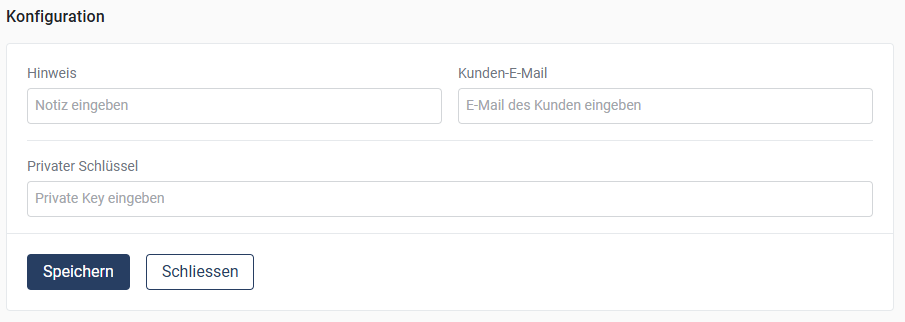
## **Konfiguration**
1. **Hinweis:**\
Geben Sie eine Notiz oder Beschreibung ein, die für die Konfiguration relevant ist. Dies kann beispielsweise der Name des Google Chat-Raums sein.
2. **Kunden-E-Mail:**\
Tragen Sie die E-Mail-Adresse des Kunden ein, die für die Google Chat-Benachrichtigungen verwendet wird.
3. **Privater Schlüssel:**\
Geben Sie den privaten Schlüssel ein, der für die Authentifizierung mit Google Chat benötigt wird. Dieser Schlüssel muss im JSON-Format vorliegen und von Ihrem Google Workspace-Administrator bereitgestellt werden.
4. **Speichern:**\
Klicken Sie auf **"Speichern"**, um die Konfiguration zu übernehmen.
***
## Kombinieren von Alarmen
Alarme können wie bei anderen Notification Providers hier auch gruppiert werden.
{% content-ref url="/pages/m6oyVhMMCjkQOAb7qFYz" %}
[Eskalationen gruppieren](/collection/german-14.2-freezed/dokumentation/alarme-regeln-und-eskalationen/eskalationen/eskalationen-gruppieren.md)
{% endcontent-ref %}
***
## **Google Chat-Templates**
Eliona bietet die Möglichkeit, individuelle Templates für Google Chat-Benachrichtigungen anzupassen. Diese Templates legen fest, wie der Textstil, die Struktur und der Inhalt der Benachrichtigung aussehen.
{% content-ref url="/pages/U7C2VGzWIhtk17YZo38H" %}
[Twig-Templating in Eliona](/collection/german-14.2-freezed/academy/twig-templating-in-eliona.md)
{% endcontent-ref %}
1. **Template anpassen:**\
Navigieren Sie zu Ihrem Google Chat-Template und klicken Sie auf .
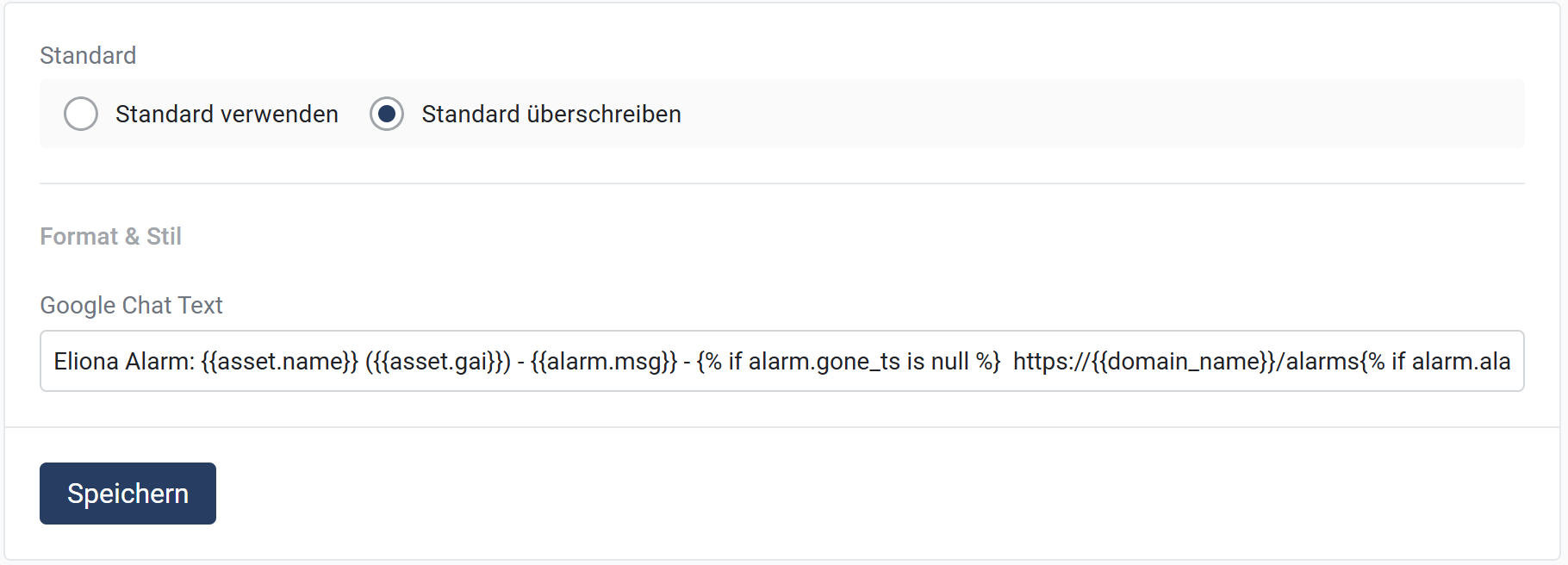
2. **Standard überschreiben:**
* Aktivieren Sie die Option **"Standard überschreiben"**, um individuelle Änderungen am Template vorzunehmen.
* Sobald diese Option aktiv ist, können Sie den Benachrichtigungstext bearbeiten.
3. **Format & Stil bearbeiten:**\
Der Google Chat-Text kann angepasst werden, um die gewünschte Nachricht übersichtlich und verständlich zu gestalten.\
**Beispiel für einen Alarm-Text:**
```csharp
Eliona Alarm: {{asset.name}} ({{asset.gai}}) - {{alarm.msg}}
{% if alarm.gone_ts is null %}https://{{domain_name}}/alarms?alarm_id={{alarm.alarm_id}}
{% else %}https://{{domain_name}}/alarms/history{% endif %}
```
4. **Speichern:**\
Klicken Sie auf **"Speichern"**, um die Änderungen zu übernehmen. Alle zukünftigen Benachrichtigungen verwenden dann das angepasste Template.
---
# Agent Instructions
This documentation is published with GitBook. GitBook is the documentation platform designed so that both humans and AI agents can read, navigate, and reason over technical content effectively. Learn more at gitbook.com.
## Querying This Documentation
If you need additional information that is not directly available in this page, you can query the documentation by asking a question.
Perform an HTTP GET request on the following URL with the `ask` and `goal` query parameters:
```
GET https://docs.buildings.ability.abb/collection/german-14.2-freezed/dokumentation/alarme-regeln-und-eskalationen/eskalationen/notification-provider/google-chat.md?ask=&goal=
```
`ask` is the immediate question: it should be specific, self-contained, and written in natural language.
`goal` is what the user is ultimately trying to achieve, the reason they need the answer. Sharing it helps GitBook give you a better, more relevant answer. A goal is most helpful when it describes the outcome the user wants rather than restating the question. For example, with `ask=how do I create an API token`, a goal like `automate deployments from our CI pipeline` lets GitBook tailor the answer to that use case.
The response will contain a direct answer to the question and relevant excerpts and sources from the documentation.
Use this mechanism when the answer is not explicitly present in the current page, you need clarification or additional context, or you want to retrieve related documentation sections.
 .
2. **Standard überschreiben:**
* Aktivieren Sie die Option **"Standard überschreiben"**, um individuelle Änderungen am Template vorzunehmen.
* Sobald diese Option aktiv ist, können Sie den Benachrichtigungstext bearbeiten.
3. **Format & Stil bearbeiten:**\
Der Google Chat-Text kann angepasst werden, um die gewünschte Nachricht übersichtlich und verständlich zu gestalten.\
**Beispiel für einen Alarm-Text:**
```csharp
Eliona Alarm: {{asset.name}} ({{asset.gai}}) - {{alarm.msg}}
{% if alarm.gone_ts is null %}https://{{domain_name}}/alarms?alarm_id={{alarm.alarm_id}}
{% else %}https://{{domain_name}}/alarms/history{% endif %}
```
4. **Speichern:**\
Klicken Sie auf **"Speichern"**, um die Änderungen zu übernehmen. Alle zukünftigen Benachrichtigungen verwenden dann das angepasste Template.
---
# Agent Instructions
This documentation is published with GitBook. GitBook is the documentation platform designed so that both humans and AI agents can read, navigate, and reason over technical content effectively. Learn more at gitbook.com.
## Querying This Documentation
If you need additional information that is not directly available in this page, you can query the documentation by asking a question.
Perform an HTTP GET request on the following URL with the `ask` and `goal` query parameters:
```
GET https://docs.buildings.ability.abb/collection/german-14.2-freezed/dokumentation/alarme-regeln-und-eskalationen/eskalationen/notification-provider/google-chat.md?ask=
.
2. **Standard überschreiben:**
* Aktivieren Sie die Option **"Standard überschreiben"**, um individuelle Änderungen am Template vorzunehmen.
* Sobald diese Option aktiv ist, können Sie den Benachrichtigungstext bearbeiten.
3. **Format & Stil bearbeiten:**\
Der Google Chat-Text kann angepasst werden, um die gewünschte Nachricht übersichtlich und verständlich zu gestalten.\
**Beispiel für einen Alarm-Text:**
```csharp
Eliona Alarm: {{asset.name}} ({{asset.gai}}) - {{alarm.msg}}
{% if alarm.gone_ts is null %}https://{{domain_name}}/alarms?alarm_id={{alarm.alarm_id}}
{% else %}https://{{domain_name}}/alarms/history{% endif %}
```
4. **Speichern:**\
Klicken Sie auf **"Speichern"**, um die Änderungen zu übernehmen. Alle zukünftigen Benachrichtigungen verwenden dann das angepasste Template.
---
# Agent Instructions
This documentation is published with GitBook. GitBook is the documentation platform designed so that both humans and AI agents can read, navigate, and reason over technical content effectively. Learn more at gitbook.com.
## Querying This Documentation
If you need additional information that is not directly available in this page, you can query the documentation by asking a question.
Perform an HTTP GET request on the following URL with the `ask` and `goal` query parameters:
```
GET https://docs.buildings.ability.abb/collection/german-14.2-freezed/dokumentation/alarme-regeln-und-eskalationen/eskalationen/notification-provider/google-chat.md?ask=