> For the complete documentation index, see [llms.txt](https://docs.buildings.ability.abb/collection/llms.txt). Markdown versions of documentation pages are available by appending `.md` to page URLs; this page is available as [Markdown](https://docs.buildings.ability.abb/collection/german-14.2-freezed/dokumentation/alarme-regeln-und-eskalationen/eskalationen/notification-provider/mail.md).

# Mail

Der Benachrichtigungsanbieter *E-Mail* in Eliona ermöglicht die Konfiguration und Verwaltung von E-Mail-Benachrichtigungen, um Alarme und andere Benachrichtigungen über ein E-Mail-System zu versenden.

<div data-full-width="true"><figure><img src="/files/YFM7C1QYzb7dYP80cofa" alt=""><figcaption></figcaption></figure></div>

## Konfiguration

Navigieren Sie zu:\
**Engineering → Notifications Providers → E-Mail**

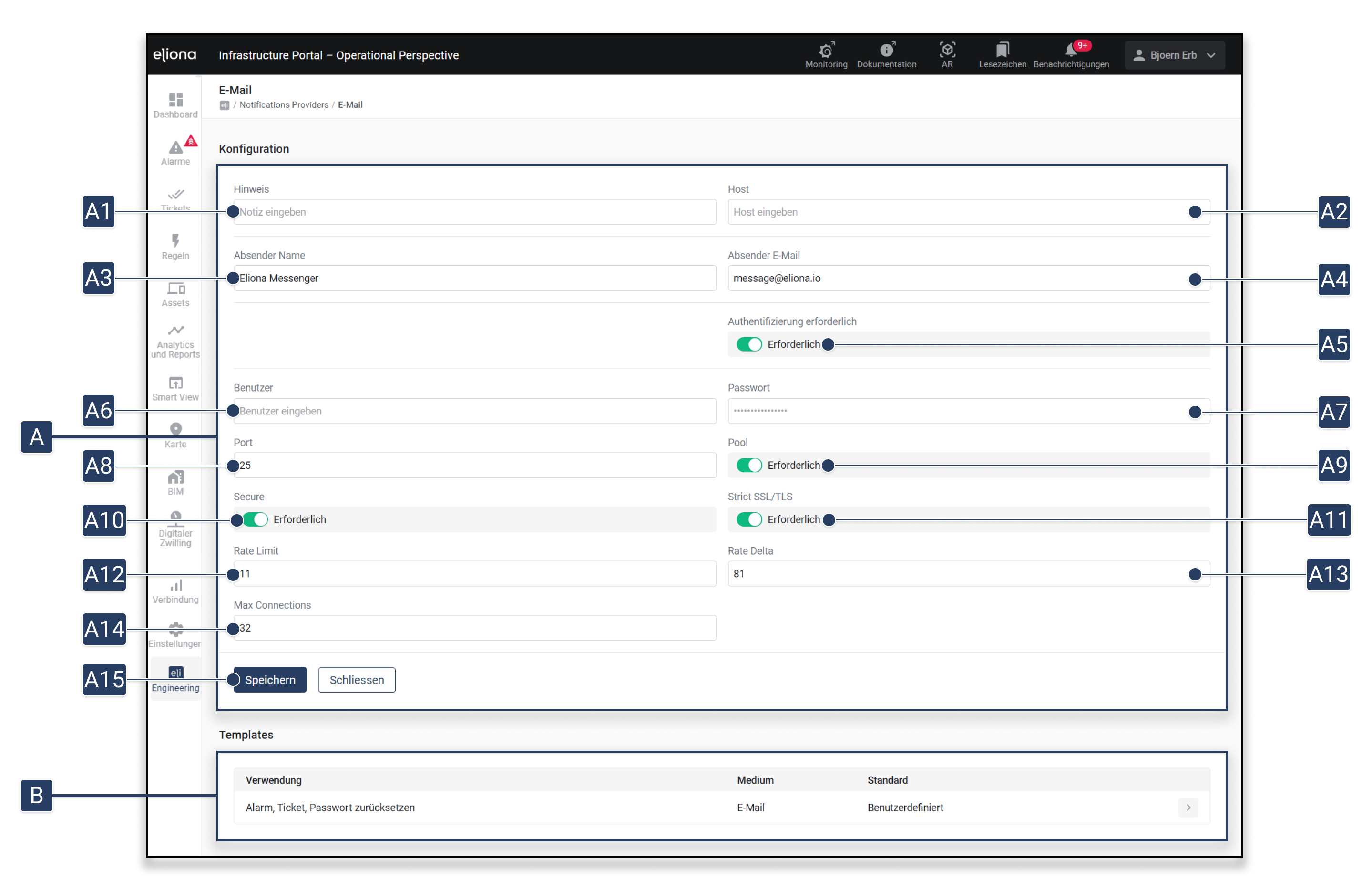
In der Ansicht **\[A]** stehen folgende Optionen zur Verfügung:

<table data-full-width="true"><thead><tr><th width="66.19998168945312">Nr.</th><th width="270.20001220703125">Feld / Option</th><th>Beschreibung</th></tr></thead><tbody><tr><td>A1</td><td>Hinweis</td><td>Interne Notiz für diese Konfiguration.</td></tr><tr><td>A2</td><td>Host</td><td>SMTP-Server, über den E-Mails versendet werden.</td></tr><tr><td>A3</td><td>Absender Name</td><td>Name, der als Absender in E-Mails angezeigt wird.</td></tr><tr><td>A4</td><td>Absender E-Mail</td><td>E-Mail-Adresse, die als Absender verwendet wird.</td></tr><tr><td>A5</td><td>Authentifizierung erforderlich</td><td>Aktivieren/deaktivieren, ob SMTP-Authentifizierung genutzt wird.</td></tr><tr><td>A6</td><td>Benutzer</td><td>Benutzername / E-Mail-Adresse für die SMTP-Authentifizierung.</td></tr><tr><td>A7</td><td>Passwort</td><td>Passwort für die SMTP-Authentifizierung.</td></tr><tr><td>A8</td><td>Port</td><td>Port des SMTP-Servers (z. B. 25, 465 oder 587).</td></tr><tr><td>A9</td><td>Pool</td><td>Aktiviert den Versand über einen SMTP-Pool.</td></tr><tr><td>A10</td><td>Secure</td><td>Aktiviert die Nutzung einer sicheren Verbindung (STARTTLS/SSL).</td></tr><tr><td>A11</td><td>Strict SSL/TLS</td><td>Erzwingt strikte SSL-/TLS-Verbindung.</td></tr><tr><td>A12</td><td>Rate Limit</td><td>Maximal erlaubte Anzahl E-Mails pro definiertem Intervall.</td></tr><tr><td>A13</td><td>Rate Delta</td><td>Zeitintervall für das Rate Limit in Sekunden.</td></tr><tr><td>A14</td><td>Max Connections</td><td>Maximale Anzahl gleichzeitiger SMTP-Verbindungen.</td></tr><tr><td>A15</td><td>Speichern</td><td>Änderungen an der Konfiguration übernehmen.</td></tr></tbody></table>

{% hint style="info" %}
Stellen Sie sicher, dass der SMTP-Server korrekt eingerichtet ist, da sonst keine E-Mails gesendet werden können.
{% endhint %}

## **E-Mail-Templates**

Eliona ermöglicht es Ihnen, individuelle E-Mail-Templates für verschiedene Benachrichtigungen anzupassen. Dies betrifft nicht nur **Alarm-E-Mails**, sondern auch ***Ticket E-Mail Content*** und ***Password Reset E-Mail Content***. Durch die Anpassung dieser Templates können Sie das Design, den Stil und den Inhalt Ihrer E-Mails optimal auf Ihre Bedürfnisse abstimmen.

Klicken Sie auf <img src="/files/Ho7YU3M3pfCxKkXLTx40" alt="" data-size="line"> rechts in der **Vorlage \[C]**, um ein vorgefertigtes Template zu bearbeiten.

{% content-ref url="/pages/U7C2VGzWIhtk17YZo38H" %}
[Twig-Templating in Eliona](/collection/german-14.2-freezed/academy/twig-templating-in-eliona.md)
{% endcontent-ref %}

<div data-full-width="true"><figure><img src="/files/4b370qglxQf8KJoLcPYL" alt=""><figcaption></figcaption></figure></div>

### **Standard überschreiben**:

Um das ausgewählte Template anzupassen, wählen Sie die Option **Standard überschreiben \[D]** aus. Dies erlaubt Ihnen, individuelle Änderungen am Template vorzunehmen, anstatt das Standard-Template zu verwenden.

### Email Betreff ändern

Sobald die Option **"Standard überschreiben"** aktiviert ist, können Sie den Betreff der E-Mail **\[E]** anpassen. Geben Sie hier einen individuellen Betreff ein, der für alle zukünftigen Alarm-E-Mails verwendet wird.

◈ *Im E-Mail-Betreff können ausschließlich Alarm-Variablen verwendet werden:* [→ Alarm-Template: Verfügbare Variablen.](/collection/german-14.2-freezed/academy/twig-templating-in-eliona.md#alarm-template)\
▷ *Der Betreff von Ticket- und Passwort-Reset-E-Mails ist fest hinterlegt und kann nicht geändert werden.*

### **Format & Stil bearbeiten**:

{% hint style="info" %}
Welche Variablen konkret angepasst werden können finden Sie hier: [↗ Templates](/collection/german-14.2-freezed/academy/twig-templating-in-eliona.md)
{% endhint %}

Unter **Alarm E-Mail Content \[F]**, **Ticket E-Mail Content** oder **Password Reset E-Mail Content** können Sie den HTML-Code der jeweiligen E-Mail bearbeiten. Dieser Code bestimmt das Layout, die Farben und die Struktur der E-Mail.

**Alarm E-Mail Content**: Wird für Benachrichtigungen verwendet, die über ausgelöste Alarme versendet werden.

**Ticket E-Mail Content**: Wird für E-Mails genutzt, die im Rahmen des Ticket-Systems versendet werden, z.B. zur Information über neu erstellte Tickets oder Statusänderungen.

**Password Reset E-Mail Content**: Diese Vorlage wird für E-Mails zur Passwortzurücksetzung verwendet, wenn ein Nutzer sein Passwort zurücksetzt.

Mit HTML und CSS können Sie Änderungen am Design und der Formatierung vornehmen, wie z.B. die Schriftart, Farben oder das Einfügen von Bildern:

```html
<h2 style="color: #4CAF50;">Neuer Alarm: [Alarm-Typ]</h2>
<p>Ein Alarm wurde um [Alarm-Zeit] ausgelöst.</p>
<p>Details:</p>
<ul>
  <li><strong>Alarm-ID:</strong> [Alarm-ID]</li>
  <li><strong>Priorität:</strong> [Alarm-Priorität]</li>
</ul>
```

Nachdem Sie das Template bearbeitet haben, klicken Sie unten links auf **Speichern,** um sicherzustellen, dass alle zukünftigen E-Mails die aktualisierten Inhalte verwenden.

{% hint style="info" %}
Testen Sie das angepasste Template nach jeder Änderung, um sicherzustellen, dass es korrekt dargestellt wird und keine Syntaxfehler im HTML-Code enthalten sind.
{% endhint %}


---

# Agent Instructions
This documentation is published with GitBook. GitBook is the documentation platform designed so that both humans and AI agents can read, navigate, and reason over technical content effectively. Learn more at gitbook.com.

## Querying This Documentation
If you need additional information that is not directly available in this page, you can query the documentation dynamically by asking a question.

Perform an HTTP GET request on the current page URL with the `ask` query parameter, and the optional `goal` query parameter:

```
GET https://docs.buildings.ability.abb/collection/german-14.2-freezed/dokumentation/alarme-regeln-und-eskalationen/eskalationen/notification-provider/mail.md?ask=<question>&goal=<endgoal>
```

`ask` is the immediate question: it should be specific, self-contained, and written in natural language.
`goal` is optional and describes the broader end goal you are ultimately trying to accomplish on behalf of the user. GitBook uses it to tailor the answer towards what is most useful for that goal.

The response will contain a direct answer to the question and relevant excerpts and sources from the documentation.

Use this mechanism when the answer is not explicitly present in the current page, you need clarification or additional context, or you want to retrieve related documentation sections.
