# Nutzer für Eskalationen konfigurieren

## Überblick

Damit Alarme an Nutzer eskaliert werden können, müssen die Nutzerprofile korrekt und vollständig konfiguriert worden sein.

Wenn Sie bereits einen Nutzer erstellt haben, können Sie das Nutzerprofil nachträglich mit den nötigen Informationen ergänzen.

## Vorgehen

* -[-> Öffnen Sie die Benutzerdaten des Nutzers](https://docs.buildings.ability.abb/collection/german-14.2-freezed/dokumentation/benutzer/benutzerdaten-anpassen)
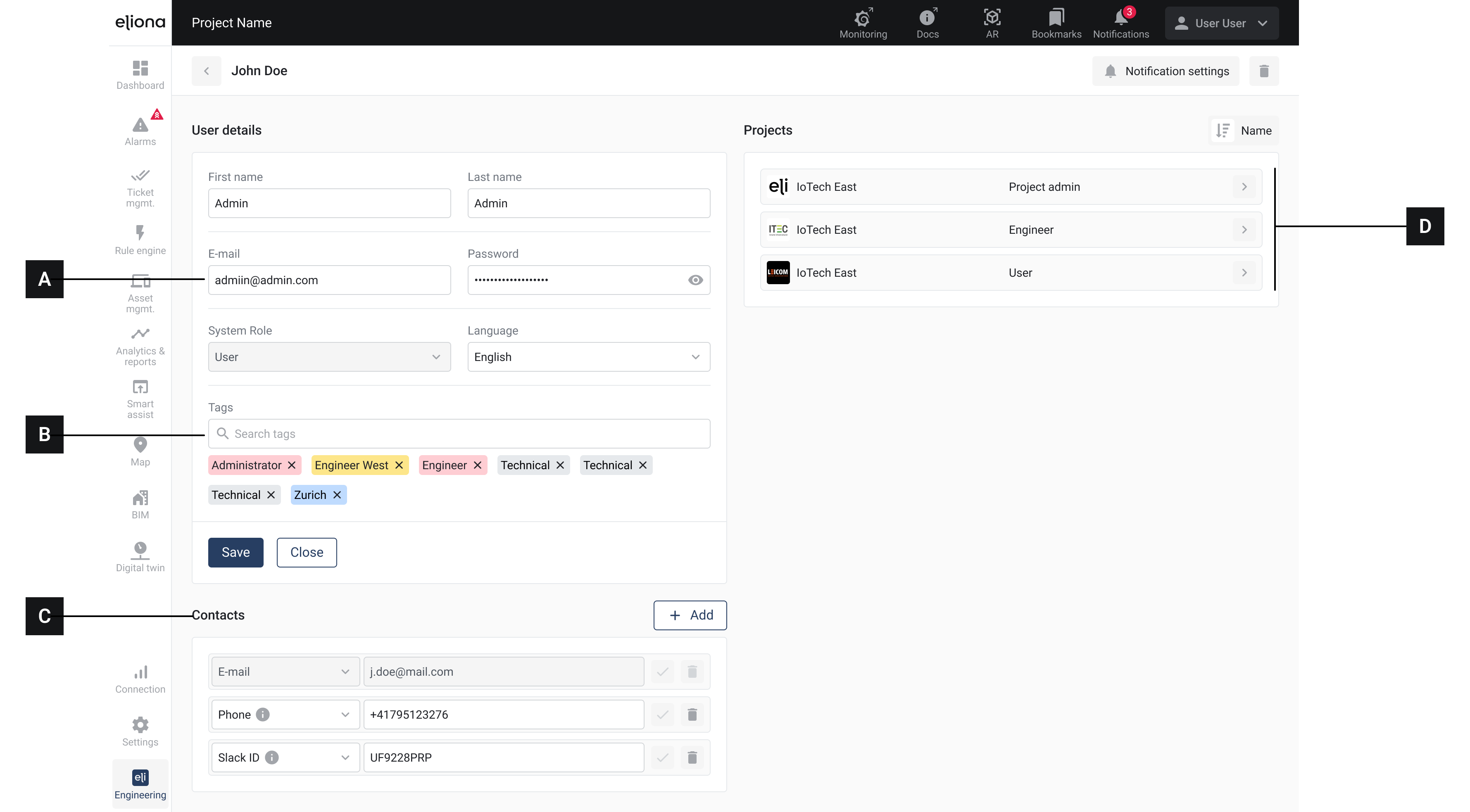
* Füllen Sie die gekennzeichneten Felder  aus:

<div data-full-width="true"><figure><img src="https://content.gitbook.com/content/Nyvwhz1kEMXcHf4HLuZ8/blobs/Y9FgWQC44BxwD1RxprcT/D2A7C2CC-E6FF-4DAA-B756-69314227043D.png" alt=""><figcaption><p>Abb. 1 – Informationen eines Benutzerprofils</p></figcaption></figure></div>

<table data-full-width="true"><thead><tr><th width="74.33333333333331"></th><th width="182"></th><th></th></tr></thead><tbody><tr><td><strong>[A]</strong></td><td>E-Mail Adresse</td><td>An diese E-Mail werden Alarme eskaliert.</td></tr><tr><td><strong>[B]</strong></td><td>Tags</td><td><p>Vergeben Sie Tags an den Benutzer. </p><p>Nur wenn dem Nutzer der selbe Tag zugeordnet ist wie der Eskalation, kann ein Alarm an diesen Benutzer eskaliert werden. Siehe <a href="../eine-neue-eskalationen-erstellen#schritt-3-tags-mit-benutzern-und-zielen">->hier</a></p></td></tr><tr><td><strong>[C]</strong></td><td>Eskalationskanäle</td><td>Geben Sie an, auf welchen Eskalationskanälen der Nutzer benachrichtigt werden soll. Mehr Informationen finden Sie unter <a href="broken-reference">-> Kontaktadressen festlegen</a></td></tr><tr><td><strong>[D]</strong></td><td>Projekte</td><td><p>Ordnen Sie den Nutzer dem entsprechenden Projekt zu.</p><p>Der Nutzer muss dem Projekt zugeordnet sein, in dem die Eskalation ausgelöst wird.</p></td></tr></tbody></table>
