# Eine Regel erstellen

## Vorgehen

<figure><img src="https://content.gitbook.com/content/Nyvwhz1kEMXcHf4HLuZ8/blobs/wQxG5bYcWUAuGfcYrYGY/A5F985CD-E74B-4172-8E96-10432F822958.png" alt=""><figcaption></figcaption></figure>

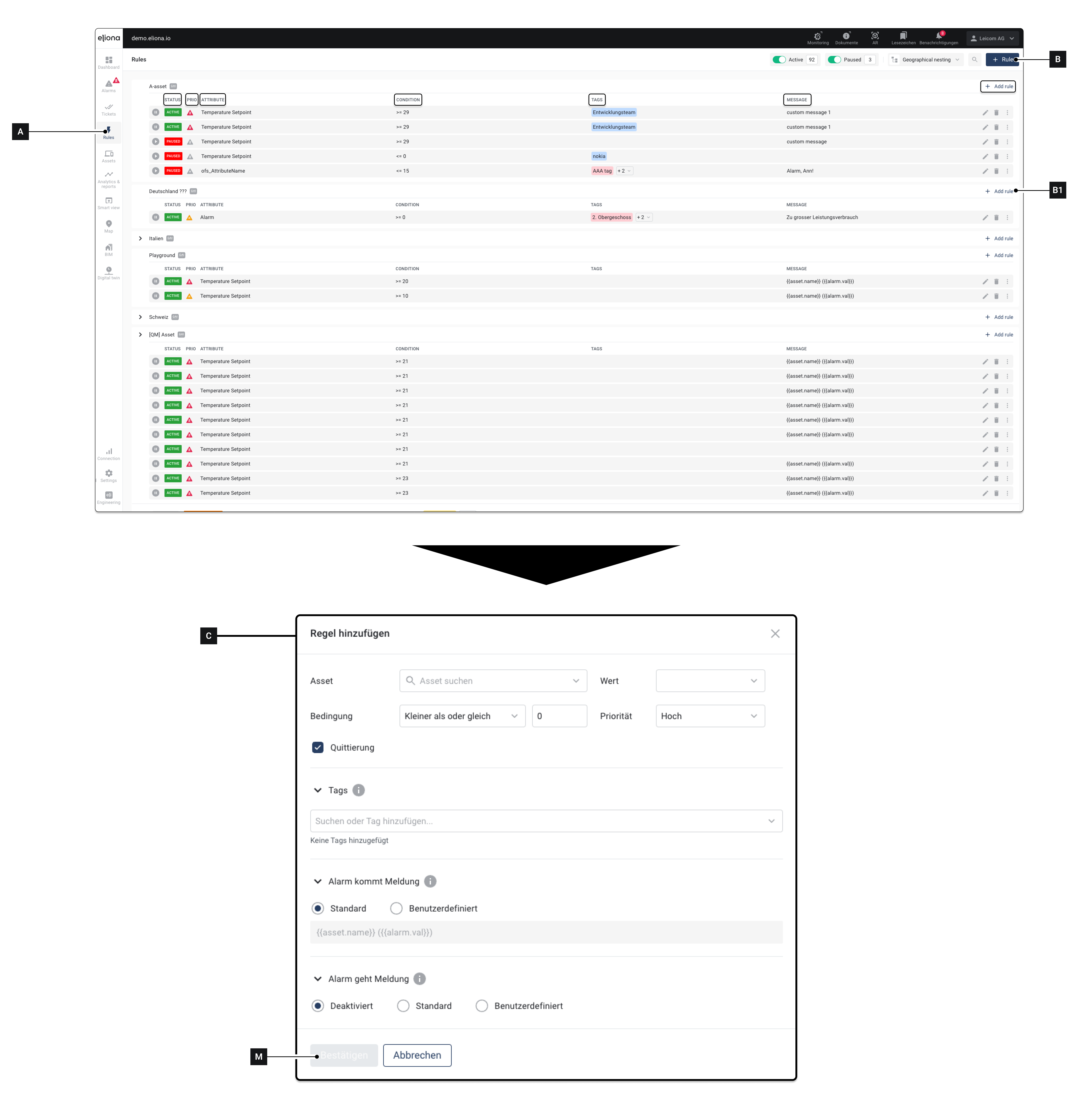
1. Klicken Sie auf **REGELN \[A]**\
   ▷ Die Regel-Übersicht öffnet sich
2. Klicken Sie auf **\[B]**\
   ▷ Das Fenster **Regeln hinzufügen \[C]** öffnet sich\
   ◈ Alternativ können Sie auch auf eins der Felder **\[B1]** klicke&#x6E;**.** In diesem Fall wird die Regel direkt im entsprechenden Asset erstellt. Das Feld **\[D]** muss dann nicht mehr ausgefüllt werden
3. Konfigurieren Sie die Regel\
   ◈ Siehe [↗ Details](#details) für mehr Informationen zu den einzelnen Optionen
4. Klicken Sie auf **Bestätigen \[M]**, um die Regel zu speichern

## Details

<figure><img src="https://content.gitbook.com/content/Nyvwhz1kEMXcHf4HLuZ8/blobs/U7xV8a3qJLIfAnSUpdnY/Regeln%20Rules.png" alt=""><figcaption></figcaption></figure>

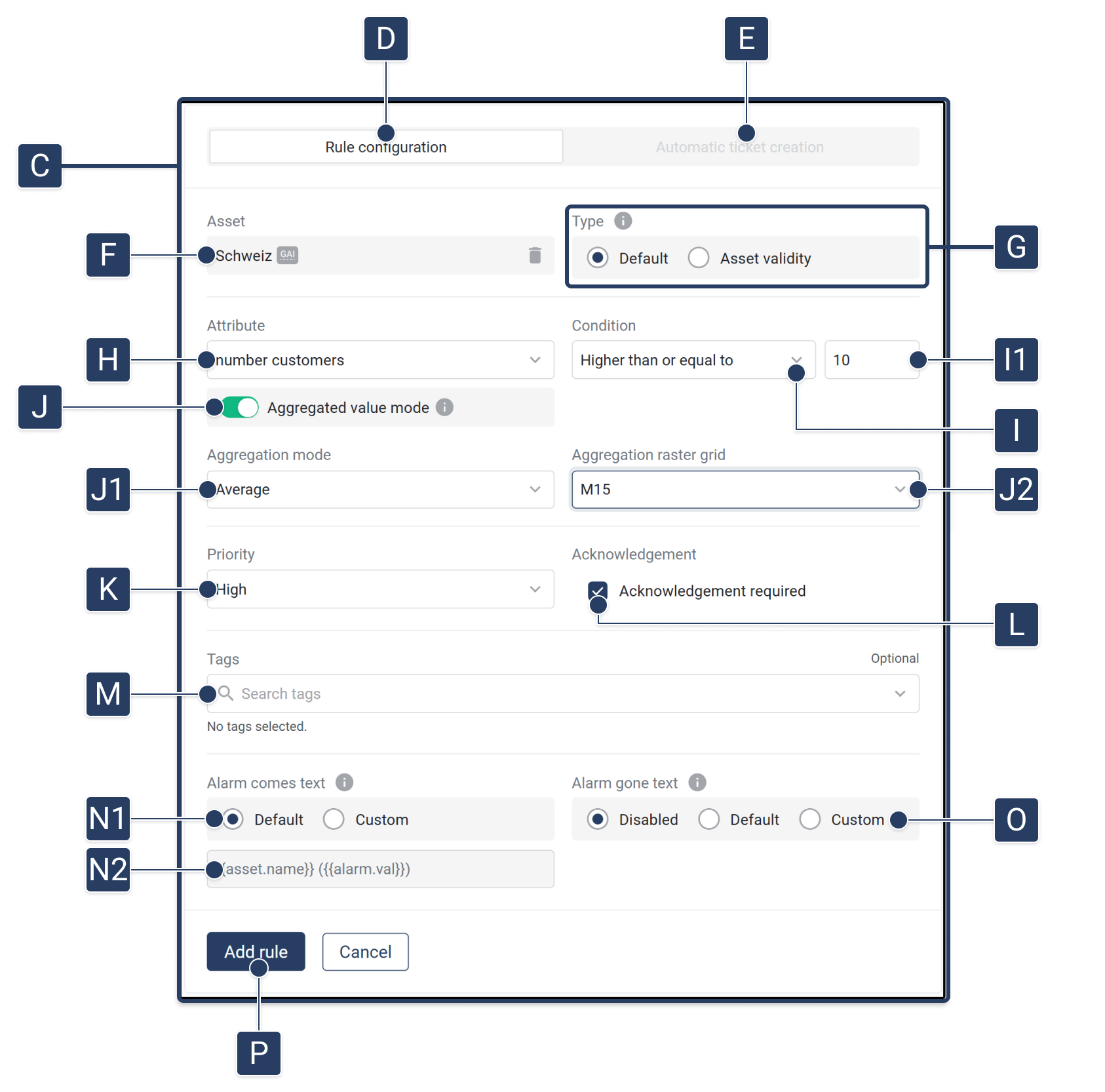
<table data-full-width="true"><thead><tr><th width="92">Element</th><th width="323">Titel</th><th>Details</th></tr></thead><tbody><tr><td><strong>[C]</strong></td><td>Menü "Regel Hinzufügen"</td><td>In diesem Menü wird die Regel konfiguriert</td></tr><tr><td><strong>[D]</strong></td><td>Regelkonfiguration</td><td>Eine Regel konfigurieren</td></tr><tr><td><strong>[E]</strong></td><td>Tickets automatisch erstellen</td><td>Diese Funktion ist bald verfügbar.</td></tr><tr><td><strong>[F]</strong></td><td>Asset</td><td>Wählen Sie das Asset aus, für das die Regel gelten soll. Wenn Sie die Regel über eines der Felder [B1] erstellt haben, ist dieses Feld bereits ausgefüllt.</td></tr><tr><td><strong>[G]</strong></td><td>Typ</td><td><p>Wählen Sie den Alarm-Typ aus. Zur Auswahl stehen:</p><ul><li>Standard: Ein Alarm wird erstellt wenn ein Asset-Attribut eine bestimmte Bedingung erfüllt. </li><li><a href="../../assets/asset-status-aktive-inaktive-nicht-uberwachte-assets">↗ Asset-Status</a>: ein Alarm wird erstellt, wenn das Asset eine bestimmte Zeit lang inaktiv ist.</li></ul></td></tr><tr><td><strong>[H]</strong></td><td>Attribut</td><td>Wählen Sie das Attribut aus, für das die Regel gilt</td></tr><tr><td><strong>[I]</strong></td><td>Bedingung</td><td>In diesem Feld sowie in Feld [I1] bestimmen Sie, welche Bedingung vorliegen muss, damit ein Alarm ausgelöst wird.</td></tr><tr><td><strong>[I1]</strong></td><td>Grenzwert</td><td>Hier geben Sie den Grenzwert ein.</td></tr><tr><td><strong>[J]</strong></td><td>Aggregation aktivieren</td><td>Aktivieren Sie diesen Schalter, wenn die Regel auf <strong>aggregierten Werten</strong> basieren soll. Damit werden weitere Optionen zur Aggregation sichtbar.</td></tr><tr><td><strong>[J1]</strong></td><td>Aggregationsmodus</td><td>Wählen Sie, wie die Werte innerhalb des gewählten Rasters aggregiert werden sollen. Zur Auswahl stehen z. B. <em>Average</em>, <em>Min</em>, <em>Max</em>, <em>Sum</em>.</td></tr><tr><td><strong>[J2]</strong></td><td>Aggregationsraster</td><td>Definiert das Zeitraster, auf dem die Aggregation basiert (z. B. <em>15 Minuten</em>, <em>1 Stunde</em>, <em>1 Tag</em>). Dieses Raster bestimmt die Auswertungstiefe der Regel.</td></tr><tr><td><strong>[K]</strong></td><td>Priorität</td><td>Wählen Sie die Priorität aus, die ein Alarm haben soll der durch diese Regel ausgelöst wird</td></tr><tr><td><strong>[L]</strong></td><td>Quittierung</td><td>Wenn Sie bei dieser Option aktivieren: Ein Alarm der durch diese Regel ausgelöst wird, ist <a href="#quittierungspflicht">↗ quittierpflichtig</a>.</td></tr><tr><td><strong>[M]</strong></td><td>Tags</td><td>Geben Sie der Regel ein oder mehrere Tags</td></tr><tr><td><strong>[N]</strong></td><td>"Alarm kommt"-Meldung</td><td>Diese Meldung wird angezeigt, wenn der Alarm ausgelöst wird</td></tr><tr><td><strong>[N1]</strong></td><td>Standard</td><td>Die von Eliona voreingestellte Meldung verwenden. Der Wert wird unter [M3] angezeigt</td></tr><tr><td><strong>[N1]</strong></td><td>Benutzerdefiniert</td><td>Sie können eine eigene Meldung definieren. Welche Variablen Ihnen dort zur verfügung stehen finden Sie <a href="../../../academy/twig-templating-in-eliona">-> hier</a></td></tr><tr><td><strong>[N2]</strong></td><td>Vorschau</td><td>Vorschau der Alarm-Kommt-Meldung</td></tr><tr><td><strong>[O]</strong></td><td>"Alarm geht“-Meldung</td><td>Diese Meldung wird angezeigt, wenn der Alarm geht</td></tr><tr><td><strong>[O]</strong></td><td>"Alarm geht"-Meldung: Standard</td><td>Die von Eliona voreingestellte Meldung verwenden. Der Wert wird unter [L3] angezeigt</td></tr><tr><td><strong>[NO]</strong></td><td>Alarm geht"-Meldung: Benutzerdefiniert</td><td>Eine eigene "Alarm-geht"-Meldung erstellen</td></tr><tr><td><strong>[O]</strong></td><td>"Alarm geht"-Eingabefeld</td><td>Zeigt die "Alarm-geht"-Meldung an. Wenn "Benutzerdefiniert" [L3] aktiviert ist: In diesem Feld kann die benutzerdefinierte Meldung eingegeben werden</td></tr><tr><td><strong>[P]</strong></td><td>Regel hinzufügen</td><td>Eingaben speichern und Regel erstellen</td></tr></tbody></table>

## Quittierungspflicht

Sie können bei Regeln die Option "Quittierungspflichtig" aktivieren. Die Quittierungspflicht hat folgende Auswirkungen:

Wie in der [↗ ](https://docs.buildings.ability.abb/collection/german-14.2-freezed/dokumentation/alarme-regeln-und-eskalationen)[Einleitung](https://docs.buildings.ability.abb/collection/german-14.2-freezed/dokumentation/alarme-regeln-und-eskalationen) erklärt, wird ein Alarm ausgelöst, wenn die Bedingungen einer Regel erfüllt sind. Die Quittierungspflicht regelt was geschieht, wenn die Bedingungen einer Regel NICHT mehr erfüllt sind.

{% hint style="info" %}
**Beispiel**&#x20;

Eine Regel wird erstellt, die einen Alarm auslöst, sobald die Temperatur über 25 °C steigt. Die Quittierungspflicht regelt was geschieht, wenn die Temperatur wieder unter 25 °C sinkt.
{% endhint %}

### Verhalten von Alarmen *Ohne* Quittierungspflicht

Wenn die Bedingungen für den Alarm nicht mehr erfüllt sind, verschwindet der Alarm selbstständig aus der [↗ Alarm-Übersicht](https://docs.buildings.ability.abb/collection/german-14.2-freezed/dokumentation/alarme#die-alarm-uebersicht).&#x20;

Der verschwundene Alarm wird in der[ ↗ Alarmhistorie ](https://docs.buildings.ability.abb/collection/german-14.2-freezed/dokumentation/alarme#alarm-historie)angezeigt.

### Verhalten von Alarmen *Mit* Quittierungspflicht

Selbst wenn die Bedingungen für den Alarm nicht mehr erfüllt sind, bleibt der Alarm in der  [↗ Alarm-Übersicht](https://docs.buildings.ability.abb/collection/german-14.2-freezed/dokumentation/alarme#die-alarm-uebersicht). &#x20;

Damit ein Alarm mit Quittierungspflicht aus der Alarm-Übersicht entfernt wird, muss der Alarm quittiert werden.

{% hint style="info" %}
Siehe auch: [↗ Quittierpflichtige und Gehende Alarme](https://docs.buildings.ability.abb/collection/german-14.2-freezed/dokumentation/alarme-regeln-und-eskalationen/alarme/quittierpflichtige-und-gehende-alarme).

Dort wird erläutert, wie Alarme quittiert werden können.
{% endhint %}
