# Reports Nutzen

## Wie sind Reports aufgebaut?

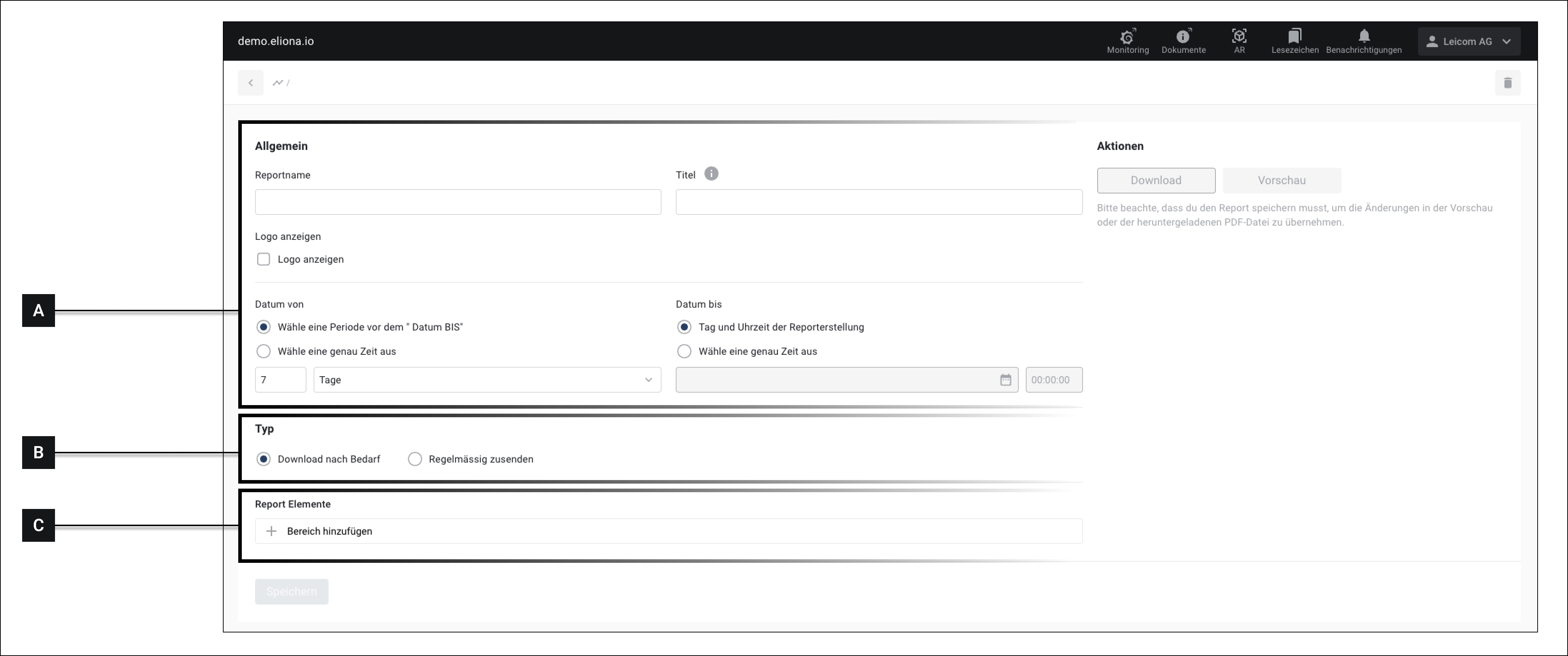
Reports bestehen aus 3 Bereichen:

* Allgemein
* Bereitstellung
* Inhalt

<div data-full-width="true"><figure><img src="https://content.gitbook.com/content/Nyvwhz1kEMXcHf4HLuZ8/blobs/LVHE1pMTDxBx0vtuV5xf/734ABD2A-A294-48B4-8339-71933B798F96.png" alt=""><figcaption><p>Abb 1. - Das Menü "Report erstellen"<br>Die 3 bereiche sind jeweils markiert.</p></figcaption></figure></div>

### \[A] – Allgemein

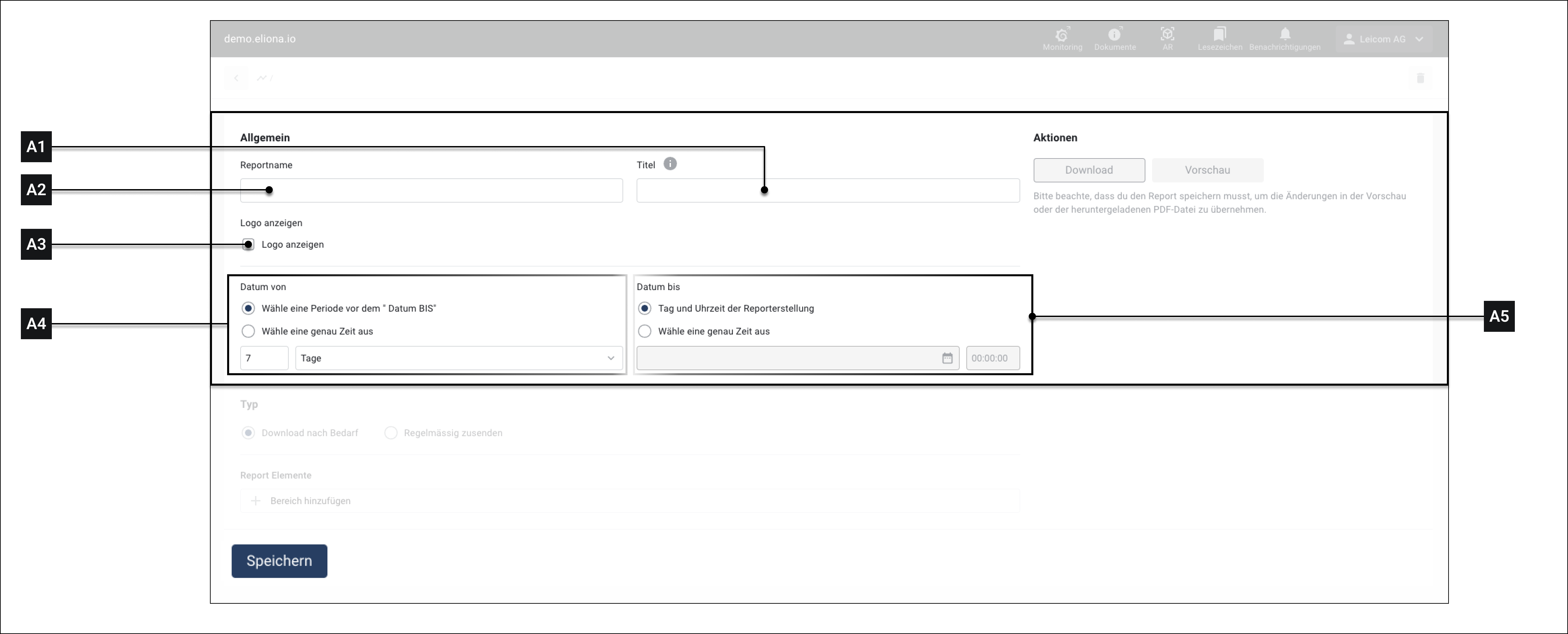
Der Bereich "Allgemein" enthält den Namen und Titel des Reports. Außerdem können Sie hier auswählen, welcher Zeitraum im Report erfasst wird.

Wie Sie diesen Bereich konfigurieren erfahren Sie [-> HIER](#a-allgemein)

### \[B] – Bereitstellung

Im Bereich "Bereitstellung" können Sie auswählen, wie der Report ausgeliefert werden soll. Zur Auswahl stehen:

* Report sofort herunterladen&#x20;
* regelmässigen Versand einrichten.&#x20;

Wie Sie diesen Bereich konfigurieren erfahren Sie [-> HIER](#b-bereitstellung)

### \[C] – Inhalt

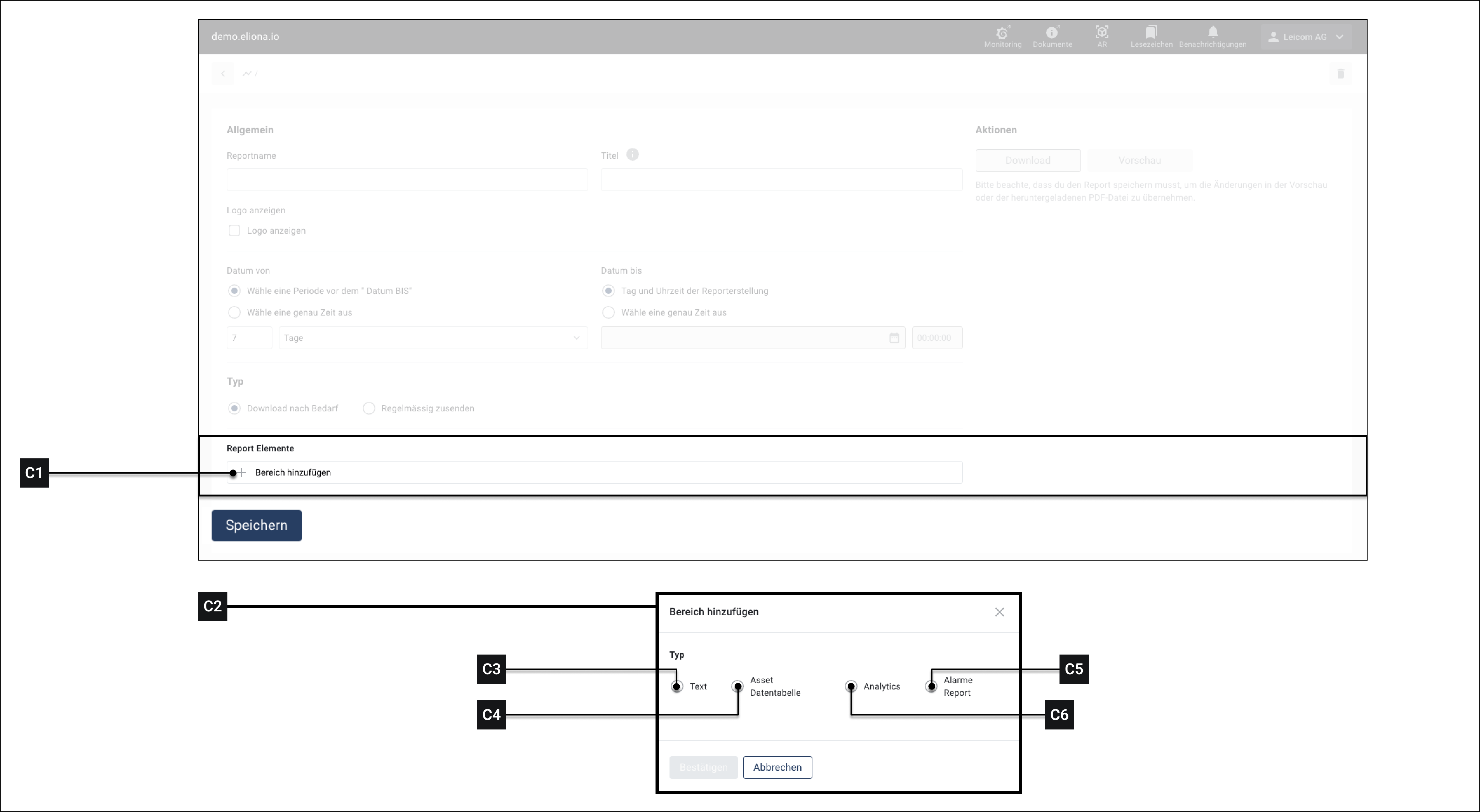
In diesem Bereich wird der eigentliche Inhalt des Reports angeben. Es wird ausgewählt, was im Report enthalten sein wird.&#x20;

Sie stellen den Inhalt des Reports individuell aus verschiedenen Elementen zusammen.&#x20;

Wie Sie diesen Bereich konfigurieren erfahren Sie [-> HIER](#c-inhalt)

## Einen neuen Report hinzufügen

<figure><img src="https://content.gitbook.com/content/Nyvwhz1kEMXcHf4HLuZ8/blobs/zVLTbU03kn8fCew1svfT/A987FF40-EBBD-4E42-8A16-5629A4ACC525.png" alt=""><figcaption><p>Abb. 2</p></figcaption></figure>

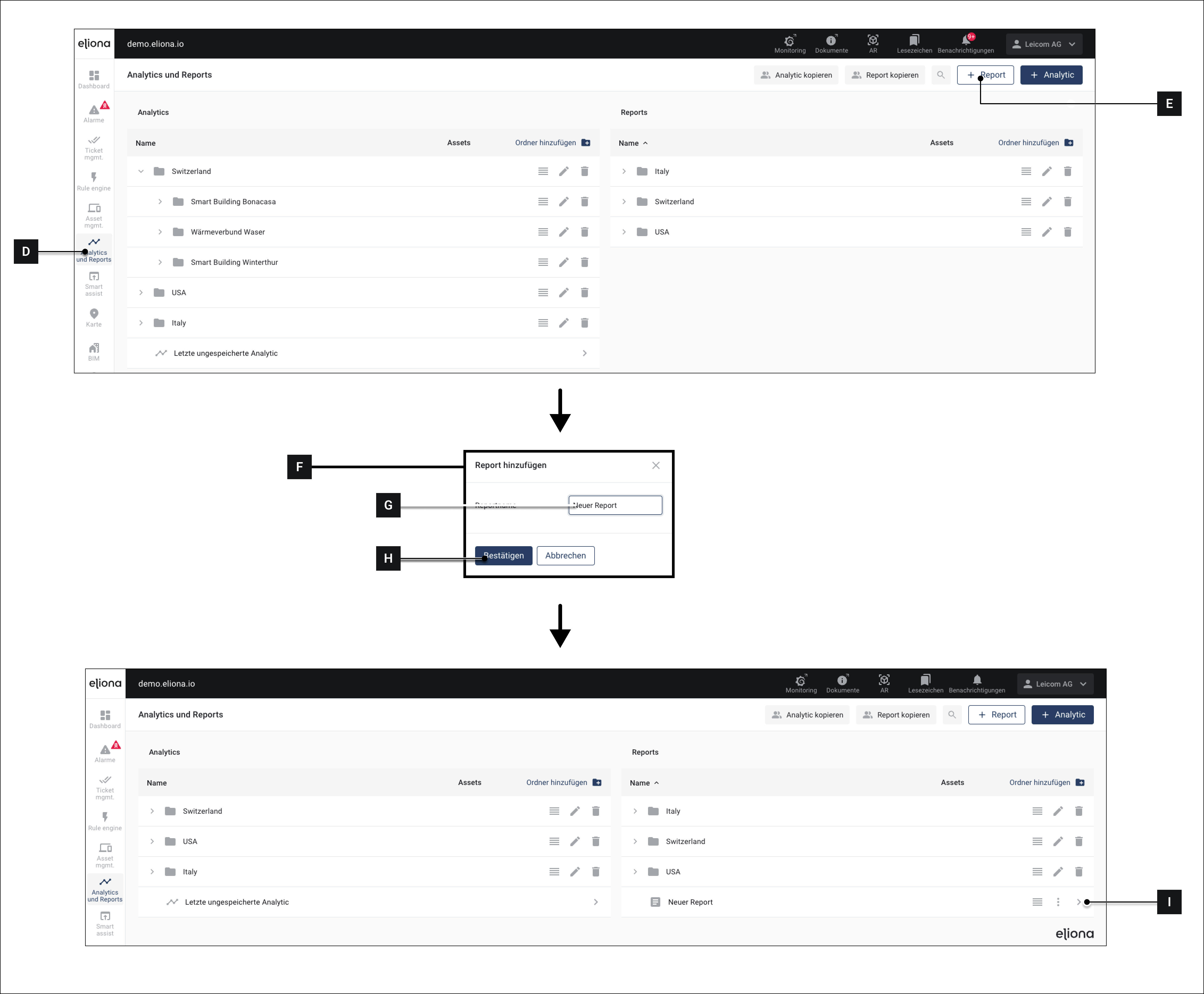
1. Klicken Sie auf **Analytics und Reports \[D]** \
   ▷ Die "Übersicht Analytics und Reports" öffnet sich
2. Klicken Sie auf **\[E]**, um einen neuen Report zu erstellen zu erstellen\
   ▷ Das Fenster "Report hinzufügen" **\[F]** öffnet sich
3. Geben Sie einen Namen für den Report ein **\[G]**
4. Klicken Sie auf Bestätigen **\[H]**\
   ▷ Das Fenster "Report Hinzufügen" schliesst sich\
   ▷ In "Übersicht Analytics und Reports" erscheint der neue Report im Abschnitt "Reports"
5. Klicken Sie auf **\[I]**\
   ▷ Das Menü "Report erstellen" öffnet sich

## Einen Report konfigurieren

### Bereich \[A] – Allgemein

<div data-full-width="true"><figure><img src="https://content.gitbook.com/content/Nyvwhz1kEMXcHf4HLuZ8/blobs/RSXI8uzPqvYIroEKIelp/99E820BC-4699-4F12-AD50-04727D1BEBAB.png" alt=""><figcaption><p>Abb. 3</p></figcaption></figure></div>

<table><thead><tr><th width="113.33333333333331"></th><th width="133"></th><th></th></tr></thead><tbody><tr><td><strong>[A1]</strong></td><td>Titel</td><td>Der Titel des Reports erscheint prominent zu Beginn des generierten Reports. Sie können im Titel Variablen in {{geschweiften Klammern}} verwenden</td></tr><tr><td><strong>[A2]</strong></td><td>Reportname</td><td>Der Reportname wurde in <strong>[G]</strong> vergeben. Hier können Sie den Namen anpassen. Der Reportname erscheint unauffällig in der Fußzeile des generierten Reports. </td></tr><tr><td><strong>[A3]</strong></td><td>Logo anzeigen</td><td>Wenn diese Option aktiviert ist, wird der generierte Report mit dem zugehörigen <a href="broken-reference">->Projekt-Logo</a> versehen.</td></tr><tr><td><strong>[A4]</strong></td><td>Zeitbereich wählen</td><td>In diesem Bereich können Sie festlegen, welchen Zeitraum der Report umfassen soll.</td></tr><tr><td><strong>[A5]</strong></td><td>Datum "Von"</td><td><p>Hier können Sie das Startdatum wählen. <br>Dies ist das früheste Datum, das im generierten Report berücksichtigt wird. Ihnen stehen folgende Optionen zur Verfügung:</p><ul><li>Periode vor dem "Datum Bis": Sie können einen Zeitraum angeben, der vom <strong>Enddatum [A6]</strong> rückwärts gerechnet wird.</li><li> Genaue Zeit: Sie können einen bestimmten Zeitpunkt frei definieren, inklusive Uhrzeit. </li></ul></td></tr><tr><td>[<strong>A6]</strong></td><td>Datum "Bis"</td><td><p>Hier können Sie das Enddatum wählen. <br>Dies ist das letzte Datum, das im generierten Report berücksichtigt wird. Ihnen stehen folgende Optionen zur Verfügung:</p><ul><li>Tag und Uhrzeit der Reporterstellung: Der Moment in dem der Report generiert wird. Diese Funktion ist besonders nützlich, wenn Sie Reports automatisiert haben. </li><li> Genaue Zeit: Sie können einen bestimmten Zeitpunkt frei definieren, inklusive Uhrzeit. </li></ul></td></tr></tbody></table>

### Bereitstellung

#### Download nach Bedarf

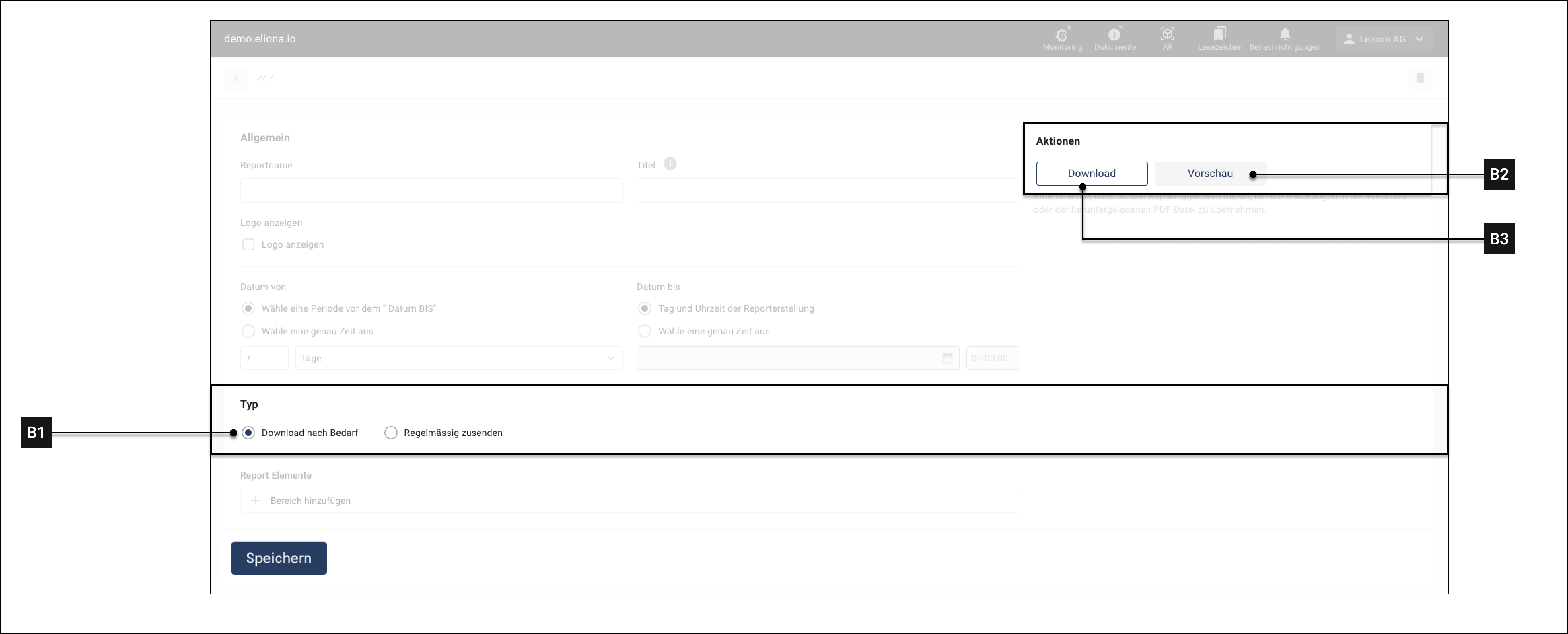
<div data-full-width="true"><figure><img src="https://content.gitbook.com/content/Nyvwhz1kEMXcHf4HLuZ8/blobs/L6aiXmRPUE2g0nNnZKNE/0FAE04F6-6D39-4524-8D14-B5DF0AEE6119.png" alt=""><figcaption><p>Abb. 4</p></figcaption></figure></div>

Sie können den Report sofort generieren und herunterladen.

{% hint style="info" %}
*Voraussetzung:*

Sie haben dem Report [->Inhalte](#inhalt) hinzugefügt.
{% endhint %}

1. Wählen Sie **\[B1]**
2. Klicken Sie auf **Speichern** **\[X]**
3. &#x20;Klicken Sie auf **\[B2]**, um eine Vorschau zu generieren
4. Klicken Sie auf **\[B3]**, um den Report herunterzuladen

#### Regelmässig zustellen

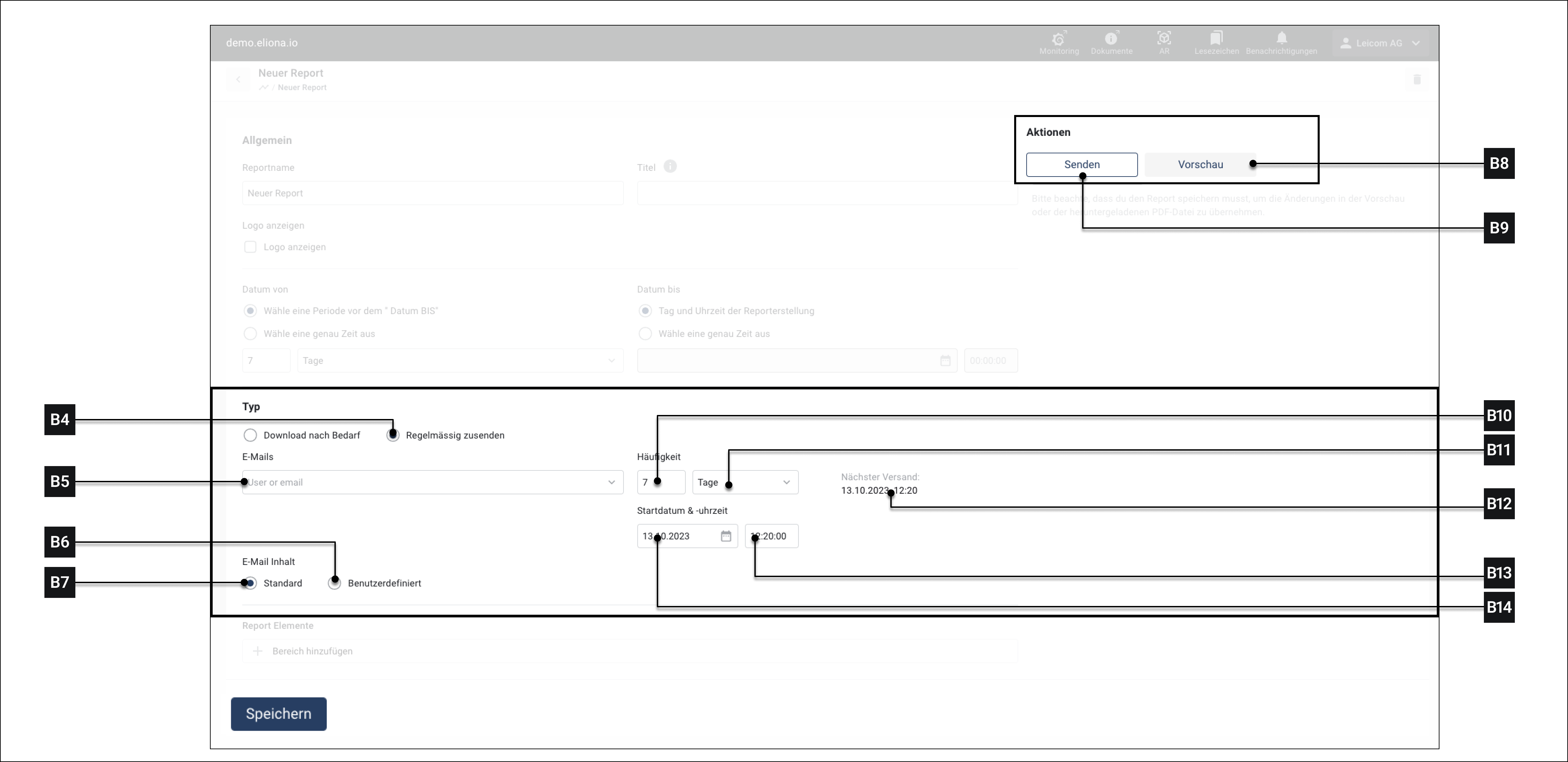
<div data-full-width="true"><figure><img src="https://content.gitbook.com/content/Nyvwhz1kEMXcHf4HLuZ8/blobs/Cf54PUquJqfgp5Va1pHA/412F7DFF-406F-4555-8F41-BBBA6506F5B1.png" alt=""><figcaption><p>Abb. 5 – Optionen für den regelmässigen Versand von Reports</p></figcaption></figure></div>

{% hint style="info" %}
*Voraussetzung:*

Sie haben dem Report [->Inhalte](#inhalt) hinzugefügt.
{% endhint %}

1. Klicken Sie auf **\[B4]**\
   ▷ Zusätzliche Optionen erscheinen, siehe Abb. 5
2. &#x20;Wählen Sie unter **\[B5]**, die E-Mail-Adresse aus, an die der Report versendet werden soll.\
   ▷ Die ausgewählte E-Mail-Adresse erscheint im Viewport.
3. Wiederholen Sie Schritt 2, um weitere E-Mail-Adressen hinzuzufügen
4. Wählen Sie unter **\[B10]** und **\[B11]** aus, wie häufig der Report generiert und verschickt werden soll
5. Wählen Sie unter **\[B13]** und **\[B14]** aus, wann der erste Report gesendet werden soll.
6. Unter **\[B12]** wird angezeigt, wann der nächste Report generiert und versendet wird.
7. Klicken Sie auf **Speichern** **\[Z]**
8. Optional: Klicken Sie auf **\[B8]**, um eine Vorschau des Reports zu generieren.
9. Klicken Sie auf **Senden \[B9]**, um mit der Zustellung zu beginnen.

### Inhalt

In diesem Bereich können Sie festlegen, welche Daten und Assets in den Report aufgenommen werden.

<div data-full-width="true"><figure><img src="https://content.gitbook.com/content/Nyvwhz1kEMXcHf4HLuZ8/blobs/mtSq9lzr2Mre6BdO4ZVf/A62EC22E-96E2-4D0F-9E70-8AEA6509FF65.png" alt=""><figcaption></figcaption></figure></div>

1. Klicken Sie auf **\[C1]**\
   ▷ Das Fenster **Bereich Hinzufügen \[C2]** öffnet sich
2. Wählen Sie über **\[C3]** / **\[C4]** / **\[C5]** / **\[C6]** das Element aus, das Sie hinzufügen wollen\
   ▷ Das Konfigurationsmenü für die jeweilige Option wird eingeblendet
3. Füllen Sie das Konfigurationsmenü aus (Siehe Unten)
4. Klicken Sie auf **Bestätigen \[CX]**\
   ▷ Das Element wird hinzugefügt
5. Optional: Wiederholen Sie Schritte 1-4, um weitere Elemente hinzuzufügen

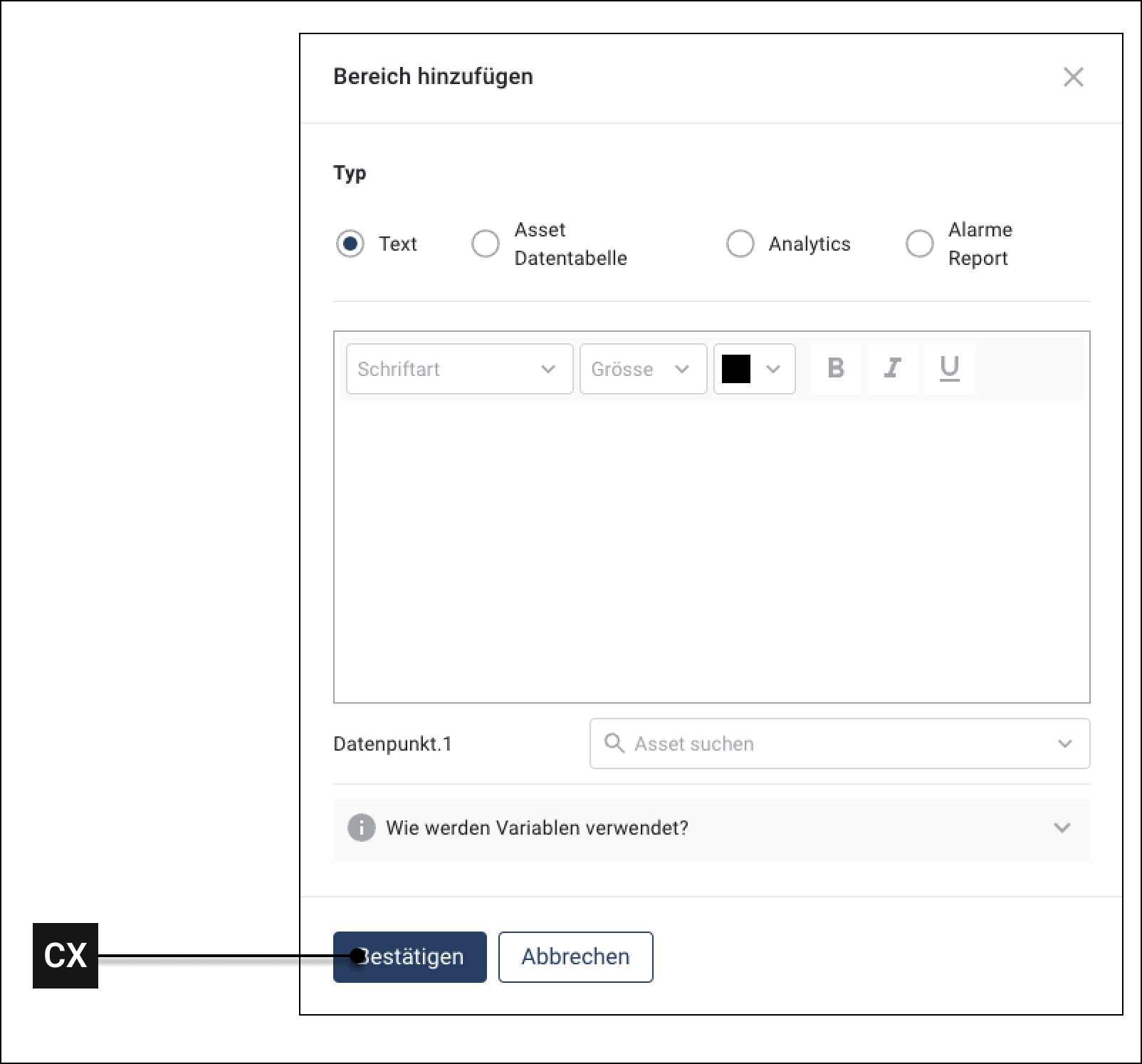
#### Text

<figure><img src="https://content.gitbook.com/content/Nyvwhz1kEMXcHf4HLuZ8/blobs/YGCKbyxcmai2etoh2GaM/0D605C03-D4BB-4FD2-B559-4DBD3E86966E.png" alt=""><figcaption></figcaption></figure>

Dieses Feld ist dazu gedacht, Freitext zu schreiben und zu formatieren. Gewisse Aspekte Ihrer Reports können Sie so betonen.&#x20;

Sie können Variablen in {{geschweiften Klammern}} einfügen.&#x20;

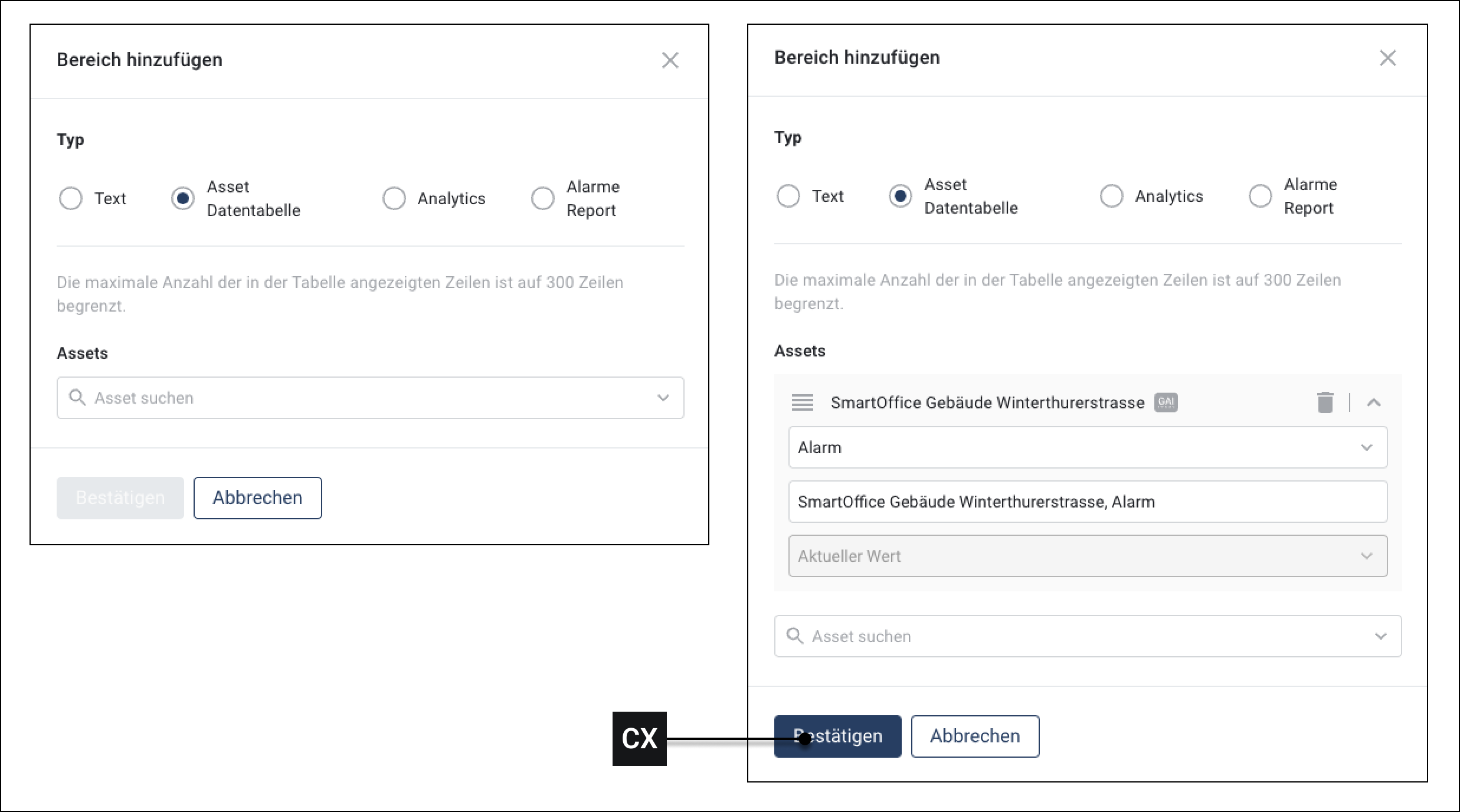
#### Datentabelle

<figure><img src="https://content.gitbook.com/content/Nyvwhz1kEMXcHf4HLuZ8/blobs/gCoVVoLWJT3WyJ9dZ9Xm/17E8D80C-C490-44C0-B602-EEC80FFD85C2.png" alt=""><figcaption></figcaption></figure>

Datentabellen listen alle Daten eines ausgewählten Assets auf werden. Wählen Sie ein oder mehrere Assets, sowie die zugehörigen Attribute aus.

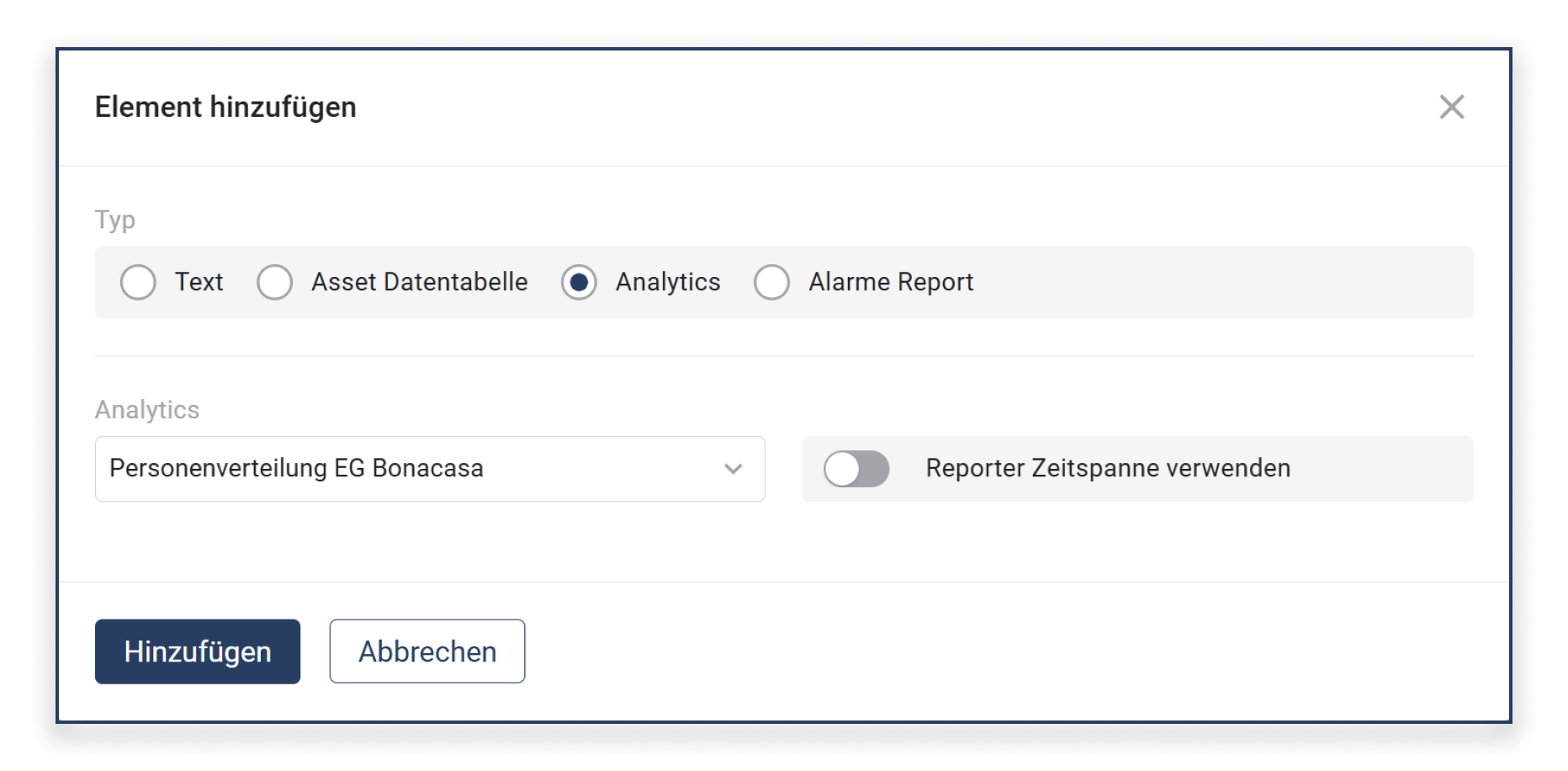
#### Analytic

<figure><img src="https://content.gitbook.com/content/Nyvwhz1kEMXcHf4HLuZ8/blobs/NtE8X9UcVbiRrtrIb6yx/Report%20Analysis.png" alt=""><figcaption></figcaption></figure>

Sie können vorhandene [→ Analytics](https://docs.buildings.ability.abb/collection/german-14.2-freezed/dokumentation/widgets/vordefinierte-widgets/analyse) in einen Report einfügen, um deren Auswertung direkt im Report darzustellen.

**Reporter Zeitspanne verwenden**

* **Aktiviert** → Die Analytic übernimmt den im Report definierten Zeitraum.
* **Deaktiviert** → Die Analytic wird im Report mit ihrem eigenen, in der Analytic-Konfiguration festgelegten Zeitraum angezeigt.

#### Alarm-Report

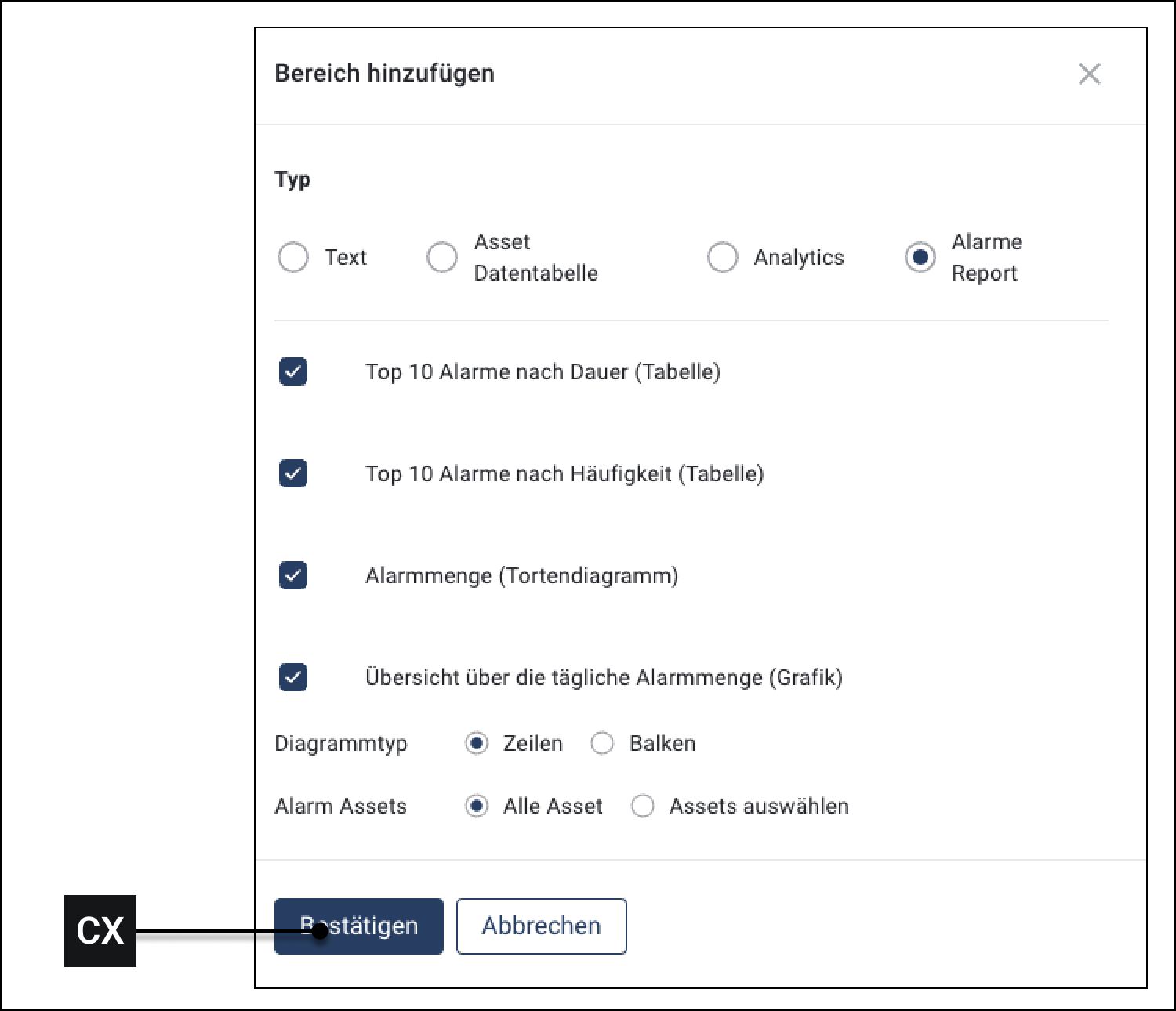
<figure><img src="https://content.gitbook.com/content/Nyvwhz1kEMXcHf4HLuZ8/blobs/BHQUEb3ZKt4Y2Wk6fKnq/98A36B77-50F0-4677-A204-614513FED973.png" alt=""><figcaption></figcaption></figure>

Der *Alarm-Report* ermöglicht es, eine Zusammenfassung der wichtigsten Alarme in einen Report aufzunehmen. Dabei können verschiedene Darstellungsformen gewählt werden, wie:

* **Top 10 Alarme nach Dauer** (Tabelle)
* **Top 10 Alarme nach Häufigkeit** (Tabelle)
* **Alarmmenge als Tortendiagramm**
* **Übersicht über die tägliche Alarmmenge** (Grafik)

Zusätzlich kann festgelegt werden, ob die Alarme für **alle Assets** oder nur für eine **spezifische Auswahl von Assets** in den Report aufgenommen werden sollen.

▶ Weitere Informationen zur Alarmstatistik und deren Analyse finden Sie in der Dokumentation zur [→ *Alarmstatistik*](https://docs.buildings.ability.abb/collection/german-14.2-freezed/dokumentation/alarme-regeln-und-eskalationen/alarme/alarmstatistik).