# Assets

## Über Assets

Das Asset Management gibt Ihnen einen Überblick aller Assets (z.B. Sensoren, Geräte, eingebundene Systeme, etc.). Sie haben die Möglichkeit, Asset-Details einzusehen und zu bearbeiten, um z.B. Wartungsinformationen oder Dokumente zu hinterlegen.&#x20;

Jedes Asset und jede Anlage hat sein eigenes Expertensystem und damit verbunden auch eigene Dokumentationen. Mittels Eliona können beliebige Daten an Assets angehängt und versioniert abgelegt werden. Dabei können die Daten über einen Sharepoint synchronisiert werden und bieten so Zugriff für verschiedenste Bereiche im Unternehmen (mit oder ohne Eliona-Login).

Mit dem Eliona Asset Management wird die Dokumentenverwaltung unternehmensweit zugänglich. So findet jeder Mitarbeiter die benötigten Dokumente schnell und einfach. Durch die standardisierte Bearbeitung und Speicherung hat das Unternehmen die Datenhoheit, eine verlässliche *Single Point of Information* und spart Zeit durch mühsame Versionen-Suche.

Zusätzlich kann externes Servicepersonal direkt auf die Dokumente einer Anlage online zugreifen und hat alle Informationen gesammelt im Überblick.

Im Asset Management erhalten Sie einen Überblick aller Assets in Ihrem Projekt. Sie haben die Möglichkeit, Asset-Details einzusehen und zu bearbeiten.

*Beispiel: Auf Ihrer Anlage ist eine Störung aufgetreten. Im Asset Management finden Sie alle Assets Ihrer Anlage. Sie klicken auf die entsprechenden Assets und sehen alle Daten, welche für die Störungssuche entscheidend sind. Zusätzlich entnehmen Sie an den hinterlegten Dokumenten des entsprechenden Assets die Informationen zur Störungsbehebung. Sie konnten von Ihrem Arbeitsplatz aus, die Störung lokalisieren, die nötigen Daten entnehmen und nun die Behebung der Störung einleiten, ohne die Anlage lokal besichtigt zu haben.* &#x20;

## Was sind Assets?

Assets sind ein zentraler Bestandteil von Eliona Systems. Sie können sich Assets als "Container" für Datenpunkte und Informationen vorstellen. &#x20;

Assets sind z.B.&#x20;

* Sensoren (Thermometer, Rauchmelder etc...)
* Gegenstände (Whiteboards, Arbeitsplätze, Betten etc...)
* Räume&#x20;
* Gebäude
* Stockwerke
* Länder

### Was sind keine Assets?

Keine Assets sind z.B.:

* Benutzer
* Projekte
* Tags

## Das Asset-Menü

Das Asset-Menü zeigt Ihnen alle im entsprechenden [-> Projekt](https://docs.buildings.ability.abb/collection/german-14.2-freezed/dokumentation/systeme-und-projekte) vorhandenen Assets an.

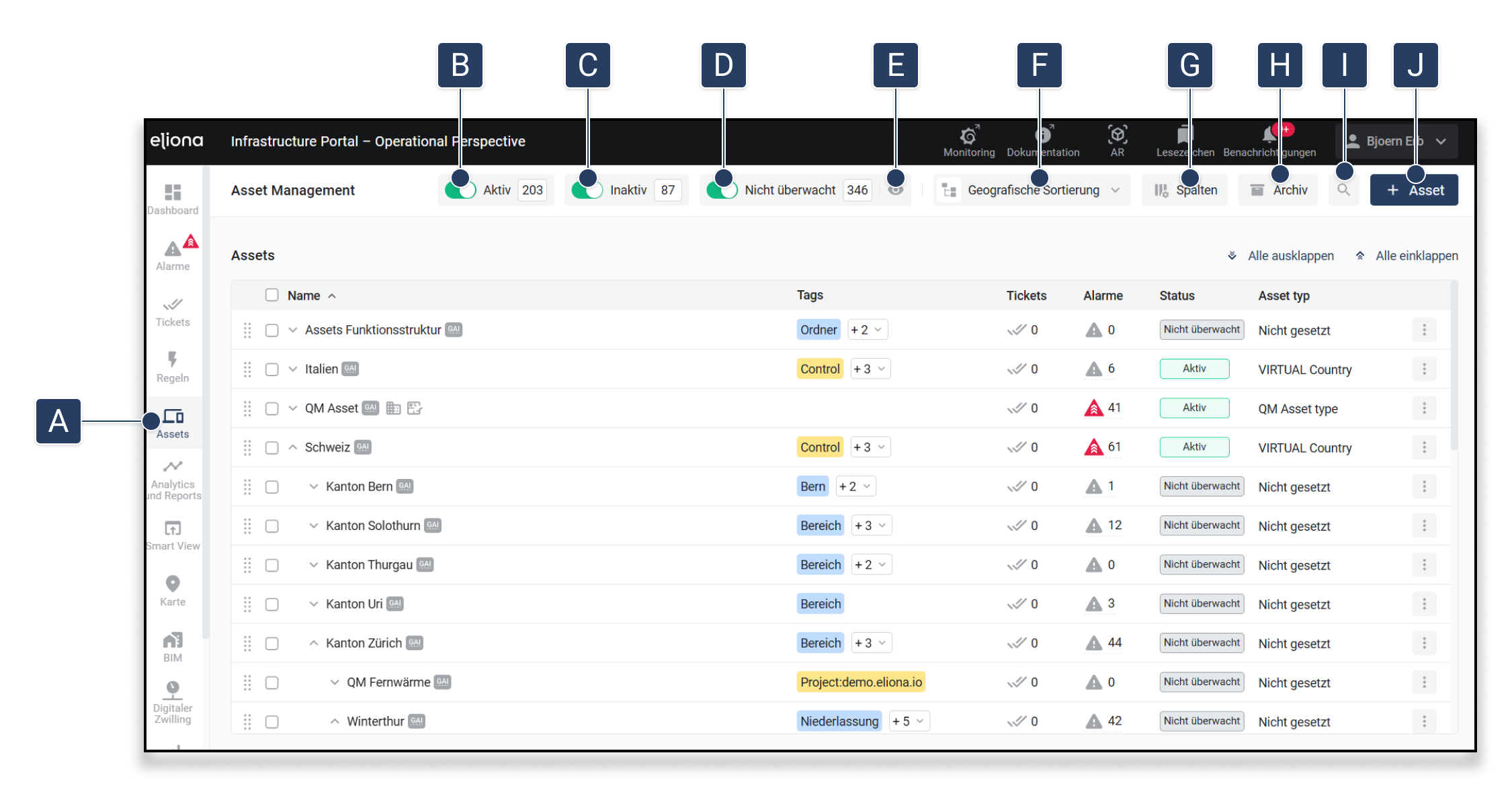
Klicken Sie auf **\[A]**, um das Asset-Menü zu öffnen.

<div data-full-width="true"><figure><img src="https://content.gitbook.com/content/Nyvwhz1kEMXcHf4HLuZ8/blobs/6gqQ82Z3xwS2g0nLu17K/Asset%20Management.png" alt=""><figcaption><p>Abb. 1 – Das Asset-Menü</p></figcaption></figure></div>

<table data-header-hidden data-full-width="true"><thead><tr><th width="78.99996948242188">Kürzel</th><th width="333.79998779296875">Name</th><th>Beschreibung</th></tr></thead><tbody><tr><td><strong>[A]</strong></td><td>Menüpunkt „Assets“</td><td>Öffnet das Asset-Management.</td></tr><tr><td><strong>[B]</strong></td><td>Aktive Assets ein-/ausblenden</td><td>Wenn dieser <a href="../../vorwort/bedienelemente#schalter">↗ Schalter</a> aktiviert ist: Aktive Assets werden eingeblendet<br>Wenn dieser Schalter deaktiviert ist: Aktive Assets werden ausgeblendet<br><br>Mehr Informationen zu dieser Funktion erhalten Sie im Kapitel <a href="assets/asset-status-aktive-inaktive-nicht-uberwachte-assets">↗ Asset Status</a></td></tr><tr><td><strong>[C]</strong></td><td>Inaktive Assets ein-/ausblenden</td><td>Wenn dieser <a href="../../vorwort/bedienelemente#schalter">↗ Schalter</a> aktiviert ist: Inaktive Assets werden eingeblendet<br>Wenn dieser Schalter deaktiviert ist: Inaktive Assets werden ausgeblendet<br><br>Mehr Informationen zu dieser Funktion erhalten Sie im Kapitel <a href="assets/asset-status-aktive-inaktive-nicht-uberwachte-assets">-> Assets Überwachen</a></td></tr><tr><td><strong>[D]</strong></td><td>Nicht überwachte Assets ein-/ausblenden</td><td>Wenn dieser <a href="../../vorwort/bedienelemente#schalter">↗ Schalter</a> aktiviert ist: Inaktive Assets werden eingeblendet<br>Wenn dieser Schalter deaktiviert ist: Inaktive Assets werden ausgeblendet<br><br>Mehr Informationen zu dieser Funktion erhalten Sie im Kapitel <a href="assets/asset-status-aktive-inaktive-nicht-uberwachte-assets">↗ Asset Status</a></td></tr><tr><td><strong>[E]</strong></td><td>Tag „Nicht überwacht“ ausblenden</td><td>Blendet den Status-Tag „Nicht überwacht“ in der Tabelle aus, ohne die entsprechenden Assets zu verstecken.</td></tr><tr><td><strong>[F]</strong></td><td>Umschalten zwischen Geografischer Sortierung und Funktionaler Sortierung</td><td>Über diesen Menüpunkt können Sie auswählen, ob Sie Assets geografisch oder funktional sortieren möchten. <br><br>↗<a href="assets/assets-strukturieren"> Erfahren Sie mehr zur Sortierung von Assets</a></td></tr><tr><td><strong>[G]</strong></td><td>Spaltenkonfiguration</td><td>Öffnet das Menü zur individuellen Anpassung der angezeigten Spalten.</td></tr><tr><td><strong>[H]</strong></td><td>Archiv</td><td>Klicken Sie hier, um <a href="assets/assets-archivieren">↗ archivierte Assets</a> anzuzeigen.</td></tr><tr><td><strong>[I]</strong></td><td>Suche</td><td>Öffnet die Suchfunktion für Assets.</td></tr><tr><td><strong>[J]</strong></td><td>Neues Asset erstellen</td><td>Lässt Sie ein ↗<a href="assets/assets-erstellen"> neues Asset erstellen</a></td></tr></tbody></table>

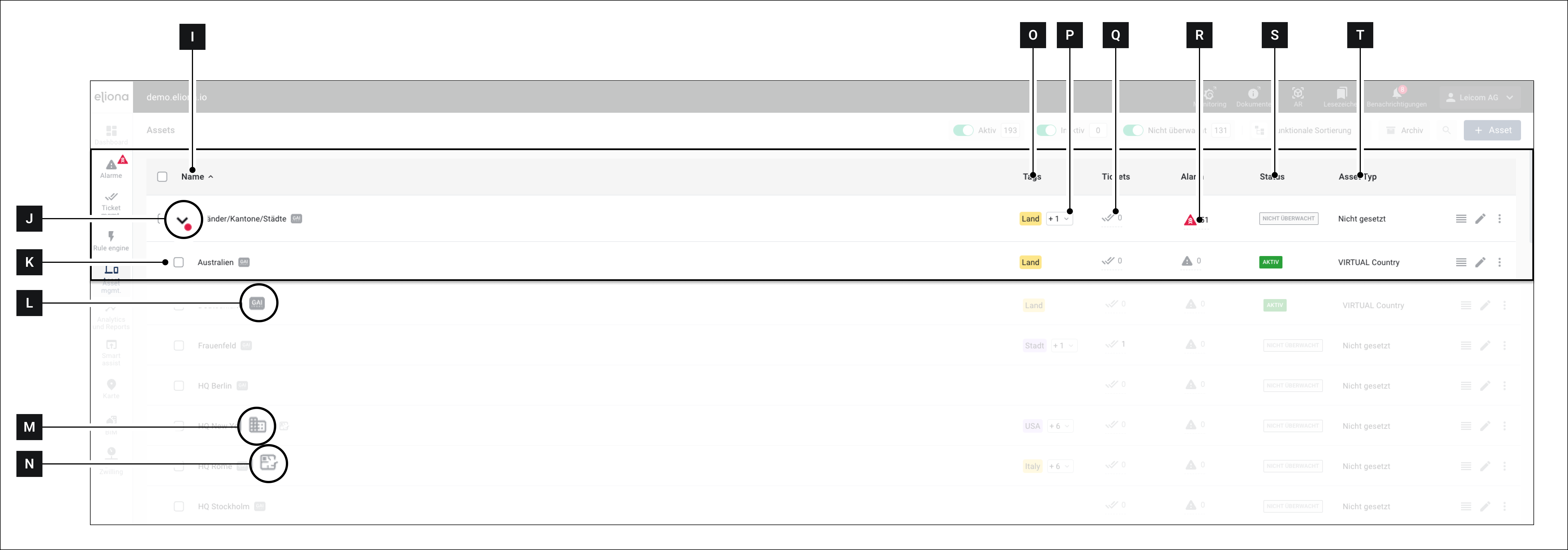
<div data-full-width="true"><figure><img src="https://content.gitbook.com/content/Nyvwhz1kEMXcHf4HLuZ8/blobs/IrURWrkylg02FIxjWmmS/0580EFBF-CDCC-46CD-9811-E2A59407A978.png" alt=""><figcaption><p>Abb. 2 – Das Asset-Menü (Details)</p></figcaption></figure></div>

<table data-full-width="true"><thead><tr><th width="122.33333333333337"></th><th width="263"></th><th></th></tr></thead><tbody><tr><td><strong>[I]</strong></td><td>Name</td><td>In dieser Spalte wird der Name des Assets angezeigt. </td></tr><tr><td><strong>[J]</strong></td><td>Untergeordnete Assets Ausklappen</td><td>Assets mit diesem Symbol, enthalten weitere, untergeordnete Assets. Klicken Sie auf das Symbol, um das Asset aufzuklappen und untergeordnete Assets/Ordner anzuzeigen. <br><br>Der rote Kreis zeigt, dass bei einem der untergeordneten Assets ein Alarm vorliegt.</td></tr><tr><td><strong>[K]</strong></td><td>Einzelnes Asset</td><td>Ein einzelnes Asset ohne untergeordnetes Asset</td></tr><tr><td><strong>[L]</strong></td><td>GAI</td><td>Klicken Sie auf dieses Feld, um die <a href="../../vorwort/glossar#gai">↗ GAI</a> sowie weitere Informationen zum jeweiligen Asset anzuzeigen</td></tr><tr><td><strong>[M]</strong></td><td>Gebäude</td><td>Zeigt an, dass das entsprechende Asset ein ↗<a href="wayfinding/ein-bestehendes-gebaude-bearbeiten"> Gebäude</a> ist. <br>Gebäude sind Assets, denen ein ↗<a href="bim"> BIM</a> Modell zugeordnet ist</td></tr><tr><td><strong>[N]</strong></td><td>Stockwerk</td><td>Zeigt an, dass das entsprechende Asset ein Stockwerk ist. <br><br>Stockwerke sind Assets mit besonderen Eigenschaften. <br>↗<a href="karte-und-stockwerk/stockwerk"> Erfahren Sie mehr im Kapitel Stockwerke</a></td></tr><tr><td><strong>[O]</strong></td><td>Tags</td><td>In dieser Spalte wird der Name des Assets angezeigt. </td></tr><tr><td><strong>[P]</strong></td><td>Mehr Tags einblenden</td><td>Zeigt an, ob und wie viele weitere Tags für das jeweilige Asset vorliegen. Klicken, um die weitere Tags auszuklappen</td></tr><tr><td><strong>[Q]</strong></td><td>Tickets</td><td>Zeigt an, ob für dieses Asset Tickets vorliegen</td></tr><tr><td><strong>[R]</strong></td><td>Alarm</td><td>Zeigt vorliegende Alarme für dieses Asset</td></tr><tr><td><strong>[S]</strong></td><td>Status</td><td>Zeigt den Status des Assets an</td></tr><tr><td><strong>[T]</strong></td><td>Asset Typ</td><td>Zeigt den Typ des jeweiligen Assets an</td></tr></tbody></table>