# Asset-Details

Über das Fenster Asset-Details haben Sie Zugriff auf viele Funktionen eines einzelnen Assets

## Übersicht

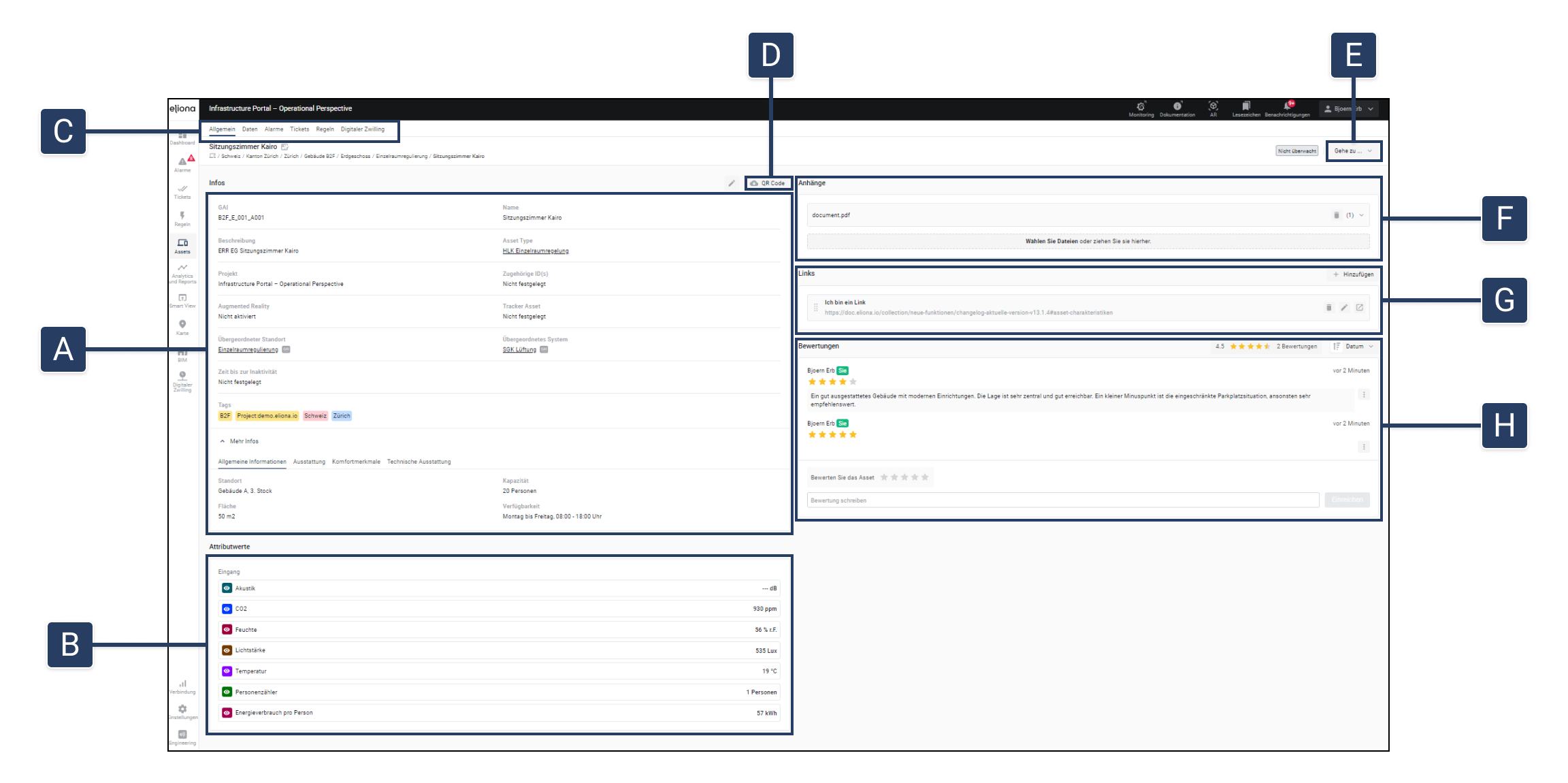
<figure><img src="https://content.gitbook.com/content/Nyvwhz1kEMXcHf4HLuZ8/blobs/FwmzBV0eNlQQ7gIFrKOp/Charakteristics.png" alt=""><figcaption><p>Abb. 1 – Die Asset Details, Reiter "Allgemein"</p></figcaption></figure>

<table data-full-width="true"><thead><tr><th width="95.33333333333331"></th><th width="182"></th><th></th></tr></thead><tbody><tr><td><strong>[A]</strong></td><td><a href="ein-asset-konfigurieren">-> Informationen</a></td><td>Über diesen Abschnitt können Sie das ausgewählte Asset konfigurieren</td></tr><tr><td><strong>[B]</strong></td><td>Attribute</td><td><p>Zeigt die Attribute des Assets an. </p><p>Mehr über Attribute erfahren Sie im Kapitel <a href="asset-modellierung-templates-erstellen">-> Asset-Modellierung</a></p></td></tr><tr><td><strong>[C]</strong></td><td>Reiter mit Schnellzugriff</td><td><p>Schnellzugriff auf zum jeweiligen Asset gehörigen Informationen und Einstellungen</p><ul><li>Allgemein</li><li>Daten</li><li><a href="../alarme-regeln-und-eskalationen">-> Alarme</a></li><li><a href="../tickets">-> Tickets</a></li><li><a href="../alarme-regeln-und-eskalationen/regeln">-> Regeln</a></li><li><a href="../digitaler-zwilling">-> Digitale Zwillinge</a></li></ul></td></tr><tr><td><strong>[D]</strong></td><td>QR-Code</td><td>Einen <a href="qr-codes-generieren">-> QR-Code</a> generieren</td></tr><tr><td><strong>[E]</strong></td><td>Gehe zu...</td><td><p>Schneller Zugriff auf</p><ul><li><a href="../karte-und-stockwerk">-> Karte und Stockwerk</a></li><li>-> Daten</li><li><a href="../tickets">-> Ticket anlegen</a></li><li><a href="../analytics-and-reports">-> Analytic</a></li></ul></td></tr><tr><td><strong>[F]</strong></td><td>Anhänge</td><td>Über diese können Sie dem Asset <a href="dokumente-an-assets-anhangen">-> Dokumente anhängen</a></td></tr><tr><td><strong>[G]</strong></td><td>Links</td><td>Über diese können Sie dem Asset <a href="einem-asset-links-hinzufugen">-> Links hinzufügen</a></td></tr><tr><td><strong>[H]</strong></td><td>Bewertungen</td><td>Hier können<a href="bewertungen"> -> Bewertungen</a> für das Asset eingesehen und erstellt werden.</td></tr></tbody></table>

## Asset-Details aufrufen

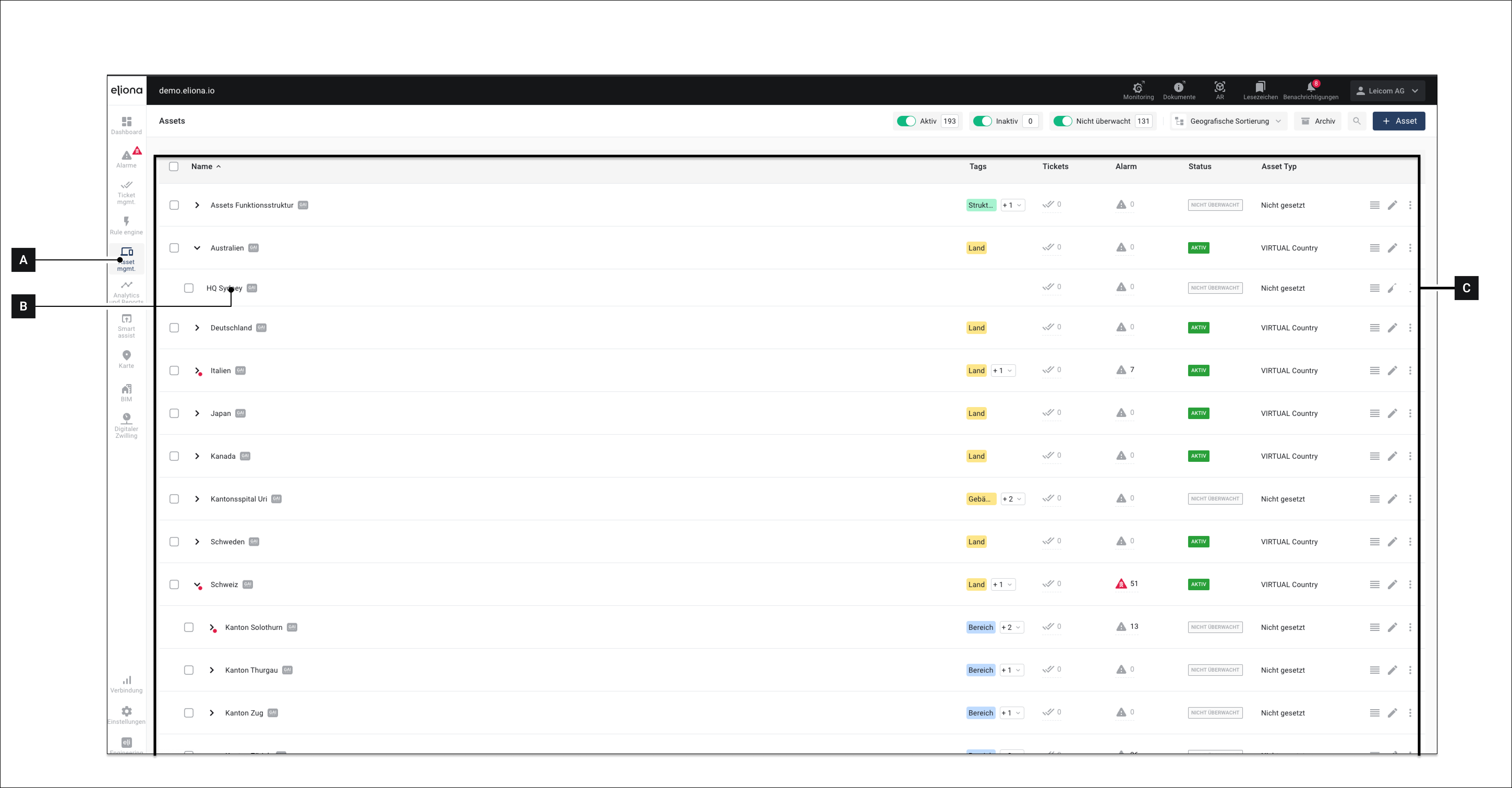
<div data-full-width="true"><figure><img src="https://content.gitbook.com/content/Nyvwhz1kEMXcHf4HLuZ8/blobs/rEiXjaL7F4uRaAFl4AwB/F50B2A4C-63FC-47F0-946C-1E254889BFEA.png" alt=""><figcaption><p>Abb. 2 – Das Asset-Menü mit der Asset-Liste </p></figcaption></figure></div>

1. Klicken Sie in der Menüleiste auf **Assets \[A]**\
   ▷ Die Menü "Assets" mit der **Asset-Liste \[C]** erscheint
2. Klicken Sie auf den Namen des Assets, das Sie konfigurieren wollen **\[B]**\
   ▷ Die [-> "Asset-Details"](https://docs.buildings.ability.abb/collection/german-14.2-freezed/dokumentation/assets/asset-details) öffnen sich (Abb. 1)