# Ein Asset konfigurieren

Gehen Sie folgendermassen vor, um ein Asset anzupassen.

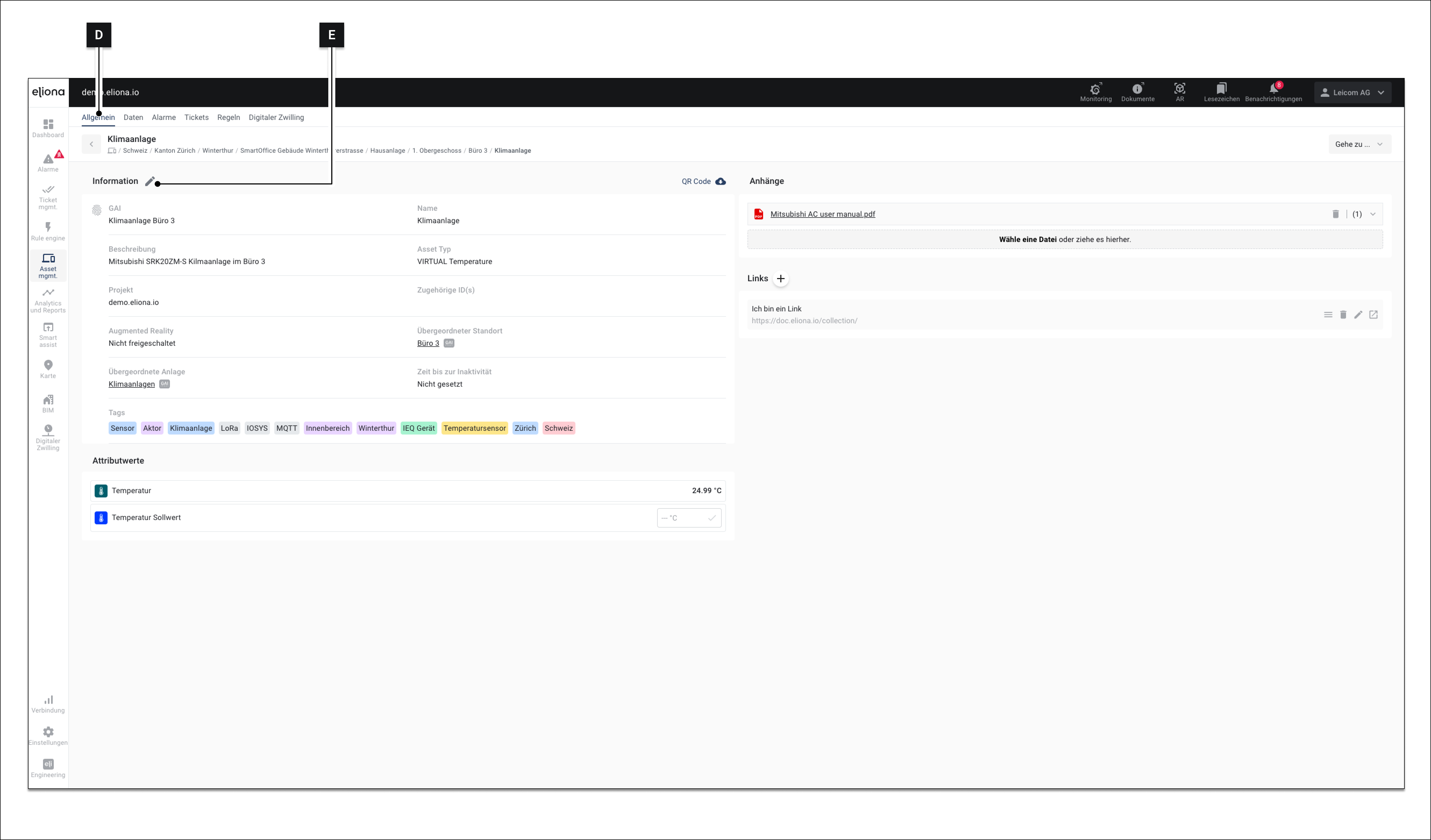
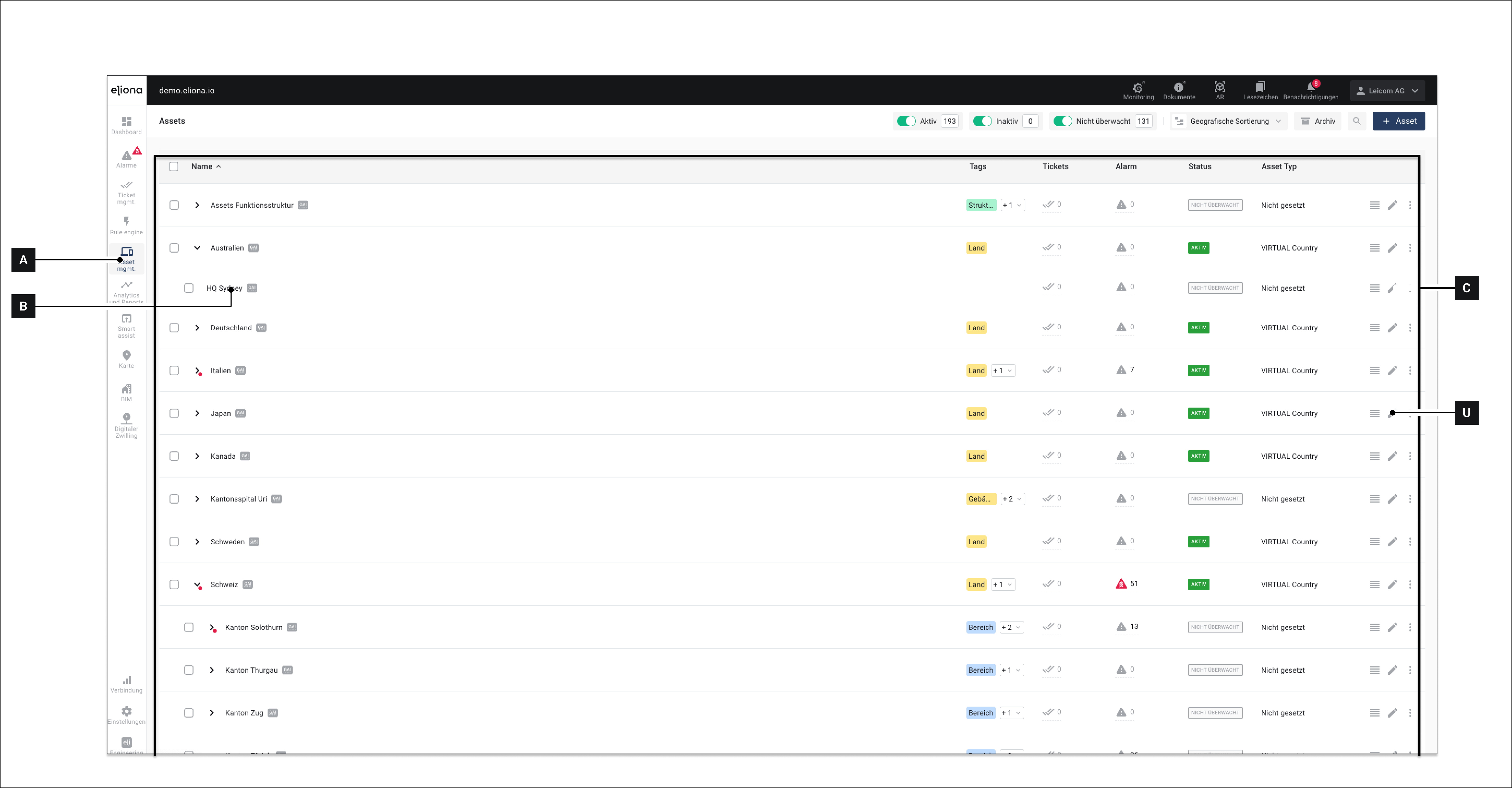
<div data-full-width="true"><figure><img src="https://content.gitbook.com/content/Nyvwhz1kEMXcHf4HLuZ8/blobs/vv4miGTjyKRf3Lc7NCDm/763F6A5E-494E-4311-92B9-8F8DE4189942.png" alt=""><figcaption><p>Abb. 1 - Das Asset-Menü mit der Asset-Liste</p></figcaption></figure></div>

<div data-full-width="true"><figure><img src="https://content.gitbook.com/content/Nyvwhz1kEMXcHf4HLuZ8/blobs/KupRRyCR9muKVVQ7mC9m/55B2AC04-CC63-4033-81E8-E526721E5641.png" alt=""><figcaption><p>Abb. 2 – Die "Asset-Details" Dieses Fenster wird <a href="asset-details">-> hier</a> detailliert erläutert</p></figcaption></figure></div>

## Asset-Einstellungen aufrufen

1. Klicken Sie in der Menüleiste auf **Assets \[A]**\
   ▷ Die Menü "Assets" mit der **Asset-Liste \[C]** erscheint
2. Klicken Sie auf den Namen des Assets, das Sie konfigurieren wollen **\[B]**\
   ▷ Die  ↗ [Asset-Details](https://docs.buildings.ability.abb/collection/german-14.2-freezed/dokumentation/assets/asset-details) öffnen sich (Abb. 2)
3. Vergewissern Sie sich, dass Sie sich im Reiter **Allgemein \[D]** befinden
4. Klicken Sie auf **\[E]**\
   ▷ Die Asset-Einstellungen (Abb. 3) öffnen sich
5. Konfigurieren Sie die verfügbaren Einstellungen wie gewünscht.

## Verfügbare Einstellungen

<figure><img src="https://content.gitbook.com/content/Nyvwhz1kEMXcHf4HLuZ8/blobs/1G3wGEciiKJtUOnBZjXu/Charakteristics%20(2).png" alt=""><figcaption><p>Abb. 3 – Die Asset-Einstellungen</p></figcaption></figure>

<table data-full-width="true"><thead><tr><th width="119.33333333333331">Symbol</th><th width="205">Beschreibung</th><th>Details</th></tr></thead><tbody><tr><td><strong>[H]</strong></td><td>GAI</td><td>Klicken, um den <a href="../../../vorwort/glossar#gai">↗ GAI</a> anzupassen</td></tr><tr><td><strong>[I]</strong></td><td>Name</td><td>Klicken, um den Namen des Assets anzupassen</td></tr><tr><td><strong>[J]</strong></td><td>Beschreibung</td><td>Klicken, um die Beschreibung des Assets anzupassen</td></tr><tr><td><strong>[K]</strong></td><td>Asset Typ</td><td>Der Asset-Typ kann in diesem Feld nicht geändert werden. Klicken Sie <a href="#asset-typ-aendern">↗ hier</a>, um zu erfahren, wie Sie den Asset-Typ ändern</td></tr><tr><td><strong>[L]</strong></td><td>Projekt</td><td>Zeigt das Projekt an</td></tr><tr><td><strong>[M]</strong></td><td>Externe ID</td><td>Hier können Sie eine oder mehrere Externe ID des Assets angeben.</td></tr><tr><td><strong>[N]</strong></td><td>Augmented Reality</td><td>Setzen Sie das Häkchen, um dieses Asset für<a href="../weitere-funktionen/augmented-reality"> ↗ Augmented Reality</a> freizuschalten. <br><strong>⚠ Achtung</strong>: Dieser Vorgang kostet Infravolt!</td></tr><tr><td><strong>[O]</strong></td><td>Tracker</td><td>Hier können Sie einen  <a href="../weitere-funktionen/tracking">↗ Tracker</a> auswählen, der dem Asset zugeordnet ist oder diesem anhaftet.</td></tr><tr><td><strong>[P]</strong></td><td>Übergeordneter Standort</td><td>Klicken, um den übergeordneten Standort des Assets anzupassen</td></tr><tr><td><strong>[Q]</strong></td><td>Übergeordnete Anlage</td><td>Klicken, um die Übergeordnete Anlage anzupassen</td></tr><tr><td><strong>[R]</strong></td><td>Standort</td><td>Klicken, um das Asset auf der <a href="../widgets/vordefinierte-widgets/karte">↗ Karte</a> zu platzieren. <br>◈ Mehr Informationen zu dieser Funktion erhalten Sie im Kapitel <a href="assets-auf-einer-karte-platzieren">↗ Assets auf einer Karte platzieren</a>.</td></tr><tr><td><strong>[S1]</strong></td><td>Asset-Status aktiveren/deaktivieren</td><td>Setzen Sie ein Häkchen, um die Funktion <a href="asset-status-aktive-inaktive-nicht-uberwachte-assets">↗ Asset-Status</a> zu aktivieren/deaktivieren. <br>◈ Der Asset-Status gibt an, ob ein Asset als „Aktiv“, „Inaktiv“ oder „Nicht Überwacht“ angezeigt wird. <br>◈ Wir empfehlen, keinen Wert unter 5 Minuten bzw. 300 Sekunden einzustellen. <a href="../asset-status-aktive-inaktive-nicht-uberwachte-assets#minimales-zeitintervall">↗ Mehr Informationen</a></td></tr><tr><td><strong>[S2]</strong></td><td>Asset Status: Wert</td><td>Geben Sie hier einen numerischen Wert ein</td></tr><tr><td><strong>[S3]</strong></td><td>Asset Status: Einheit</td><td>Wählen Sie aus, ob sich der unter <strong>[R1]</strong> eingegebene Wert auf Sekunden, Minuten oder Stunden beziehen soll.</td></tr><tr><td><strong>[T]</strong></td><td>Tags</td><td>Weisen Sie dem Asset <a href="../tags">↗ Tags</a> zu</td></tr><tr><td><strong>[U1]</strong></td><td>Asset Charakteristiken </td><td>Hier können Sie die Kategorien der in der Asset-Modellierung definierten<a href="broken-reference"> ↗ Asset-Charakteristiken</a> einsehen.</td></tr><tr><td><strong>[U2]</strong></td><td>Asset Charakteristiken:  Wert</td><td>Hier können Sie die Werte der <a href="broken-reference">↗ Asset-Charakteristiken</a> individuell ändern und präzisieren.</td></tr><tr><td><strong>[V]</strong></td><td>Speichern</td><td>Klicken, um zu speichern</td></tr></tbody></table>