> For the complete documentation index, see [llms.txt](https://docs.buildings.ability.abb/collection/llms.txt). Markdown versions of documentation pages are available by appending `.md` to page URLs; this page is available as [Markdown](https://docs.buildings.ability.abb/collection/german-14.2-freezed/dokumentation/assets/qr-codes-generieren.md).
# QR-Codes generieren
Sie können für jedes Assets einen eigenen QR-Code generieren.
Nutzer können den QR-Code mit ihrem Smartphone scannen und gelangen dann über einen Link direkt zum entsprechenden Asset in eliona.
Voraussetzungen:
* Nutzer besitzen einen eliona Account und gültige Zugangsdaten
* Nutzer haben ausreichende Berechtigungen, um auf das Asset zuzugreifen
{% hint style="warning" %}
**Achtung!**\
QR-Codes sind nicht für die Nutzung durch die Allgemeinheit und Gebäudenutzer vorgesehen.\
Nur Nutzer von eliona sollten in der Lage sein, QR-Codes zu sehen und zu scannen
{% endhint %}
{% hint style="info" %}
QR-Codes sind nicht zu verwechseln mit [-> AR-Codes](/collection/german-14.2-freezed/dokumentation/weitere-funktionen/augmented-reality.md)
{% endhint %}
{% hint style="success" %}
QR-Codes zu generieren kostet keine Infravolts.
{% endhint %}
## Anwendungsbeispiel
#### Fachkräften schnellen Zugriff auf Informationen geben
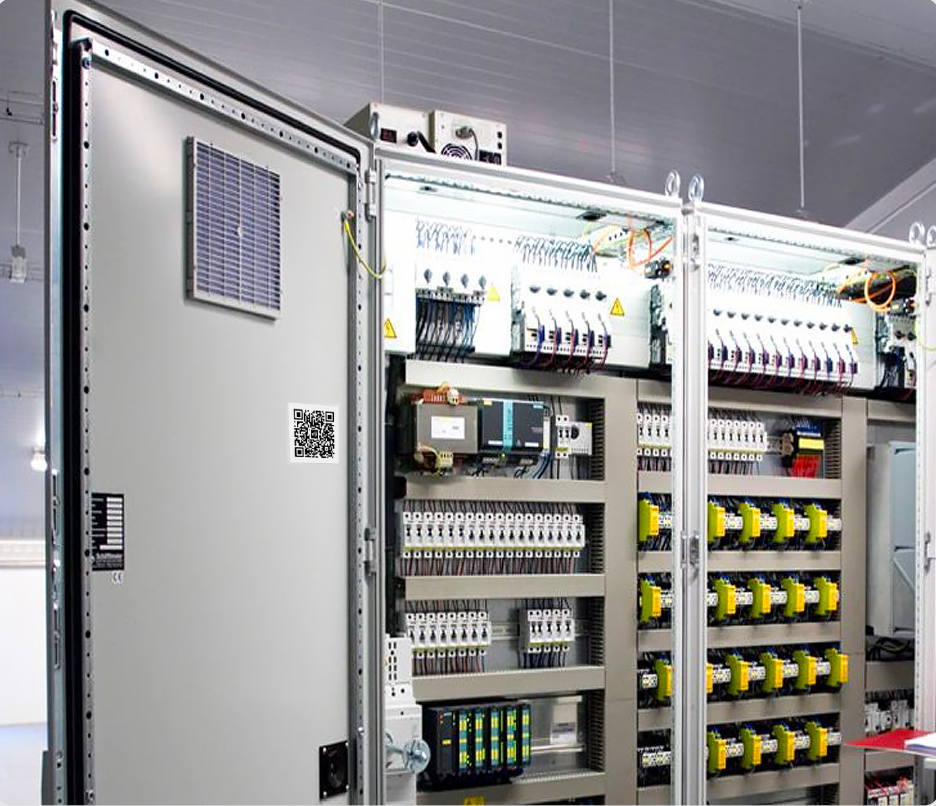
Abb. 1 – Ein ausgedruckter QR-Code in einem Schaltschrank
1. Sie generieren einen QR-Code für ein Asset
2. Der QR-Code wird als Bilddatei (.png) auf Ihrem Computer gespeichert
3. Sie drucken den Code aus
4. Sie befestigen den ausgedruckten QR-Code an einem Gerät, das als Asset in eliona vorhanden ist
5. Eine Fachkraft, die Wartungsarbeiten am Gerät durchführt scannt den ausgedruckten QR-Code mit einem Smartphone
6. Die Fachkraft wird zu den den "Asset-Details" des entsprechenden Assets geleitet
7. Die Fachkraft kann auf relevante Informationen zugreifen, z.B. auf offene Tickets, angehängte Unterlagen, Links etc.
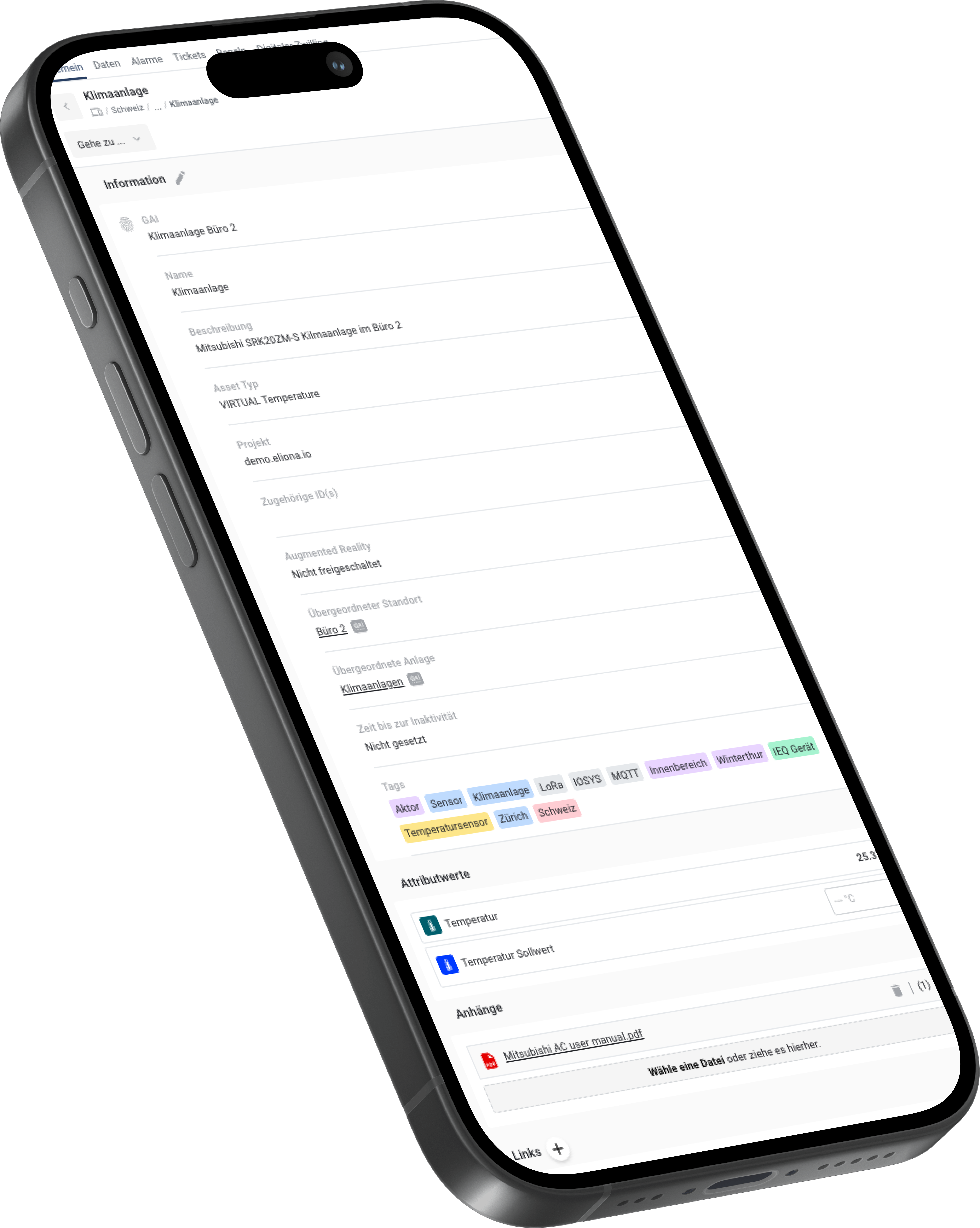
Abb. 2 – Die Asset-Details auf einem Smartphone. Die Asset-Details werden geöffnet, nachdem der QR-Code gescannt wurde
## Einen QR-Code generieren
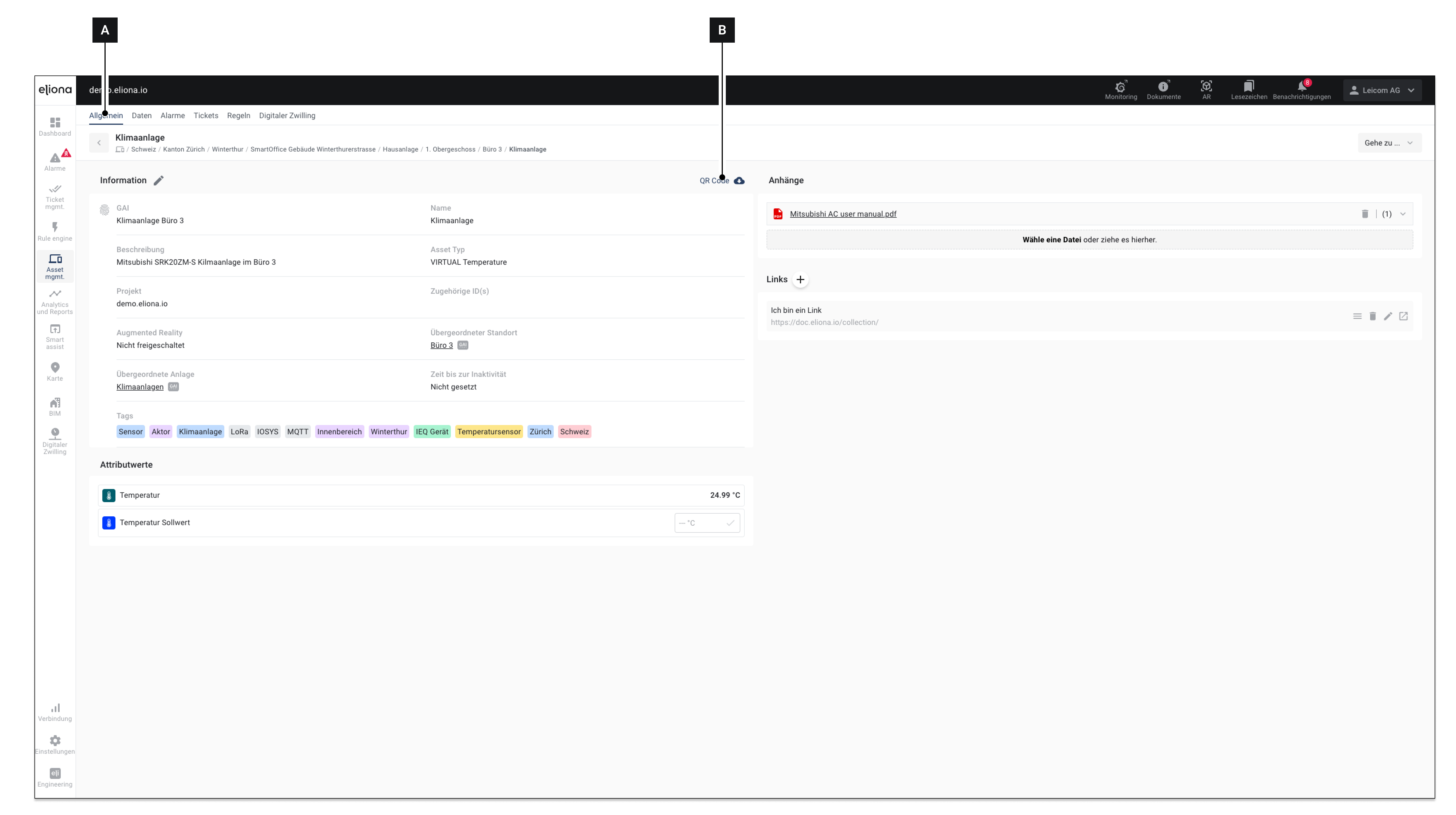
1. Öffnen Sie die [-> Asset Details](/collection/german-14.2-freezed/dokumentation/assets/ein-asset-konfigurieren.md) des Assets, für das Sie einen QR-Code konfigurieren wollen
2. Vergewissern Sie sich, dass Sie sich im Reiter **Allgemein \[A]** befinden
3. Klicken Sie auf **QR-Code \[B]**\
▷ Der QR-Code wird als Bilddatei (.png) heruntergeladen
---
# Agent Instructions
This documentation is published with GitBook. GitBook is the documentation platform designed so that both humans and AI agents can read, navigate, and reason over technical content effectively. Learn more at gitbook.com.
## Querying This Documentation
If you need additional information that is not directly available in this page, you can query the documentation dynamically by asking a question.
Perform an HTTP GET request on the current page URL with the `ask` query parameter, and the optional `goal` query parameter:
```
GET https://docs.buildings.ability.abb/collection/german-14.2-freezed/dokumentation/assets/qr-codes-generieren.md?ask=&goal=
```
`ask` is the immediate question: it should be specific, self-contained, and written in natural language.
`goal` is optional and describes the broader end goal you are ultimately trying to accomplish on behalf of the user. GitBook uses it to tailor the answer towards what is most useful for that goal.
The response will contain a direct answer to the question and relevant excerpts and sources from the documentation.
Use this mechanism when the answer is not explicitly present in the current page, you need clarification or additional context, or you want to retrieve related documentation sections.