# Einen Nutzer einem Projekt zuweisen

## Änderungen seit ACL

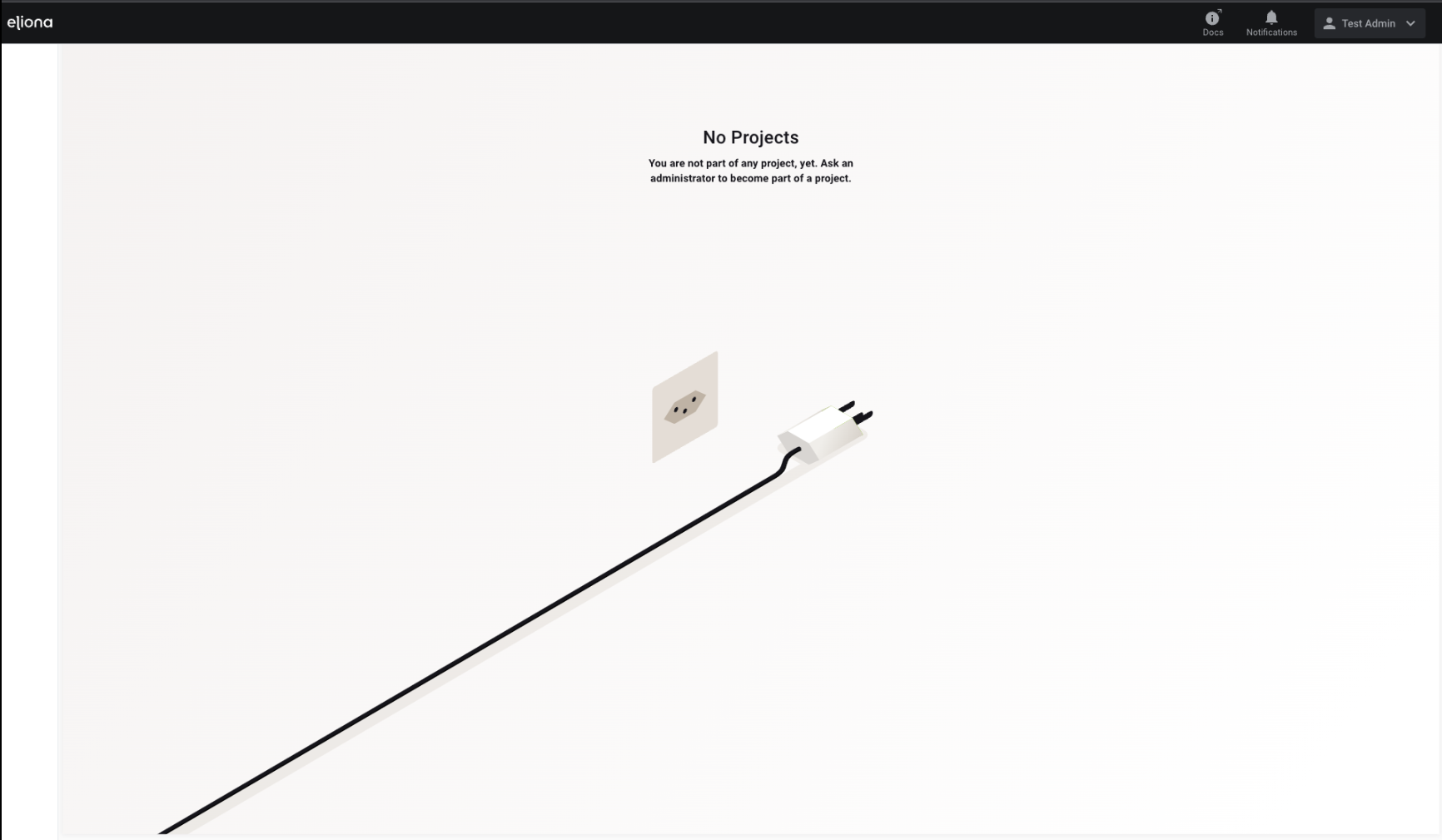
Seit der Einführung von [-> ACL](https://docs.buildings.ability.abb/collection/german-14.2-freezed/dokumentation/rollen) ist es besonders wichtig, neu erstellte Benutzer sofort einem Projekt zuzuweisen. Ein Benutzer ohne zugewiesenes Projekt kann in eliona nichts sehen und keinerlei Aktionen ausführen.

<div data-full-width="true"><figure><img src="https://content.gitbook.com/content/Nyvwhz1kEMXcHf4HLuZ8/blobs/il6RQ4jGSEevrmIoLZxb/Bildschirmfoto%202023-10-26%20um%2010.14.54.png" alt=""><figcaption><p>Abb. 1 – Das ist was ein Benutzer sieht, der keinem Projekt zugewiesen ist. Die gesamte Menüleiste ist leer und es können keinerlei Aktionen durchgeführt werden</p></figcaption></figure></div>

### Warum ist das so?

Wenn ein Benutzer keinem Projekt zugewiesen ist, gilt für diesen *Benutzer* auch keine Projektrolle.&#x20;

Wenn für einen Benutzer keine Projektrolle gilt, gelten ausschließlich die Einstellungen der Systemrolle.&#x20;

Die Standard-Systemrolle jedes neuen Benutzers ist "System-User". Diese Rolle verfügt über keinerlei Leseberechtigung.&#x20;

Deshalb kann ein Benutzer mit der Systemrolle "System-User" kann keine Menüpunkte sehen und keine Aktionen durchführen.&#x20;

## Vorgehen

<figure><img src="https://content.gitbook.com/content/Nyvwhz1kEMXcHf4HLuZ8/blobs/HdeGLeYGW17UJjVbIKzZ/242EDA2E-34DB-40F3-AFE1-DD20415DE89F.png" alt=""><figcaption></figcaption></figure>

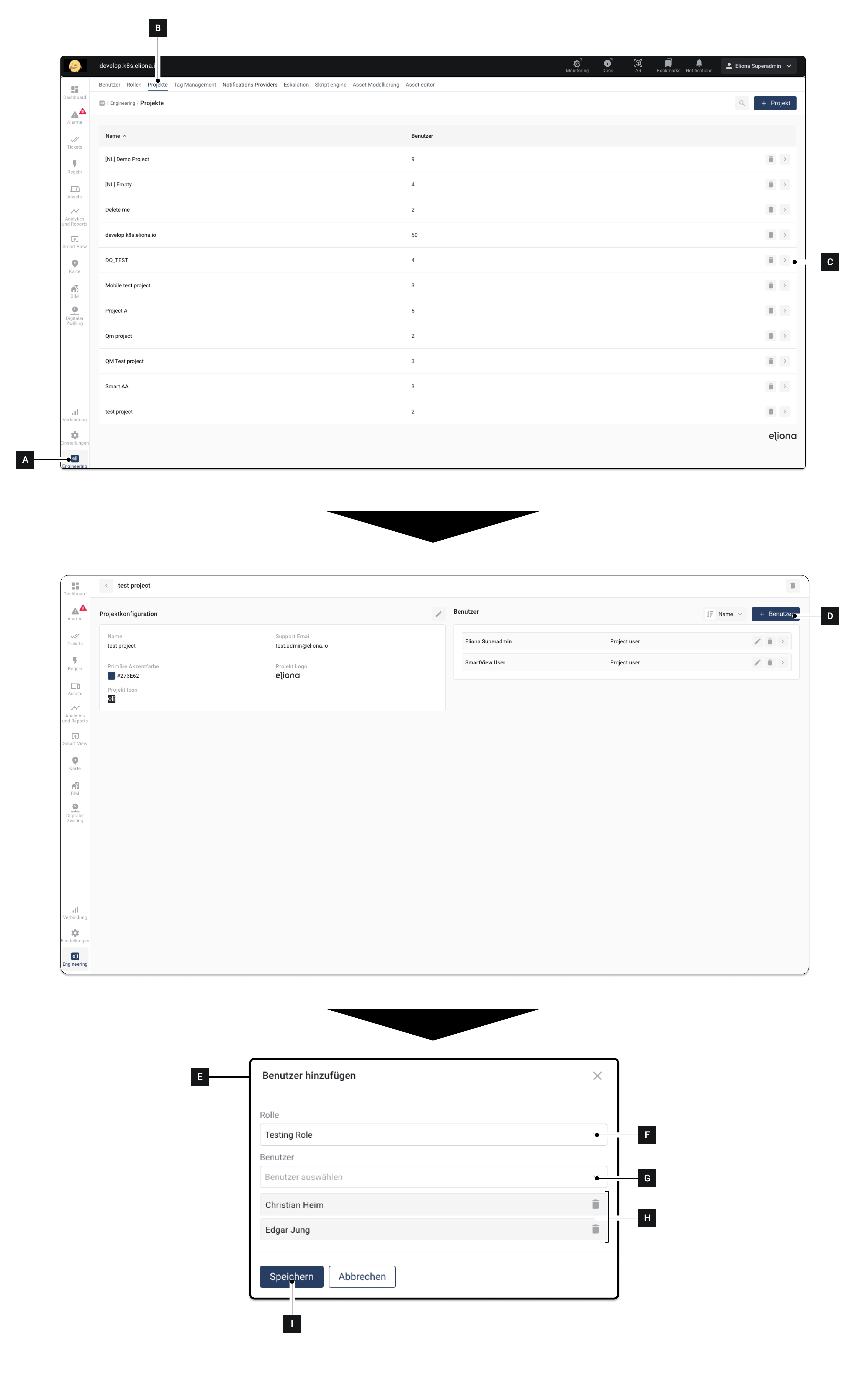
1. Klicken Sie auf **Engineering \[A]**
2. Vergewissern Sie sich, dass der Reiter **Projekte** **\[B]** ausgewählt ist
3. Klicken Sie auf das Projekt, dem Sie einen Nutzer zuweisen wollen **\[C]**\
   ▷ Die Projekteinstellungen öffnen sich
4. Klicken Sie auf **\[D]**\
   ▷ Das Fenster **Benutzer hinzufügen** **\[E]** erscheint
5. Wählen Sie in **Projektrolle \[F]** aus, die an die hinzugefügten Nutzer vergeben werden soll.&#x20;
6. Wählen Sie einen **Benutzer \[G]** aus, der dem Projekt hinzugefügt werden soll\
   ▷  Der ausgewählte Benutzer erscheint in **\[H]**
7. *Optional:* Wiederholen Sie Schritt 6, um weitere Benutzer hinzuzufügen. Die in **\[F]** ausgewählte Rolle wird an alle diese Benutzer vergeben
8. Klicken Sie auf **Speichern \[I]**\
   ▷ Die ausgewählten Benutzer werden mit der in **\[F]** ausgewählten Rolle hinzugefügt