# BIM

BIM steht für ***B**uilding **I**nformation **M**odel* und bezeichnet die interaktive multidimensionale Abbildung eines Gebäudes bzw. einer Infrastruktur. &#x20;

In einem BIM können Sie mit einer virtuellen Abbildung Ihres Gebäudes interagieren, Assets platzieren und vieles mehr.

## Übersicht

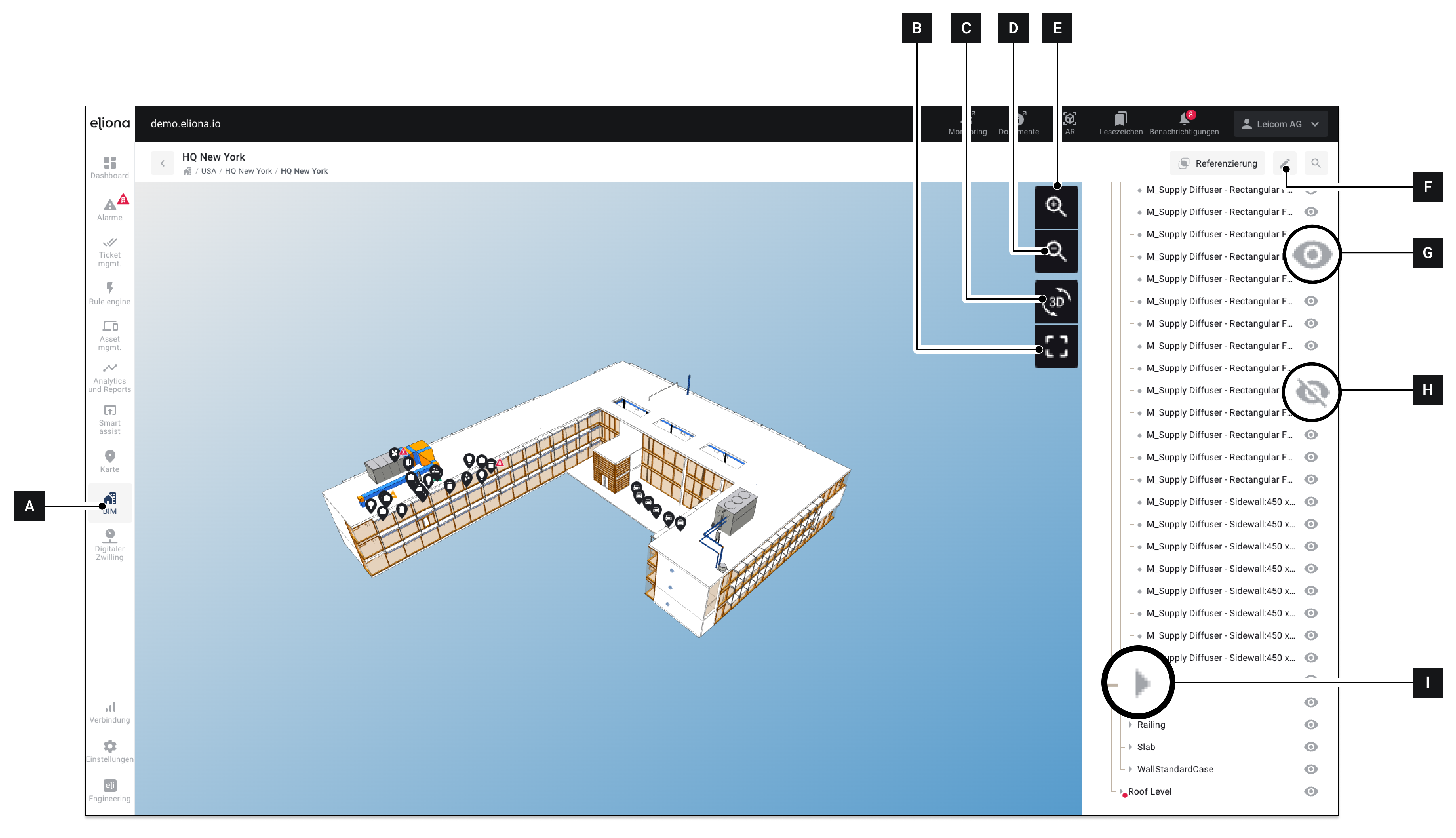
<div data-full-width="true"><figure><img src="/files/G1Hf0vg0TyixFarRHxIT" alt=""><figcaption><p>Abb. 1 – Ein BIM</p></figcaption></figure></div>

<table><thead><tr><th width="87.33333333333331"></th><th width="247"></th><th></th></tr></thead><tbody><tr><td><strong>[A]</strong></td><td>Menüpunkt "BIM"</td><td>Hier klicken, um das Menü "BIM" aufzurufen</td></tr><tr><td><strong>[B]</strong></td><td>Zentrieren</td><td>Zentriert das Modell. <br>Falls Sie sich mal im Modell "verlaufen" haben, können Sie hiermit das gesamte Modell wieder ins Blickfeld rücken.</td></tr><tr><td><strong>[C]</strong></td><td>Umschalten zwischen 3D/2D</td><td>Schaltet das Modell zwischen einer perspektivischen dreidimensionalen Ansicht und einer zweidimensionalen Draufsicht um.</td></tr><tr><td><strong>[D]</strong></td><td>Heraus zoomen</td><td>Klicken um heraus zu zoomen</td></tr><tr><td><strong>[E]</strong></td><td>Hinein zoomen</td><td>Klicken um hinein zu zoomen</td></tr><tr><td><strong>[F]</strong></td><td>Assets Platzieren</td><td>Öffnet den <a href="/pages/xamNWTLWRMvYzCdvxoqJ">-> Asset Platzieren</a> Modus</td></tr><tr><td><strong>[G]</strong></td><td>Indikator "Eingeblendete Komponente"</td><td>Mit diesem Symbol versehene Komponenten sind eingeblendet und sichtbar. Klicken Sie auf dieses Symbol, um die entsprechende Komponente -> auszublenden</td></tr><tr><td><strong>[H]</strong></td><td>Indikator "Ausgeblendete Komponente"</td><td>Mit diesem Symbol versehene Komponenten sind gerade ausgeblendet und nicht sichtbar. Klicken Sie auf dieses Symbol, um die entsprechende Komponente -> einzublenden</td></tr><tr><td><strong>[I]</strong></td><td>Ausklappen</td><td>Komponenten mit diesem Symbol enthalten untergeordnete Komponenten. Klicken Sie auf dieses Symbol, um die untergeordneten Komponenten anzuzeigen.</td></tr></tbody></table>


---

# Agent Instructions: Querying This Documentation

If you need additional information that is not directly available in this page, you can query the documentation dynamically by asking a question.

Perform an HTTP GET request on the current page URL with the `ask` query parameter:

```
GET https://docs.buildings.ability.abb/collection/german-14.2-freezed/dokumentation/bim.md?ask=<question>
```

The question should be specific, self-contained, and written in natural language.
The response will contain a direct answer to the question and relevant excerpts and sources from the documentation.

Use this mechanism when the answer is not explicitly present in the current page, you need clarification or additional context, or you want to retrieve related documentation sections.
