# Karte

## Übersicht

Mit der Funktion "Karte" können Sie Assets auf einer interaktiven Karte platzieren. So lässt sich die geographische Verteilung aller Assets nachvollziehen.

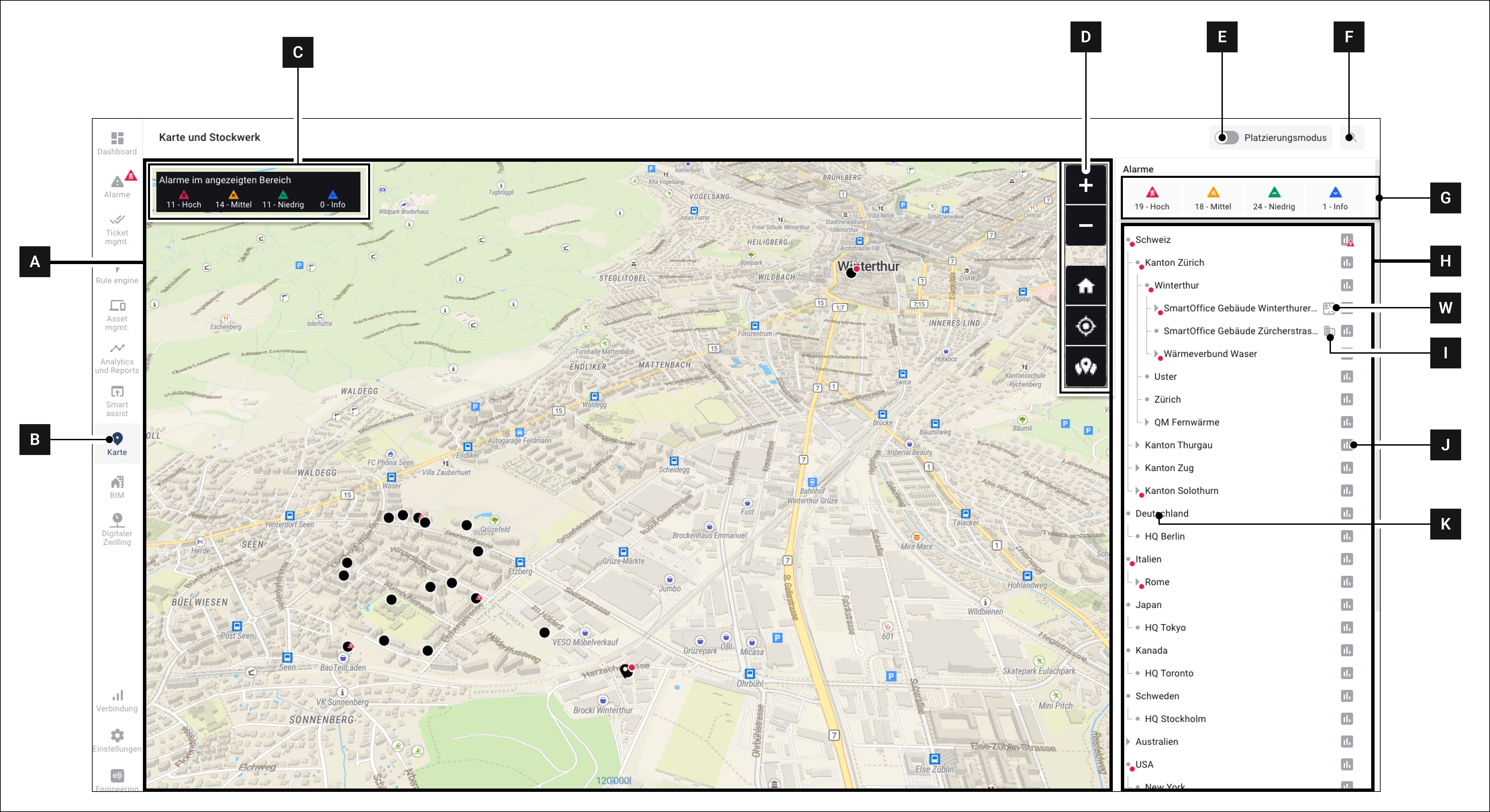
<div data-full-width="true"><figure><img src="https://content.gitbook.com/content/Nyvwhz1kEMXcHf4HLuZ8/blobs/YmmgAyFSA5nicI95zMN3/2F7EC9F5-B06A-4A9E-8D6E-5E4B61E8C0B5.png" alt=""><figcaption><p>Abb. 1 – Übersicht des Menü "Karte"</p></figcaption></figure></div>

<div data-full-width="true"><figure><img src="https://content.gitbook.com/content/Nyvwhz1kEMXcHf4HLuZ8/blobs/qTQfvvGMrywfUlJPJRai/0CC5329E-683C-4164-959D-837CEF190D29.png" alt=""><figcaption><p>Abb. 2 – Übersicht Symbole die in der Karte verwendet werden</p></figcaption></figure></div>

<table data-full-width="true"><thead><tr><th width="62"></th><th width="180"></th><th></th></tr></thead><tbody><tr><td><strong>[A]</strong></td><td>Karte</td><td>Interaktive Karte</td></tr><tr><td><strong>[B]</strong></td><td>Menü "Karte"</td><td>Klicken, um das Menü "Karte" zu öffnen</td></tr><tr><td><strong>[C]</strong></td><td>Alarme im angezeigten Bereich</td><td>Zeigt eine Übersicht über alle Alarme im momentan sichtbaren Kartenausschnitt an. Nicht zu verwechseln mit [G]!</td></tr><tr><td><strong>[D]</strong></td><td>Navigation</td><td>Siehe<a href="#in-der-karte-navigieren"> -> In der Karte navigieren </a></td></tr><tr><td><strong>[E]</strong></td><td>Platzierungsmodus</td><td>Den <a href="#ein-asset-in-der-karte-platzieren">-> Platzierungsmodus einschalten/ausschalten </a></td></tr><tr><td><strong>[F]</strong></td><td>Suche</td><td>Suche aktivieren, bei der suche wird nicht nur im Asset-tree die Suche veranschaulicht sondern es werden auch nur die Punkte auf der Karte angezeigt die zur Suche Passen.</td></tr><tr><td><strong>[G]</strong></td><td>Alle Alarme</td><td>Zeigt alle im aktuellen Projekt vorliegenden Alarme an, auf die der User Zugriff hat.</td></tr><tr><td><strong>[H]</strong></td><td>Seitenleiste</td><td>Kontextsensitive Seitenleiste. Der Inhalt variiert, abhängig davon, was gerade ausgewählt ist. <br><br>Wenn das Menü "Karten" geöffnet wird, wird standardmässig eine Auflistung aller Assets angezeigt, die im Projekt vorhanden sind und auf die der jeweilige Nutzer Zugriff hat. </td></tr><tr><td><strong>[I]</strong></td><td>Icon "Gebäude"</td><td>Dieses Icon zeigt an, dass das jeweilige Asset den Typ "Gebäude" hat.</td></tr><tr><td><strong>[W]</strong></td><td>Icon "Stockwerk"</td><td>Dieses Icon zeigt an, dass das jeweilige Asset den Typ "Stockwerk" hat.</td></tr><tr><td><strong>[J]</strong></td><td>Details</td><td>Klicken, um Details zum jeweiligen Asset aufzurufen</td></tr><tr><td><strong>[K]</strong></td><td>Asset</td><td>Asset-Name. <br>Klicken Sie auf den Asset-Namen, um zum Standort des Assets auf der Karte zu gelangen.</td></tr><tr><td><strong>[L]</strong></td><td>Kartensymbol "Asset"</td><td>Dieses Symbol erscheint auf der Karte und symbolisiert ein Asset. Klicken Sie auf dieses Symbol, um zu den <a href="../assets/asset-details">-> Asset-Details</a> zu gelangen</td></tr><tr><td><strong>[M]</strong></td><td>Kartensymbol "Mehrere Assets"</td><td>Dieses Symbol erscheint auf der Karte und symbolisiert mehrere Assets. Dieses Symbol wird angezeigt, </td></tr><tr><td><strong>[N]</strong></td><td>Kartensymbol "Gebäude"</td><td>Dieses Symbol erscheint auf der Karte und symbolisiert ein Gebäude. Klicken Sie auf dieses Symbol, um zu den <a href="../assets/asset-details">-> Asset-Details </a>zu gelangen</td></tr><tr><td><strong>[O]</strong></td><td>Kartensymbol "Asset mit untergeordnetem Alarm"</td><td>Dieses Symbol erscheint auf der Karte und symbolisiert ein Asset, dessen untergeordnetes Asset mit einen Alarm markiert ist. </td></tr><tr><td><strong>[P]</strong></td><td>Kartensymbole "Assets mit Alarm"</td><td>Dieses Symbol erscheint auf der Karte und symbolisiert ein Asset, für das ein Alarm vorliegt. Das farbige Dreieck symbolisiert die jeweilige Alarmstufe. <br>Mehr Details erfahren Sie im Kapitel <a href="../alarme-regeln-und-eskalationen/alarme">-> Alarme</a> </td></tr><tr><td><strong>[Q]</strong></td><td>Kartensymbole "Gebäude mit Alarm"</td><td>Dieses Symbol erscheint auf der Karte und symbolisiert ein Gebäude, für das ein Alarm vorliegt. Das farbige Dreieck symbolisiert die jeweilige Alarmstufe. <br>Mehr Details erfahren Sie im Kapitel <a href="../alarme-regeln-und-eskalationen/alarme">-> Alarme</a> </td></tr></tbody></table>

## Karte aufrufen

Klicken Sie in der Seitenleiste auf **Karte \[B]**, um die Karte zu öffnen.

Es wird der Standard-Kartenausschnitt geöffnet.

{% hint style="info" %}
Sie können für jeden User einen eigenen Standard-Kartenausschnitt festlegen.

Erfahren Sie unter [->Standard-Kartenausschnitt festlegen](#standard-kartenausschnitt-festlegen)
{% endhint %}

## In der Karte navigieren

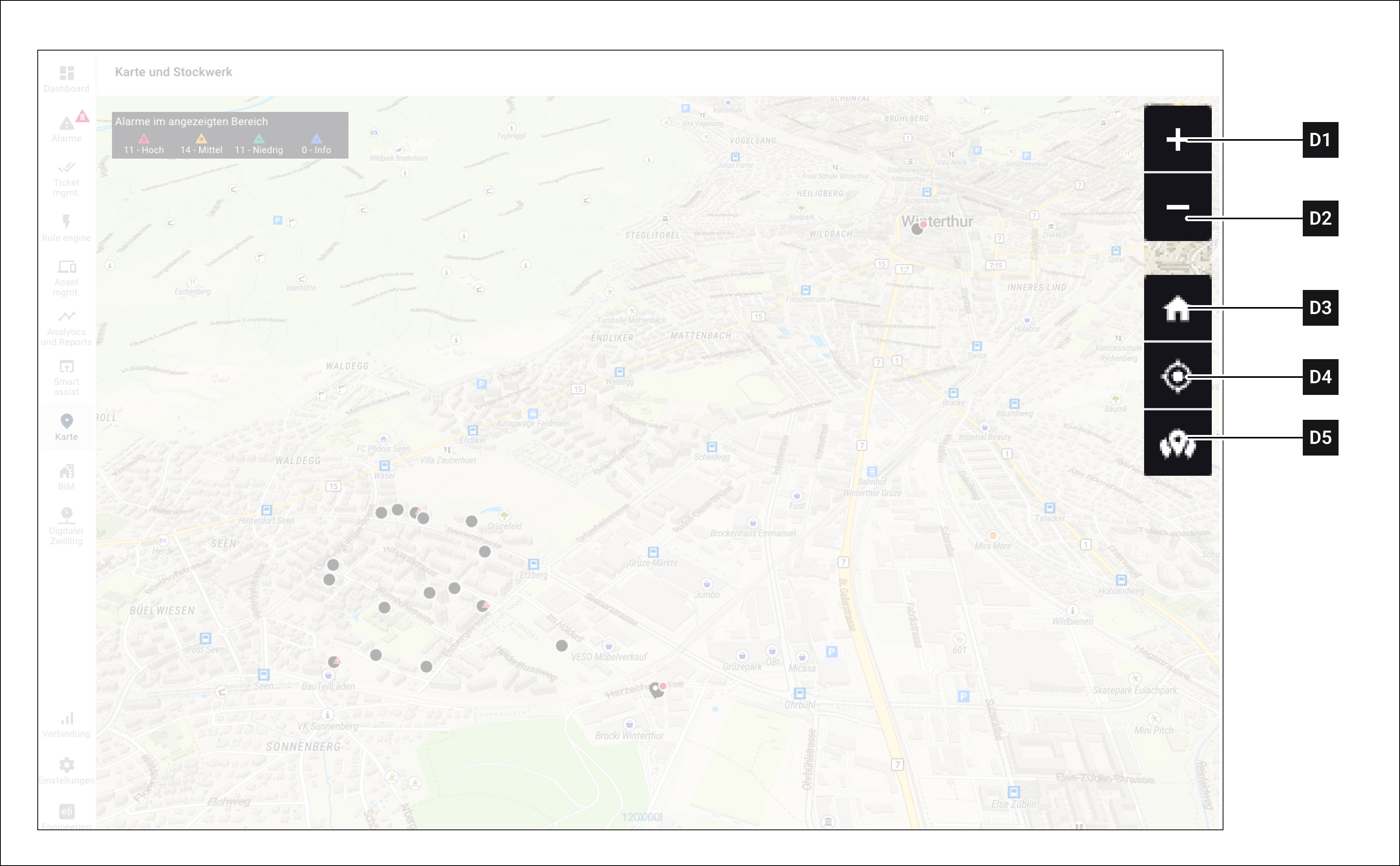
<div data-full-width="true"><figure><img src="https://content.gitbook.com/content/Nyvwhz1kEMXcHf4HLuZ8/blobs/hPsJtFfgUTFDM41pWzwq/CE5D73C8-28DE-4126-AC1C-E7EE4BAB6230.png" alt=""><figcaption><p>Abb. 3 – Detail der Navigation</p></figcaption></figure></div>

{% hint style="info" %}
Eine Erklärung der verwendeten Abkürzungen finden Sie unter [-> Typographische Konventionen](https://docs.buildings.ability.abb/collection/german-14.2-freezed/vorwort/typographische-konventionen)
{% endhint %}

<table><thead><tr><th width="183"></th><th width="165.33333333333331"></th><th></th></tr></thead><tbody><tr><td><strong>LMT [ziehen]</strong></td><td>Karte bewegen</td><td>Kartenausschnitt bewegen</td></tr><tr><td><strong>RMT [ziehen]</strong>  <em>oder</em><br><strong>Strg + LMT [ziehen] -</strong> </td><td>Karte rotieren / anwinkeln</td><td>Karte rotieren</td></tr><tr><td><strong>Shift + LMT [ziehen]</strong> </td><td>Bereich Zoomen</td><td>Mit diesem Befehl können Sie ein Rechteck auf der Karte zeichnen. Wenn Sie die LMT loslassen, wird in dieses Rechteck hineingezoomt</td></tr><tr><td><strong>MAUSRAD</strong></td><td>Zoomen</td><td>In die Karte hinein- oder hinauszoomen</td></tr><tr><td><strong>[D1]</strong></td><td>Hineinzoomen</td><td>Zoomt in die Mitte der Karte hinein</td></tr><tr><td><strong>[D2]</strong></td><td>Hinauszoomen</td><td>Zoomt aus der Mitte der Karte heraus</td></tr><tr><td><strong>[D3]</strong></td><td>Home</td><td>Kehrt zurück zum Standard-Kartenausschnitt </td></tr><tr><td><strong>[D4]</strong></td><td>Zu aktuellem Standort springen</td><td>Zum aktuellen Standort des Nutzers springen. Um diese Funktion zu nutzen, muss über den Web-Browser evtl. eine zusätzliche Berechtigung erteilt werden.</td></tr><tr><td><strong>[D5]</strong></td><td>Alle Assets einblenden</td><td>Zoomt soweit heraus, dass alle vorhandenen und platzierten Assets auf der Karte zu sehen sind.</td></tr></tbody></table>

## Asset-Liste

Die Asset-Liste erscheint in der **Seitenleiste \[H]**, wenn das Menü "Karte" geöffnet wird.&#x20;

In der Asset-Liste sehen Sie alle Assets, die dem Projekt zugeordnet sind, und auf die Sie Zugriff haben.&#x20;

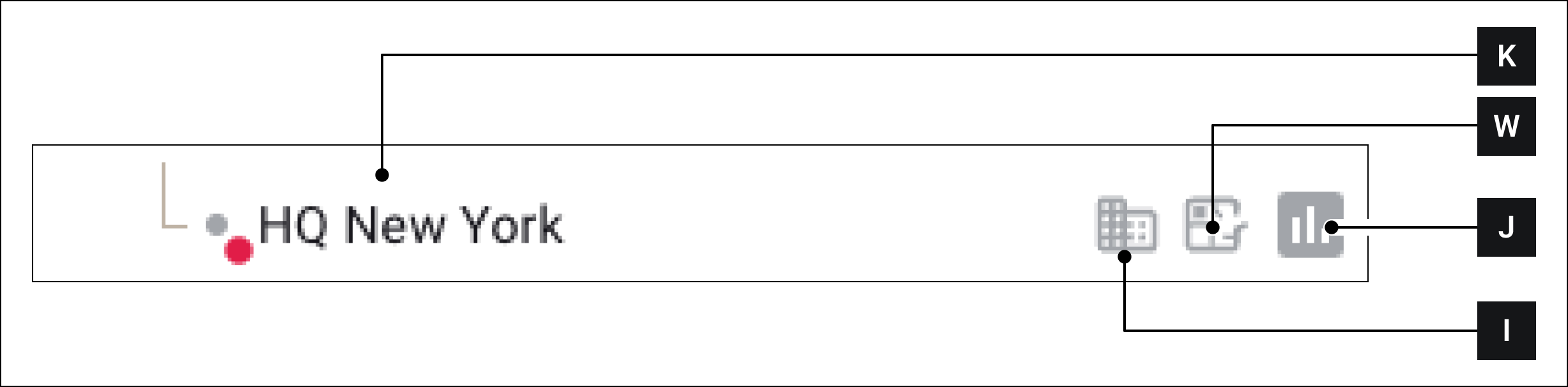
<figure><img src="https://content.gitbook.com/content/Nyvwhz1kEMXcHf4HLuZ8/blobs/IfykeS6XLPv0dl91aGYJ/F14BEC8F-5269-4F48-B6FF-7CEEE2287583.png" alt=""><figcaption><p>Abb. 4 - Asset in der Asset-Liste</p></figcaption></figure>

Klicken Sie auf den Namen eines Assets **\[K]**, um zu seinem Standort auf der Karte zu springen.

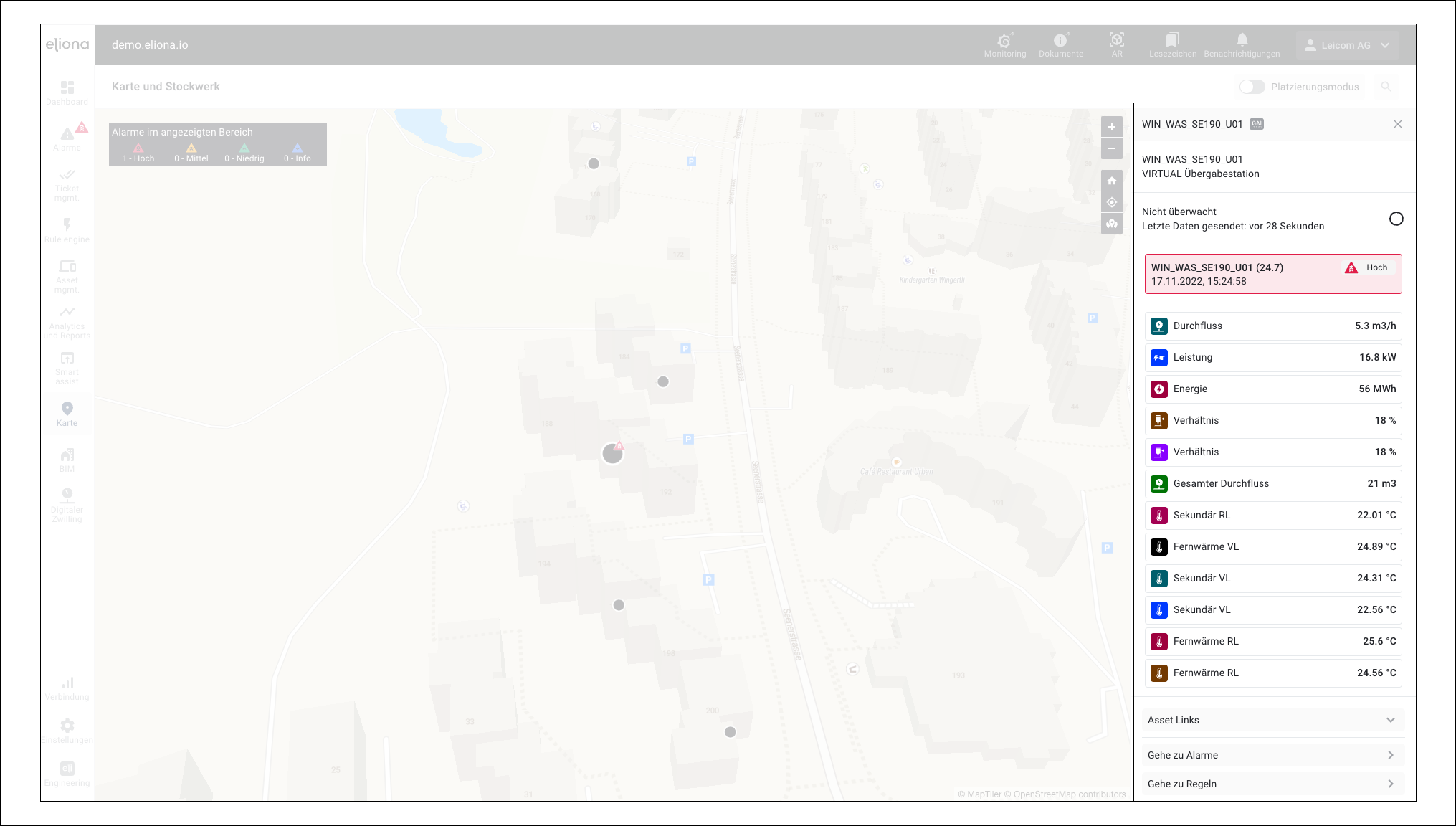
Klicken Sie auf das Symbol **\[J]**, um zu den Asset-Details (Abb. 5) zu gelangen.

In den Asset-Details können Sie:

* die Alarme des Assets einsehen,
* die Attributwerte des Assets anzeigen lassen,

und von dort aus zu weiteren Funktionen wie:

* den Regeln des Assets,
* weiteren Alarmen,
* dem BIM-Modell des Assets,
* dem digitalen Zwilling des Assets,
* und den Asset-Links navigieren.

Das Symbol **\[W]**, ist nur vorhanden, wenn das Asset ein Stockwerk ist. Klicken Sie auf **\[W]**, um direkt zum "Stockwerk-Menü" zu gelangen.&#x20;

{% hint style="info" %}
Mehr über Stockwerke erfahren Sie im Kapitel [-> Stockwerke](https://docs.buildings.ability.abb/collection/german-14.2-freezed/dokumentation/karte-und-stockwerk/stockwerk)
{% endhint %}

Das Symbol **\[I]** ist nur vorhanden, wenn das Asset ein Gebäude ist.&#x20;

<div data-full-width="true"><figure><img src="https://content.gitbook.com/content/Nyvwhz1kEMXcHf4HLuZ8/blobs/L9te6nqMJI1B8BeTO3xZ/9AE06B26-AAB9-45C0-BEFB-043778969519.png" alt=""><figcaption><p>Abb. 5 In der Seitenleiste erscheinen die "Asset-Details"</p></figcaption></figure></div>

## Ein Asset in der Karte platzieren

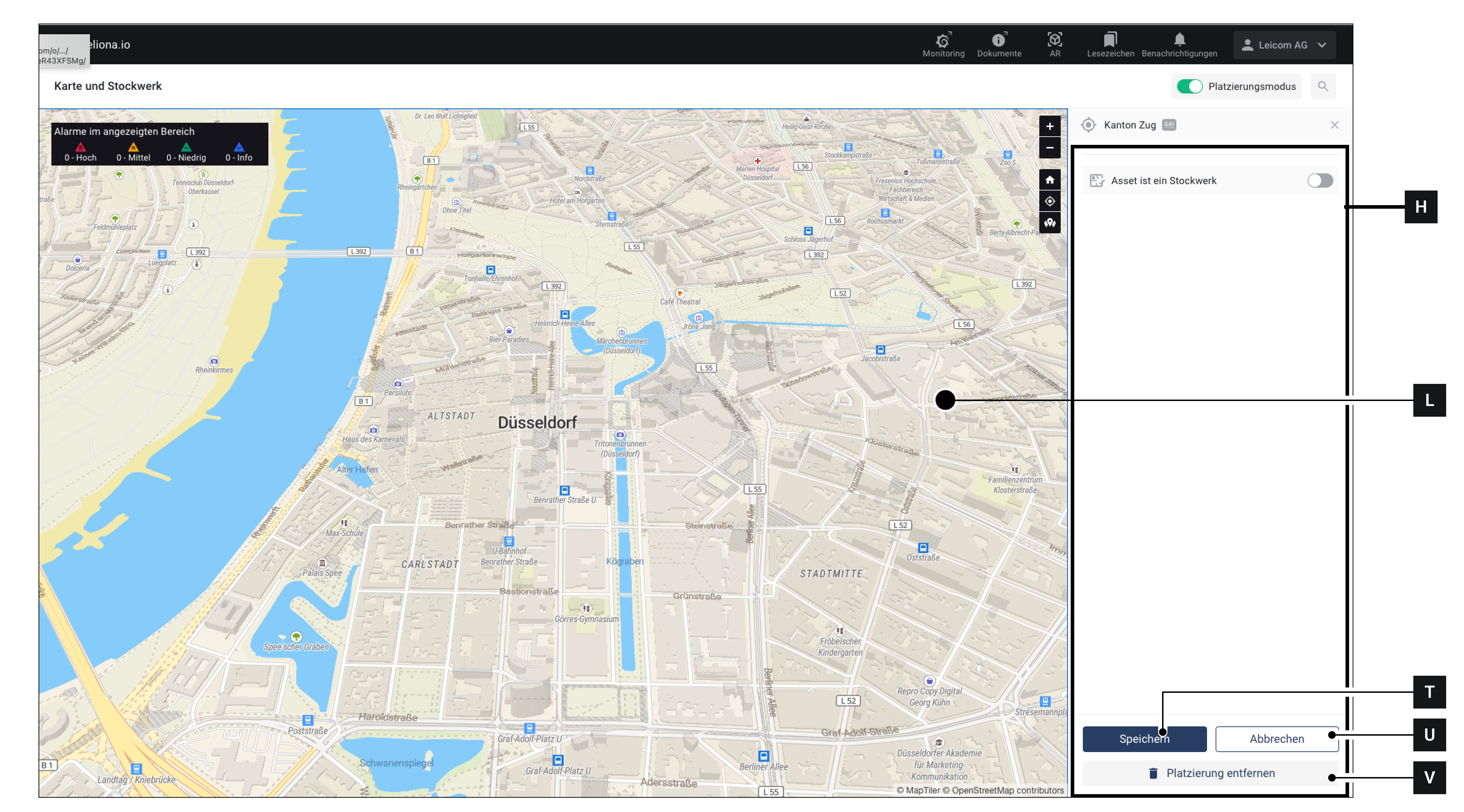
<div data-full-width="true"><figure><img src="https://content.gitbook.com/content/Nyvwhz1kEMXcHf4HLuZ8/blobs/QxDmGSKPLJmqVRfjMlze/97CF8D33-9FE2-4D34-BCF2-A2B6E7A85474.png" alt=""><figcaption><p>Abb. 6 – Platzierungsmodus</p></figcaption></figure></div>

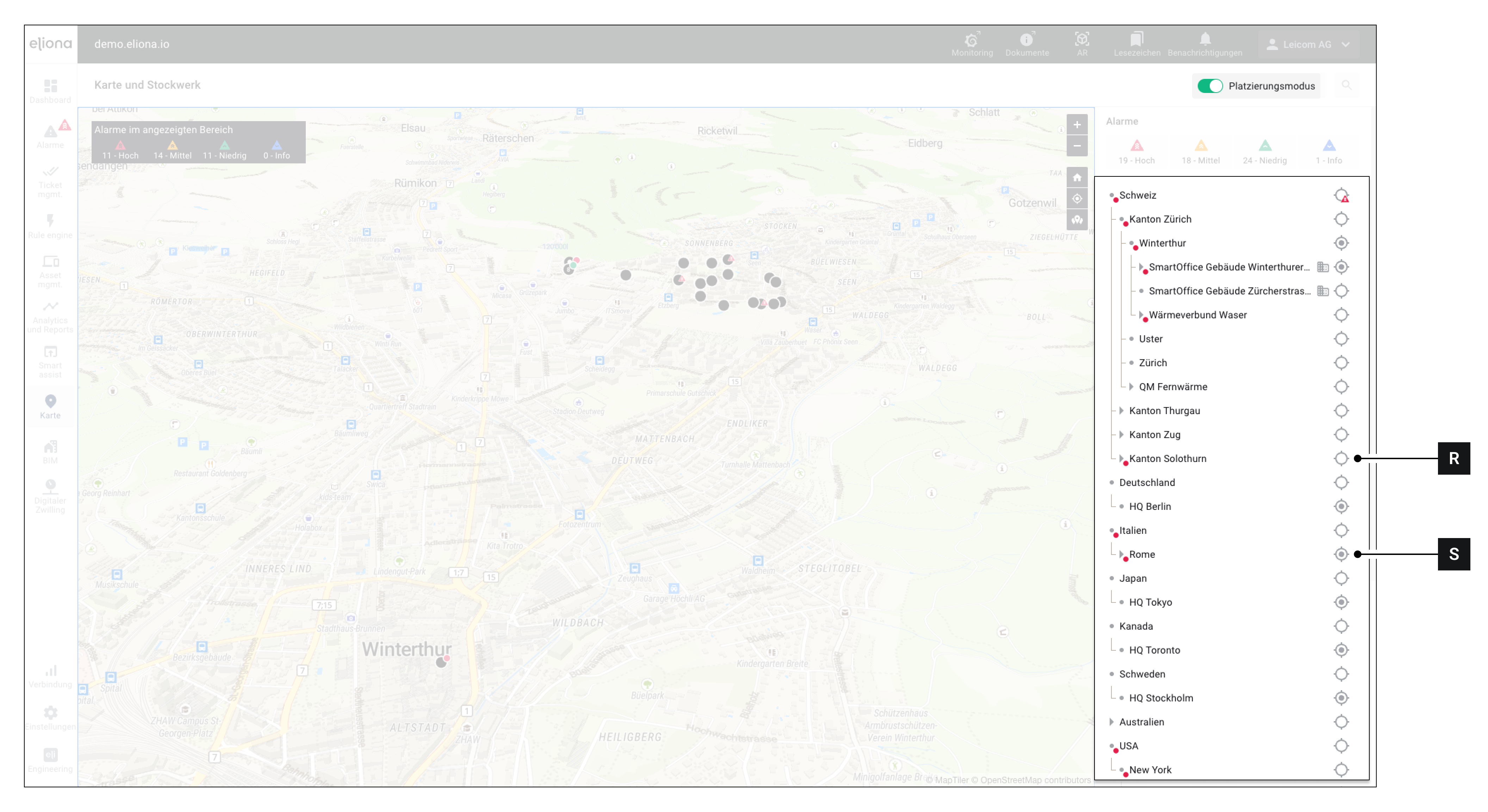
<div data-full-width="true"><figure><img src="https://content.gitbook.com/content/Nyvwhz1kEMXcHf4HLuZ8/blobs/QoRiFJ72Kz0DxUTuXcZw/76415A80-43F9-43DF-A90F-19FF66CFEBF9.png" alt=""><figcaption><p>Abb. 7 – Erweiterter Platzierungsmodus </p></figcaption></figure></div>

### Variante 1 – Direkt über die Karte

1. Vergewissern Sie sich, dass das Menü **Karte \[B]** geöffnet ist
2. Aktivieren Sie den **Platzierungsmodus \[E]**\
   ▷ Die Seitenleiste **\[H]** wechselt in den "Platzierungsmodus" (siehe Abb 4)
3. Assets mit dem Symbol **\[R]** wurden nicht platziert
4. Assets mit dem Symbol **\[S]** wurden bereits platziert. Fahren Sie fort, um die Platzierung zu verändern.
5. Klicken Sie auf das Symbol **\[R]** bzw. **\[S]**, neben dem Asset das Sie platzieren möchten. \
   ▷ Die Seitenleiste **\[H]** wechselt in den "Erweiterten Platzierungsmodus" (siehe Abb. 7)
6. Navigieren Sie in der Karte zu dem Ort, an dem Sie das Asset platzieren wollen
7. Klicken Sie in der Karte auf den Ort, an den das Asset platziert werden soll.\
   ▷ Der gewählte Ort wird mit einem besonders grossen Kartensymbol "Asset" **\[L]** markiert
8. Klicken Sie auf **Speichern \[T]**, um das Asset zu platzieren.
9. Wenn das Asset bereits platziert war: Mit **\[V]** können Sie die Platzierung entfernen. &#x20;

Klicken Sie auf ein Kartensymbol **\[X]** um zu den Asset-details zu gelangen

### Variante 2 – Über das Asset-Menü

1. [-> Erstellen Sie ein neues Asset](https://docs.buildings.ability.abb/collection/german-14.2-freezed/dokumentation/assets/assets-erstellen)[ bzw. starten Sie die Bearbeitung eines bestehenden Assets](https://docs.buildings.ability.abb/collection/german-14.2-freezed/dokumentation/assets/assets-erstellen)
2. Klicken Sie auf \[X]\
   ▷ Die Karte öffnet sich\
   ▷ Der Platzierungsmodus wird automatisch aktiviert
3. Wenn das zu platzierende Asset ein Stockwerk ist: Aktivieren Sie den Schalter "Asset ist ein Stockwerk"
4. Navigieren Sie in der Karte zu dem Ort, an dem Sie das Asset platzieren wollen
5. Klicken Sie in der Karte auf den Ort, an den das Asset platziert werden soll.\
   ▷ Der gewählte Ort wird mit einem besonders grossen Kartensymbol "Asset" **\[L]** markiert
6. Klicken Sie auf **Speichern \[T]**, um das Asset zu platzieren.
7. Wenn das Asset bereits platziert war: Mit \[V] können Sie die Platzierung entfernen. &#x20;

## Standard Kartenausschnitt festlegen

Der Standard-Kartenausschnitt ist der Kartenabschnitt der standardmäßig angezeigt wird, wenn das Menü "Karte" geöffnet wird.

### Für Ihren Nutzer ändern

Gehen Sie folgendermassen vor, um den Standard-Kartenausschnitt für Ihren eigenen User zu verändern:

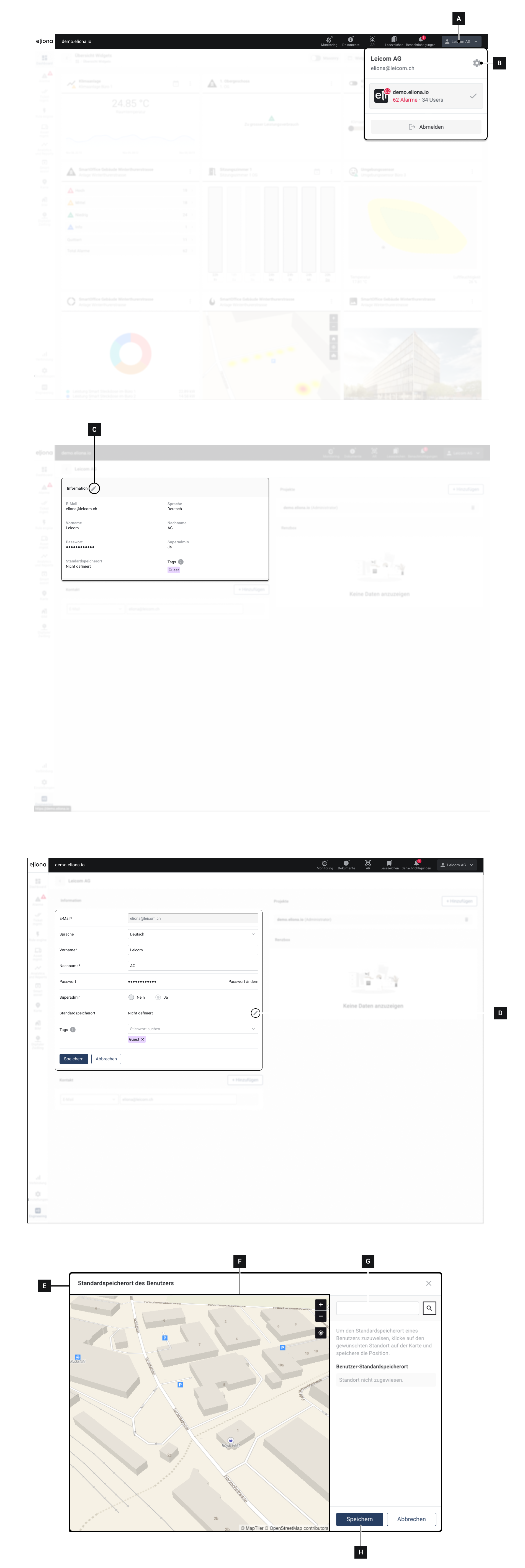
<figure><img src="https://content.gitbook.com/content/Nyvwhz1kEMXcHf4HLuZ8/blobs/cZf2o77sOVONXUyanvJX/Docs_Karte%20-%20Standardspeicherort.png" alt=""><figcaption></figcaption></figure>

1. Klicken Sie in der Titelleiste auf Ihren Benutzernamen **\[A]**
2. Klicken Sie auf **\[B]**\
   ▷ Ihre Nutzer-Einstellungen öffnen sich
3. Klicken Sie auf **\[C]**
4. Klicken Sie auf Standardspeicherort **\[D]**\
   ▷ Eine **Kartenauswahl \[E]** öffnet sich
5. Navigieren Sie in **\[F]**, zu dem Punkt den Sie als Standardspeicherort festlegen wollen.
6. Alternativ können Sie über **\[G]** einen Ort suchen
7. Klicken Sie auf **Speichern \[H]**\
   ▷ Der Standard-Speicherort wurde übernommen

{% hint style="info" %}
Sie müssen zwingend wie beschrieben vorgehen, um Ihre Benutzereinstellungen aufzurufen.

Es ist nicht möglich über *Engineering -> Nutzer -> \[Ihr Nutzer]* den Standard-Speicherort zu ändern.
{% endhint %}

{% hint style="info" %}
Auf diesem Weg können Sie den Standard-Kartenausschnitt NICHT für andere Nutzer verändern.

Wenn Sie für andere Nutzer einen Standard-Kartenausschnitt konfigurieren möchten, nutzen Sie die Funktion [-> Projektrollen](https://docs.buildings.ability.abb/collection/german-14.2-freezed/dokumentation/rollen/projektrollen)
{% endhint %}

### Über die Projektrolle ändern

Wenn Sie für andere Nutzer einen Standard-Kartenausschnitt festlegen wollen, können Sie dies über die [-> Projektrolle](https://docs.buildings.ability.abb/collection/german-14.2-freezed/dokumentation/rollen/projektrollen) tun.