> For the complete documentation index, see [llms.txt](https://docs.buildings.ability.abb/collection/llms.txt). Markdown versions of documentation pages are available by appending `.md` to page URLs; this page is available as [Markdown](https://docs.buildings.ability.abb/collection/german-14.2-freezed/dokumentation/smart-views/eine-smart-view-bereitstellen.md).
# Eine Smart View bereitstellen
## Erklärung
Damit Gebäudenutzer die Smart View betrachten können, müssen Sie die Smart View bereitstellen.
Eine Smart View wird bereitgestellt, indem in einem Webbrowser ein Link zur Smart View aufgerufen wird.
Das Endgerät muss über einen Bildschirm verfügen und Zugriff zum Internet haben. Wenn das Endgerät über einen Touchscreen verfügt, kann das Publikum mit den präsentierten Inhalten interagieren.
## Vorgehen
Gehen Sie folgendermassen vor:
1. Rufen Sie das Menü [-> Smart View konfigurieren](/collection/german-14.2-freezed/dokumentation/smart-views/eine-smart-view-konfigurieren.md) auf
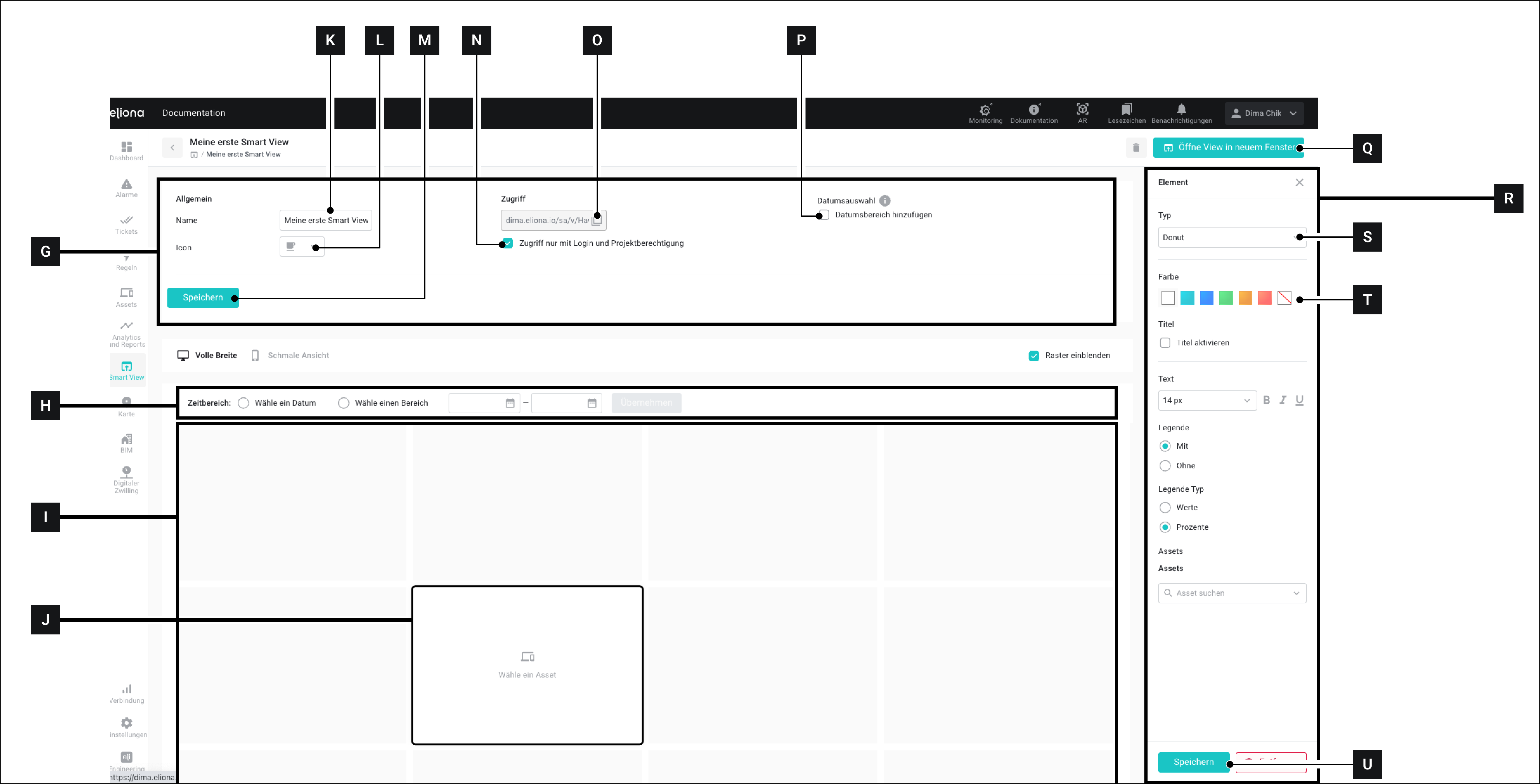
2. Klicken Sie auf **\[O]**\
▷ Die URL der Smart View wird in die Zwischenablage kopiert
3. Öffnen Sie die kopierte URL in einem Webbrowser\
▷ Die bereitgestellte Smart View wird angezeigt
## Zugang beschränken
Sie können den Zugang zu einer bereitgestellten Smart View einschränken.
In diesem Fall müssen gültige Login-Daten eingegeben werden, bevor eine bereitgestellte Smart View betrachtet werden kann.
Aktivieren Sie dazu die Option **\[N]**
## Smart View aktualisieren
Wenn Sie Änderungen an einer Smart View vornehmen, werden diese Änderungen an der im Web-Browser dargestellten Smart View nicht automatisch übernommen.
Sie haben 2 Möglichkeiten, die bereitgestellte Smart View zu aktualisieren.
### Manuell
1. Laden Sie die Smart-View im Browser neu.
### Per [↗ Slider-Gruppe](/collection/german-14.2-freezed/dokumentation/smart-views/slider-gruppen.md)
Über einen Workaround können Sie eine automatische Aktualisierung der Smart View emulieren. Fügen Sie dazu die selbe Smart-View doppelt in eine Slider-Gruppe ein. Jedes mal wenn zwischen den beiden Views gewechselt wird, wird die aktuellste Version der View geladen.
---
# Agent Instructions
This documentation is published with GitBook. GitBook is the documentation platform designed so that both humans and AI agents can read, navigate, and reason over technical content effectively. Learn more at gitbook.com.
## Querying This Documentation
If you need additional information that is not directly available in this page, you can query the documentation dynamically by asking a question.
Perform an HTTP GET request on the current page URL with the `ask` query parameter, and the optional `goal` query parameter:
```
GET https://docs.buildings.ability.abb/collection/german-14.2-freezed/dokumentation/smart-views/eine-smart-view-bereitstellen.md?ask=&goal=
```
`ask` is the immediate question: it should be specific, self-contained, and written in natural language.
`goal` is optional and describes the broader end goal you are ultimately trying to accomplish on behalf of the user. GitBook uses it to tailor the answer towards what is most useful for that goal.
The response will contain a direct answer to the question and relevant excerpts and sources from the documentation.
Use this mechanism when the answer is not explicitly present in the current page, you need clarification or additional context, or you want to retrieve related documentation sections.