> For the complete documentation index, see [llms.txt](https://docs.buildings.ability.abb/collection/llms.txt). Markdown versions of documentation pages are available by appending `.md` to page URLs; this page is available as [Markdown](https://docs.buildings.ability.abb/collection/german-14.2-freezed/dokumentation/smart-views/eine-smart-view-konfigurieren.md).
# Eine Smart View konfigurieren
## Eine Smart View konfigurieren
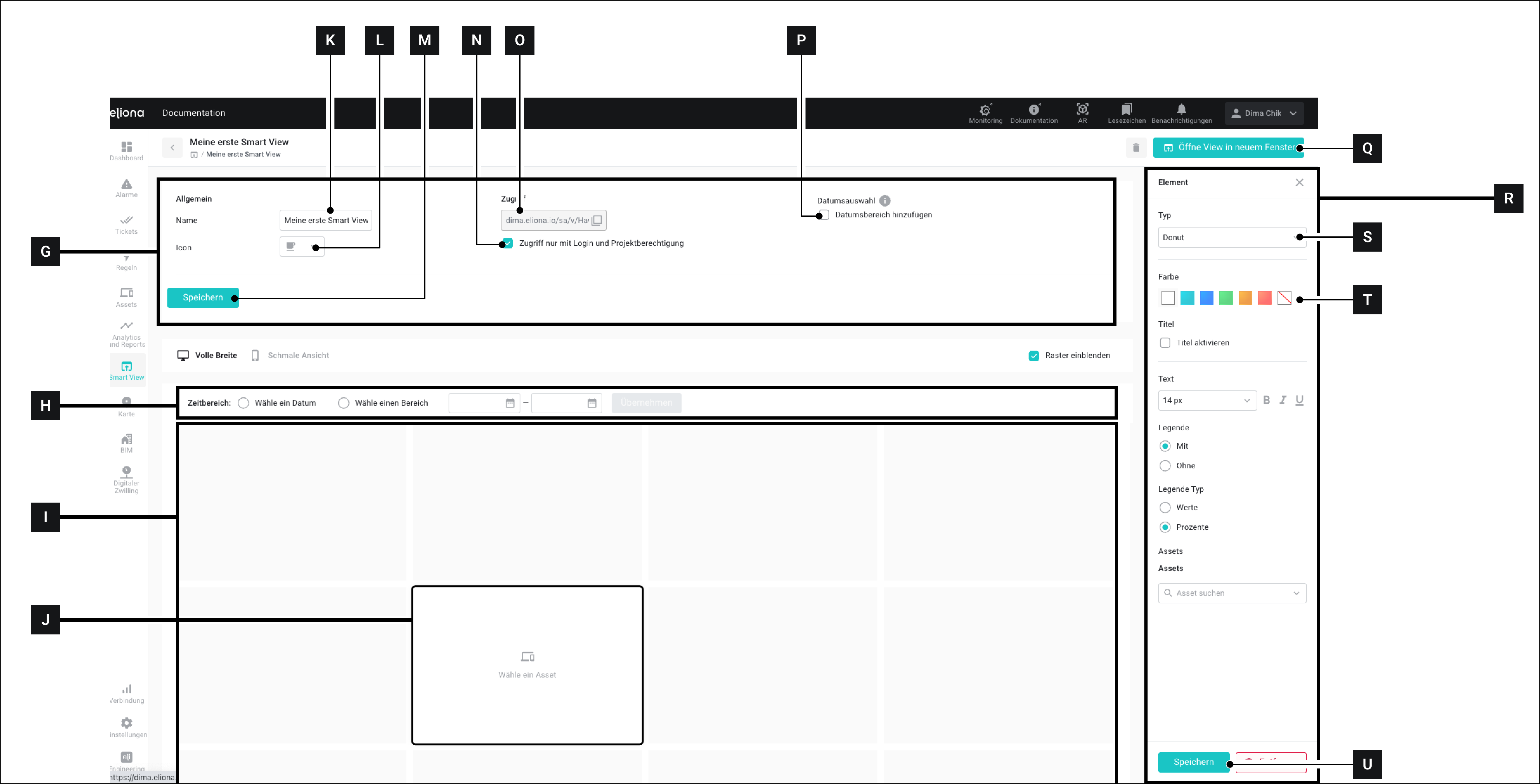
Das Menü "Smart View konfigurieren"
1. Öffnen Sie eine [-> bestehende Smart View ](/collection/german-14.2-freezed/dokumentation/smart-views/eine-bestehende-smart-view-offnen.md)oder erstellen Sie eine [-> neue Smart View](/collection/german-14.2-freezed/dokumentation/smart-views/eine-neue-smart-view-erstellen.md)\
▷ Das Menü "Smart View konfigurieren" öffnet sich (Abb. 1)
2. Im Menü "Smart View konfigurieren**"** sehen Sie ein 4×4 Raster **\[I]**. Das Raster besteht aus einzelnen Zellen **\[J]**. Eventuell müssen Sie nach unten scrollen, um alle Zellen zu sehen.
3. Klicken Sie auf eine beliebige Zelle **\[J]**\
▷ Das Fenster "Widget hinzufügen" **\[V]** öffnet sich
4. Wählen Sie im Fenster "Widget hinzufügen" **\[V]** das Widget, das Sie in der angeklickten Zelle anzeigen möchten\
▷ Die Seitenleiste **\[Q]** erscheint\
▷ Ein leeres Widget in der Zelle erscheint\
▷ Die Zelle wird schwarz umrandet
5. Konfigurieren Sie das Widget in der Seitenleiste.\
◈ Mehr Informationen zu den Widgets finden Sie unter [-> Widgets](#widgets)
6. Klicken Sie auf **\[T]**, um die Einstellungen des Widgets zu speichern\
**⚠** Klicken Sie NICHT auf **\[M]**!
{% hint style="info" %}
**Hinweis**
Wenn Sie Änderungen an einer Smart View vornehmen, werden diese Änderungen an der [↗ bereitgestellten](/collection/german-14.2-freezed/dokumentation/smart-views/eine-smart-view-bereitstellen.md) Smart View nicht automatisch übernommen.
{% endhint %}
### Widgets
Die Widgets, die Sie in Smart View hinzufügen können entsprechen weitestgehend den Modulen, aus denen Sie [-> Benutzerdefinierte Widgets](/collection/german-14.2-freezed/dokumentation/widgets/benutzerdefinierte-widgets.md) für das Dashboard erstellen.
### Widgets vergrössern/verkleinern
Widgets können mehrere Zellen einnehmen. Manche Widgets müssen mehr als eine Zelle einnehmen, um Inhalte darstellen zu können.
Gehen Sie folgendermaßen vor, um Widgets zu vergrössern bzw. zu verkleinern:
1. Klicken Sie auf das Widget, dessen Grösse Sie anpassen wollen\
▷ Das Widget wird schwarz umrandet
2. Bewegen Sie die Maus an eine Ecke bzw. Kante des Widgets, bis sich der Mauszeiger zu einem Pfeil verändert.
3. Klicken und ziehen Sie das Widget auf die gewünschte Grösse.
4. Klicken Sie auf **\[U]**
## Aggregierte Daten verwenden
Für die Widgets "Trend" und "Bereich" können Sie aggregierte Daten verwenden.
1. Fügen Sie ein Widget "Trend" oder "Bereich" einer Smart View hinzu
2. Aktivieren Sie die Funktion **\[O]**\
▷ Die Zeile **\[H]** erscheint
3. Wählen Sie in der Zeile **\[H]** den gewünschten Zeitraum
4. Klicken Sie auf **\[M]**\
**⚠** Klicken Sie NICHT auf **\[T]!**\
▷ Die Widgets "Trend" und "Bereich" zeigen aggregierte Daten aus dem ausgewählten Zeitbereich an.
{% hint style="warning" %}
Diese Einstellung bezieht sich auf alle Widgets vom Typ "Trend" oder "Bereich", die in der Smart View dargestellt werden.
Es ist nicht möglich, in einigen Widgets aggregierte Daten anzuzeigen und in anderen nicht.
{% endhint %}
---
# Agent Instructions
This documentation is published with GitBook. GitBook is the documentation platform designed so that both humans and AI agents can read, navigate, and reason over technical content effectively. Learn more at gitbook.com.
## Querying This Documentation
If you need additional information that is not directly available in this page, you can query the documentation dynamically by asking a question.
Perform an HTTP GET request on the current page URL with the `ask` query parameter, and the optional `goal` query parameter:
```
GET https://docs.buildings.ability.abb/collection/german-14.2-freezed/dokumentation/smart-views/eine-smart-view-konfigurieren.md?ask=&goal=
```
`ask` is the immediate question: it should be specific, self-contained, and written in natural language.
`goal` is optional and describes the broader end goal you are ultimately trying to accomplish on behalf of the user. GitBook uses it to tailor the answer towards what is most useful for that goal.
The response will contain a direct answer to the question and relevant excerpts and sources from the documentation.
Use this mechanism when the answer is not explicitly present in the current page, you need clarification or additional context, or you want to retrieve related documentation sections.