# Aussehen eines Projekts anpassen

<div data-full-width="true"><figure><img src="https://content.gitbook.com/content/Nyvwhz1kEMXcHf4HLuZ8/blobs/UCmUEeoemwFlopj2BYut/Projekt%20-%20Aussehen%20anpassen.png" alt=""><figcaption></figcaption></figure></div>

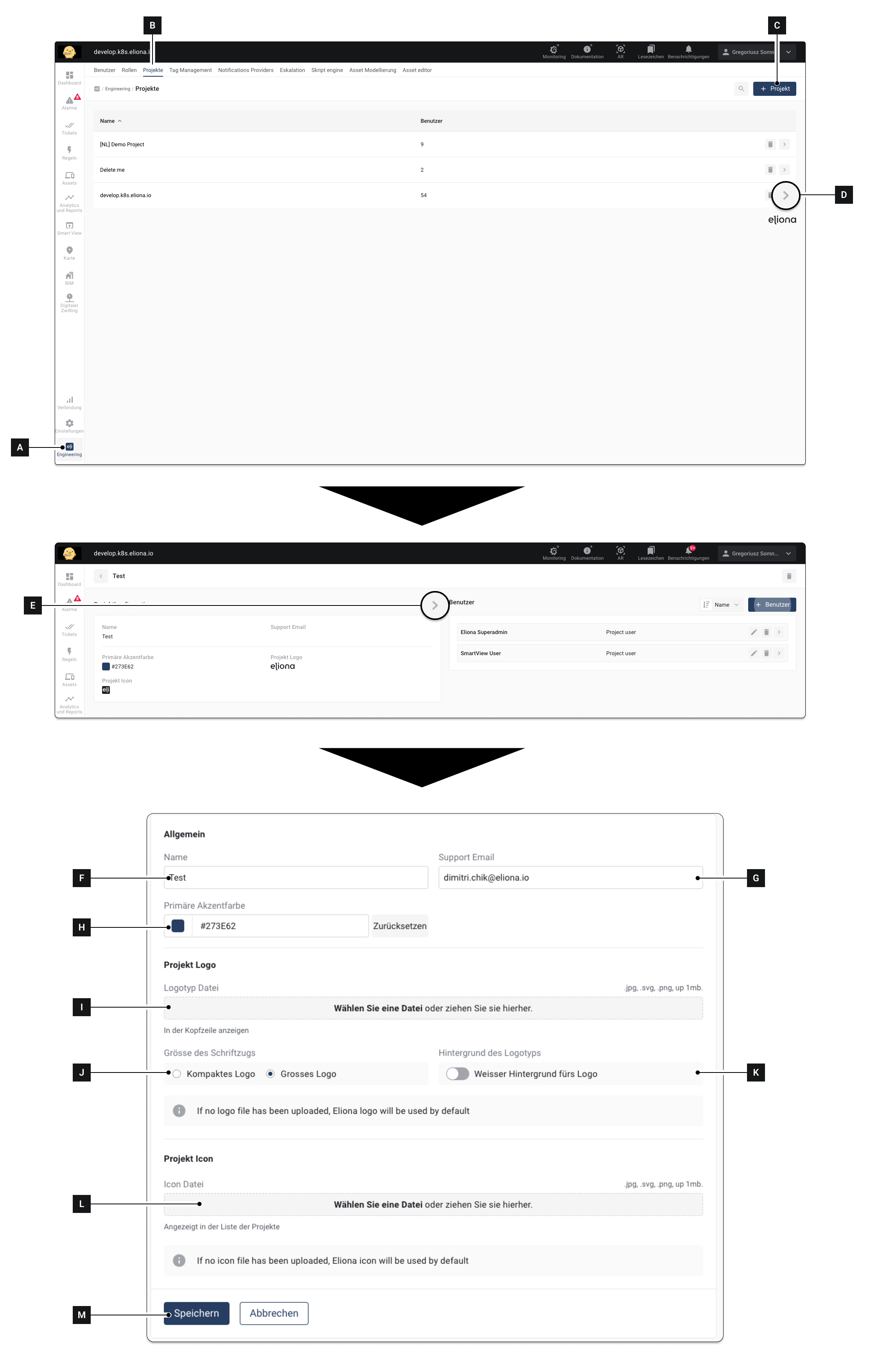
1. Klicken Sie in der Seitenleiste auf **Engineering \[A]**
2. Klicken Sie in der Kontext-Leiste auf **Projekte \[B]**
3. Öffnen Sie das gewünschte Projekt **\[D]**
4. Klicken Sie auf **\[E]**
5. Konfigurieren Sie die Einstellungen wie gewünscht

<table><thead><tr><th width="128.33333333333331">Attribute</th><th>Description</th><th>Filterable</th></tr></thead><tbody><tr><td><strong>[F]</strong></td><td>Name</td><td>Name des Projekts</td></tr><tr><td><strong>[G]</strong></td><td>Mail</td><td>Die Mail-Adresse an die Benachrichtigungen gesendet werden</td></tr><tr><td><strong>[H]</strong></td><td>Primäre Akzentfarbe</td><td>Bestimmt die Farbe, in der z.B. Buttons erscheinen</td></tr><tr><td><strong>[I]</strong></td><td>Projekt Logo</td><td>Das Projekt-Logo sehen Sie oben links in der Titelleiste. Klicken Sie, um ein neues Logo auszuwählen.</td></tr><tr><td><strong>[J]</strong></td><td>Größe des Logos</td><td>Wählen Sie, wie groß das Logo dargestellt werden soll</td></tr><tr><td><strong>[K]</strong></td><td>Hintergrund</td><td>Wählen Sie, ob das Logo mit einem weissen Hintergrund dargestellt werden soll. Funktioniert nicht bei .jpg Dateien</td></tr><tr><td><strong>[L]</strong></td><td>Projekt Icon</td><td>Wählen Sie eine Bilddatei für das Projekt-Icon. Das Projekt-Icon wird in der Projektliste angezeigt. Die Projektliste erscheint wenn Sie in der Titelleiste auf Ihren Namen klicken</td></tr><tr><td><strong>[M]</strong></td><td>Speichern</td><td>Einstellungen übernehmen und speichern</td></tr></tbody></table>