# Tags

Mit Tags können Sie Inhalte in eliona kennzeichnen und kategorisieren. Folgende Inhalte können mit Tags versehen werden:

* Assets
* Nutzer
* Regeln

Inhalte können mit beliebig vielen Tags versehen werden. Indem Inhalten mit mehreren Tags versehen werden, können Inhalte einfach gefiltert werden.

Tags können in *Kategorien* gesammelt werden.

Jeder Tag verfügt über eine eigene Farbe. Dadurch lassen sich Tags visuell unterscheiden.

Tags werden für viele verschiedene Funktionen benutzt. Zum Beispiel werden in der Funktion [↗ ACL](https://doc.eliona.io/collection/neue-funktionen/acl-access-control-list) Tags genutzt, um den Zugriff auf verschiedene Bereiche von eliona zu regeln.

## Übersicht

### Tag-Management aufrufen

<div data-full-width="true"><figure><img src="https://content.gitbook.com/content/Nyvwhz1kEMXcHf4HLuZ8/blobs/Bar2mFtX7XdvwTZl3XFV/Docs_Tags%201.png" alt=""><figcaption></figcaption></figure></div>

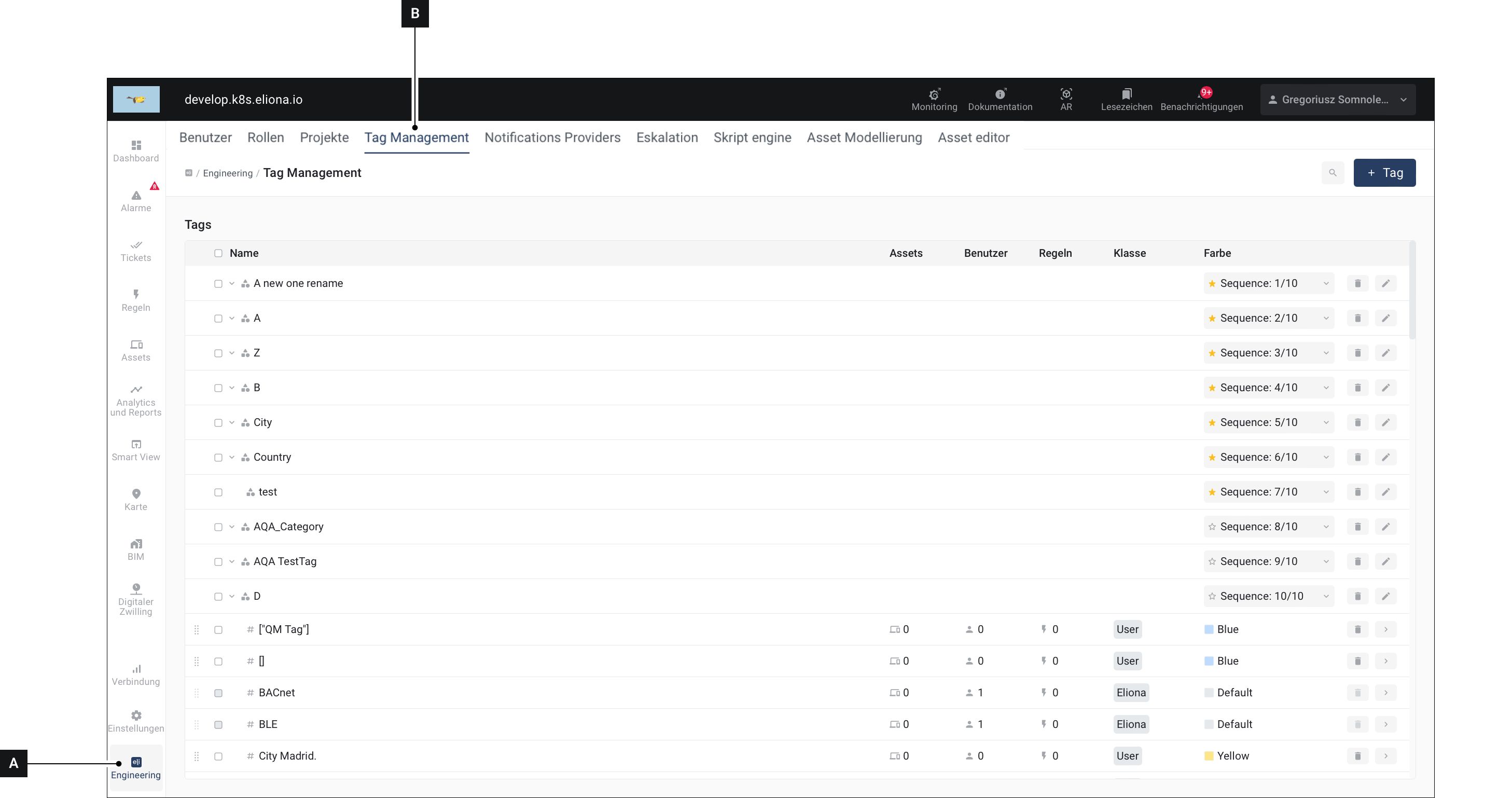
Im Tag-Management können Sie alle zu Tags gehörenden Aktionen tätigen. Gehen Sie folgendermassen vor, um das Tag-Management aufzurufen.

1. Klicken Sie auf **Engineering \[A]**
2. Klicken Sie auf **Tag Management \[B]**\
   ▷ Das Fenster "Tag Management" öffnet sich

### Übersicht

<div data-full-width="true"><figure><img src="https://content.gitbook.com/content/Nyvwhz1kEMXcHf4HLuZ8/blobs/nCWd9tD8ANpFLwY85UBm/Docs_Tags%202.png" alt=""><figcaption></figcaption></figure></div>

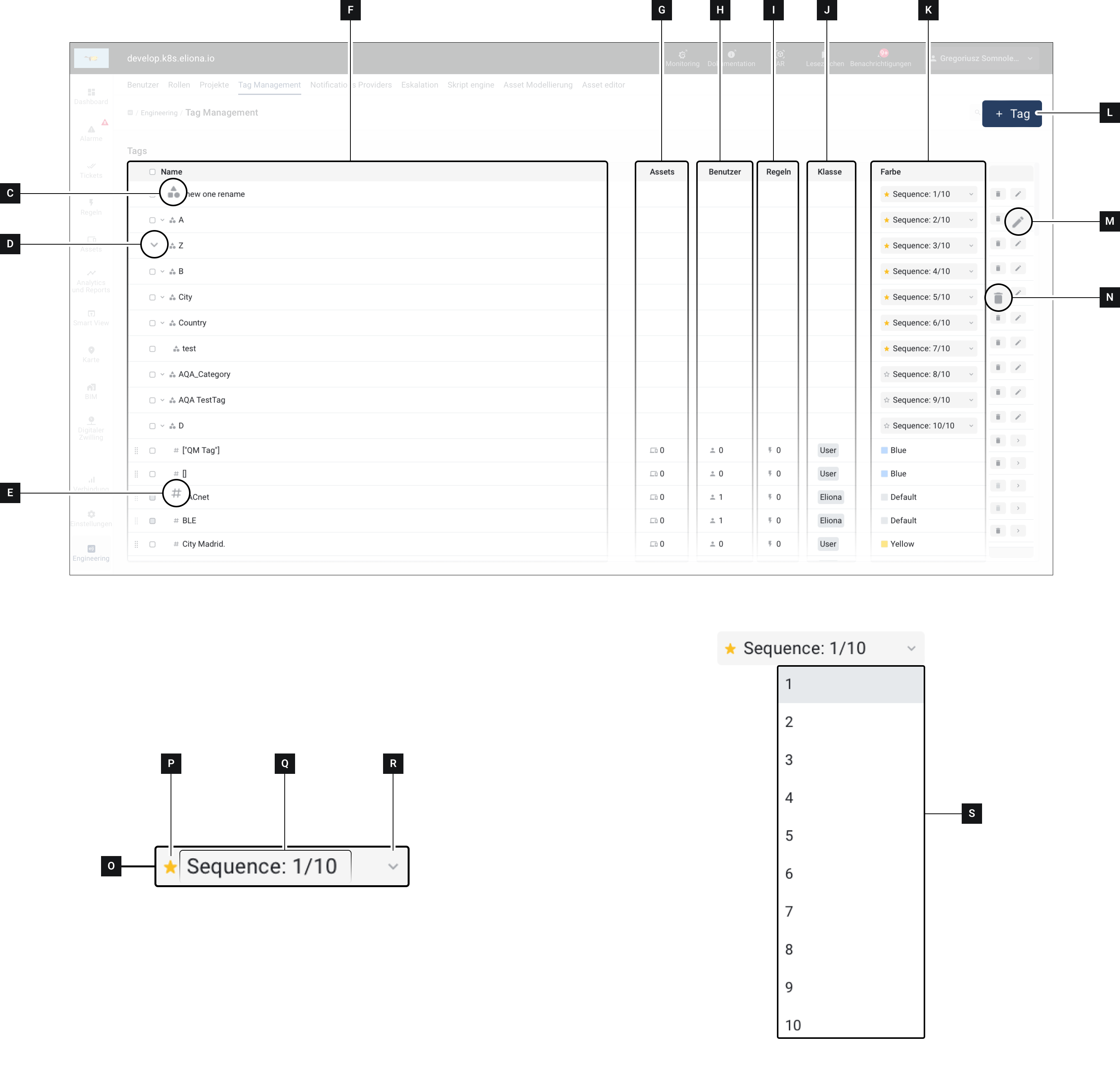
<table><thead><tr><th width="130.33333333333331">Element</th><th>Titel</th><th>Details</th></tr></thead><tbody><tr><td><strong>[C]</strong></td><td>Symbol für eine Kategorie</td><td>↗ Kategorien sind mit diesem Symbol markiert</td></tr><tr><td><strong>[D]</strong></td><td>Aufklappen</td><td>Dieses Symbol erscheint neben Kategorien. Klicken Sie auf dieses Symbol um die Kategorie aufzuklappen und zu sehen, welche Tags dieser Kategorie zugeordnet sind.</td></tr><tr><td><strong>[E]</strong></td><td>Symbol Tag</td><td>Einzelne Tags sind mit diesem Symbol markiert</td></tr><tr><td><strong>[F]</strong></td><td>Spalte „Name“</td><td>In dieser Spalte werden die Namen von Tags und Kategorien dargestellt</td></tr><tr><td><strong>[G]</strong></td><td>Spalte „Assets“</td><td>In dieser Spalte wird dargestellt, wie vielen Assets der entsprechende Tag zugeordnet ist.</td></tr><tr><td><strong>[H]</strong></td><td>Spalte „Benutzer“</td><td>In dieser Spalte wird dargestellt, wie vielen Benutzern der entsprechende Tag zugeordnet ist.</td></tr><tr><td><strong>[I]</strong></td><td>Spalte „Regeln“</td><td>In dieser Spalte wird dargestellt, wie vielen Regeln der entsprechende Tag zugeordnet ist.</td></tr><tr><td><strong>[J]</strong></td><td>Spalte „Klasse“</td><td>In dieser Spalte wird die Klasse des Tags dargestellt</td></tr><tr><td><strong>[K]</strong></td><td>Spalte „Farbe“</td><td>Bei Tags: In dieser Spalte wird die Farbe des Tags dargestellt. ◈ Sie können die Farbe eines Tags bei der Erstellung des Tags auswählen.</td></tr><tr><td><strong>[L]</strong></td><td>Neuer Tag</td><td>Hier klicken, um ↗ einen neuen Tag zu erstellen oder eine ↗ neue Kategorie zu erstellen.</td></tr><tr><td><strong>[M]</strong></td><td>Bearbeiten</td><td>Klicken, um den entsprechenden Tag bzw. die entsprechende Kategorie anzupassen</td></tr><tr><td><strong>[N]</strong></td><td>Löschen</td><td>Klicken, um den entsprechenden Tag bzw. die entsprechende Kategorie zu löschen</td></tr><tr><td><strong>[O]</strong></td><td>Details einer Kategorie</td><td>↗ Mehr Infos zu Kategorien</td></tr><tr><td><strong>[P]</strong></td><td>Favorit</td><td>Klicken, um die entsprechende Kategorie als Favorit zu markieren bzw. die Markierung aufzuheben.</td></tr><tr><td><strong>[Q]</strong></td><td>Sequenz-Anzeige</td><td>Zeigt an, an welcher Stelle in der Sequenz sich die entsprechende Kategorie befindet</td></tr><tr><td><strong>[R]</strong></td><td>Sequenz-Auswahl aufrufen</td><td>Klicken, um die Sequenz-Auswahl <strong>[S]</strong> der entsprechenden Kategorie aufzurufen.</td></tr><tr><td><strong>[S]</strong></td><td>Sequenz-Auswahl</td><td>Auf einen Wert klicken, um die Kategorie auf die entsprechende Stelle der Sequenz einzuordnen.</td></tr></tbody></table>

## Einen Neuen Tag erstellen

<figure><img src="https://content.gitbook.com/content/Nyvwhz1kEMXcHf4HLuZ8/blobs/mycKnXDlBOFVamR9yCwM/Docs_Tags%204.png" alt=""><figcaption></figcaption></figure>

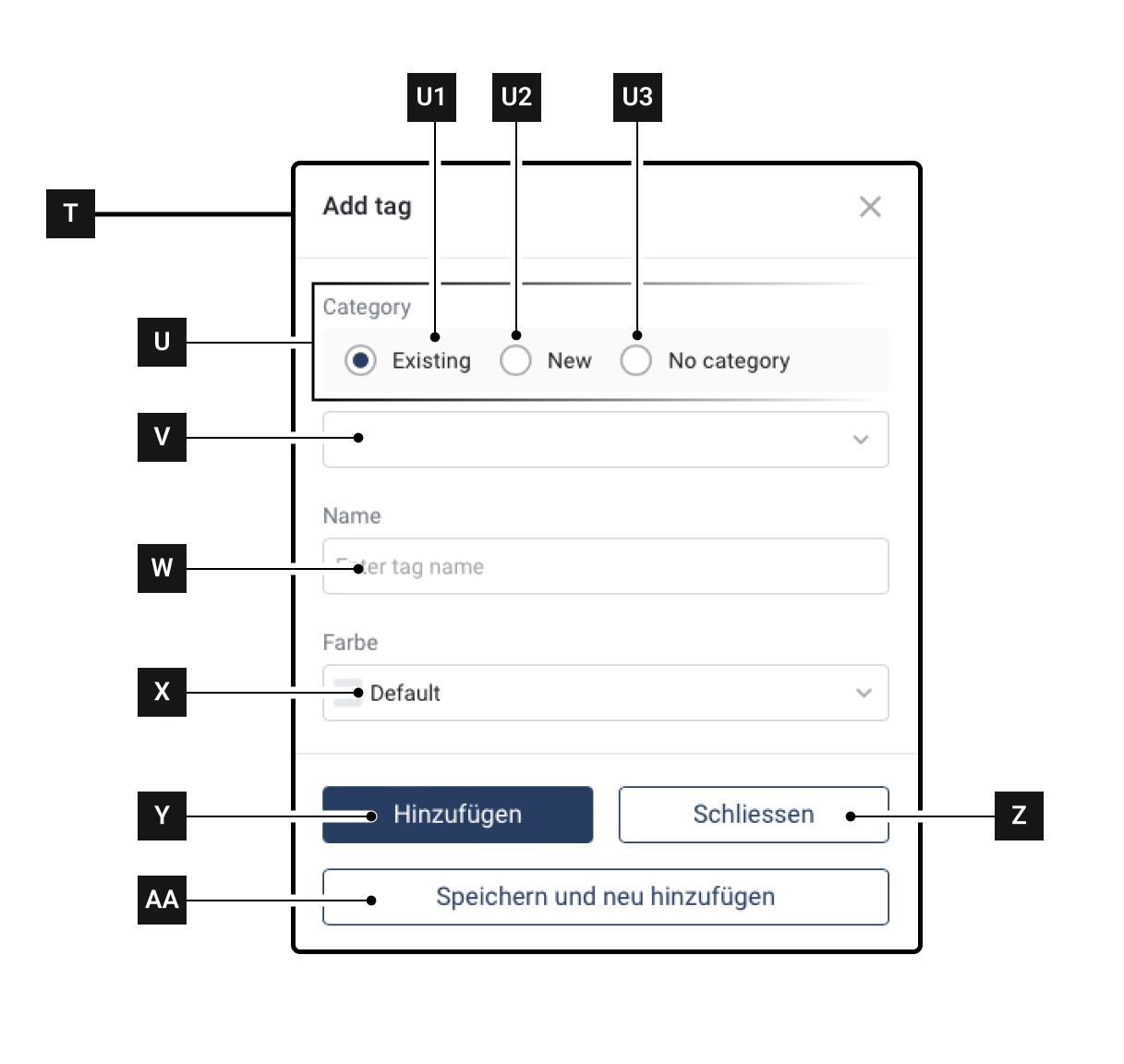
Gehen Sie folgendermassen vor, um einen neuen Tag zu erstellen.

1. Rufen Sie das [↗ Tag-Management](#tag-management-aufrufen) auf
2. Klicken Sie auf **\[L]** \
   ▷ Das Fenster **\[T]** öffnet sich
3. Wählen Sie in **\[U]** aus, ob der Tag in einer bereits bestehenden Kategorie angelegt werden soll **\[U1]**, ⇄ **ODER** eine neue Kategorie erstellt werden soll **\[U2]** \
   ⇄ **ODER** der Tag keiner Kategorie zugeordnet werden soll **\[U3]**.
4. Wenn \[U1] oder \[U2] gewählt wurde: Wählen Sie in **\[V]** aus welcher Kategorie der Tag zugeordnet werden soll, bzw. geben Sie den Namen für eine neue Kategorie an.
5. Geben Sie in **\[W]** einen Namen für den neuen Tag ein
6. Wählen Sie in **\[X]** eine Farbe für den neuen Tag aus
7. Klicken Sie auf **\[Y]**, um den Tag hinzuzufügen und das Fenster \[T] zu schliessen \
   ⇄ **ODER** Klicken Sie auf **\[Z]**, um abzubrechen \
   ⇄ **ODER** Klicken Sie auf **\[AA]** um den Tag zu erstellen, das Fenster geöffnet zu lassen und einen weiteren Tag zu erstellen.

## Kategorien

Tags können in Kategorien eingeordnet werden. Diese Kategorien werden in erster Linie dazu benötigt, um zu bestimmen, welche Tags in der ↗ Alarm-Übersicht dargestellt werden.

Kategorien bestehen in einer bestimmten Reihenfolge. Diese Reihenfolge nennt sich Sequenz. **\[Q]**.

### Eine neue Kategorie erstellen

Um eine neue Kategorie zu erstellen, gehen Sie vor wie in [↗ Einen neuen Tag erstellen](#einen-neuen-tag-erstellen) beschrieben. Wählen Sie in Schritt 3 die Option **\[U2]**

### Tags in eine neue Kategorie bewegen

Sie können Tags per [↗ Drag and Drop](https://docs.buildings.ability.abb/collection/german-14.2-freezed/vorwort/bedienelemente#elemente-ziehen) in eine Kategorie ziehen

### Kategorien als Favorit markieren

<figure><img src="https://content.gitbook.com/content/Nyvwhz1kEMXcHf4HLuZ8/blobs/c0bFiYmbLJg9J1kQ7vp7/Docs_Tags%203.png" alt=""><figcaption><p>Links: Die Kategorie wurde als Favorit markiert. Rechts: Die Kategorie ist nicht als Favorit markiert</p></figcaption></figure>

Diese Funktion ist für die Alarm-Übersicht wichtig. In der Alarm-Übersicht werden für Alarme nur solche Tags angezeigt für die alle folgenden Bedingungen erfüllt sind:

* Der Tag sich in einer Kategorie
* Die Kategorie in der sich der Tag befindet ist als Favorit markiert

1. Klicken Sie auf **\[P]**, um eine Kategorie als Favorit zu markieren
2. Klicken Sie erneut auf **\[P]**, um die Markierung als Favorit aufzuheben

### Kategorien in eine Reihenfolge bringen

Diese Funktion ist für die Alarm-Übersicht wichtig. Indem Sie Kategorien in einer bestimmten Reihenfolge anordnen, können Sie bestimmen, in welcher Reihenfolge Tags in der Alarm-Übersicht angezeigt werden.

Klicken Sie auf **\[R]** und wählen Sie unter **\[S]** die Position in der Sequenz aus.

## Tags ohne Zugriff

{% hint style="info" %}
Gilt nur für Benutzer, in deren Rolle der [↗ Expert-Mode](https://docs.buildings.ability.abb/collection/german-14.2-freezed/rollen/projektrollen#c-der-expert-mode) aktiviert ist.
{% endhint %}

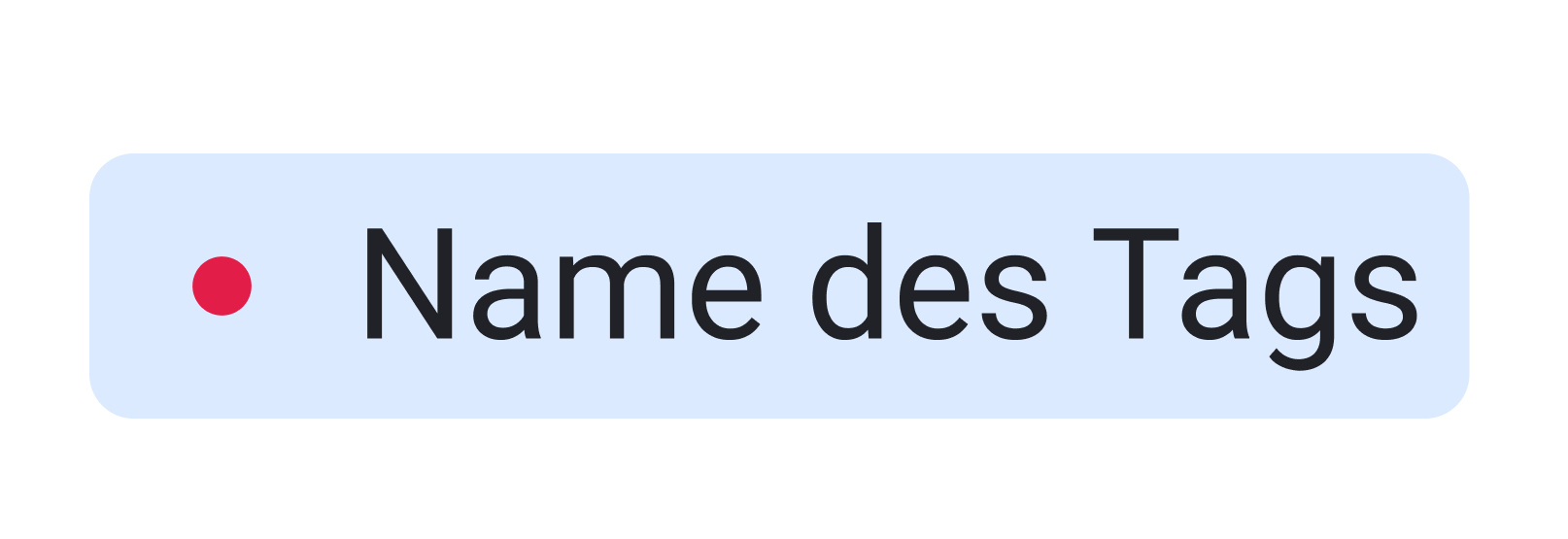
Tags, auf die ein Benutzer keinen Zugriff hat, werden mit einem roten Punkt markiert.

<figure><img src="https://content.gitbook.com/content/Nyvwhz1kEMXcHf4HLuZ8/blobs/bqNkIRa59RxfqOGXuD7T/Tag%20ohne%20Access.png" alt="" width="375"><figcaption></figcaption></figure>