# Ticket Einstellungen

## Ticket Einstellungen öffnen

Um die **Ticket Einstellungen** zu öffnen, folgen Sie diesen Schritten:

1. **Navigieren Sie zur Ticket-Ansicht:**\
   Klicken Sie in der *Seitenleiste* auf **Tickets**.
2. **Einstellungen öffnen:**\
   In der oberen Leiste der Ticket-Ansicht sehen Sie ein **Zahnrad-Symbol** <img src="https://content.gitbook.com/content/Nyvwhz1kEMXcHf4HLuZ8/blobs/fnzRLiqbT6UG6cdvcI8q/image.png" alt="" data-size="line">.\
   ▷ Klicken Sie auf dieses Symbol, um das Fenster *Ticket Einstellungen* zu öffnen.

## Ticket Einstellungen Konfigurieren

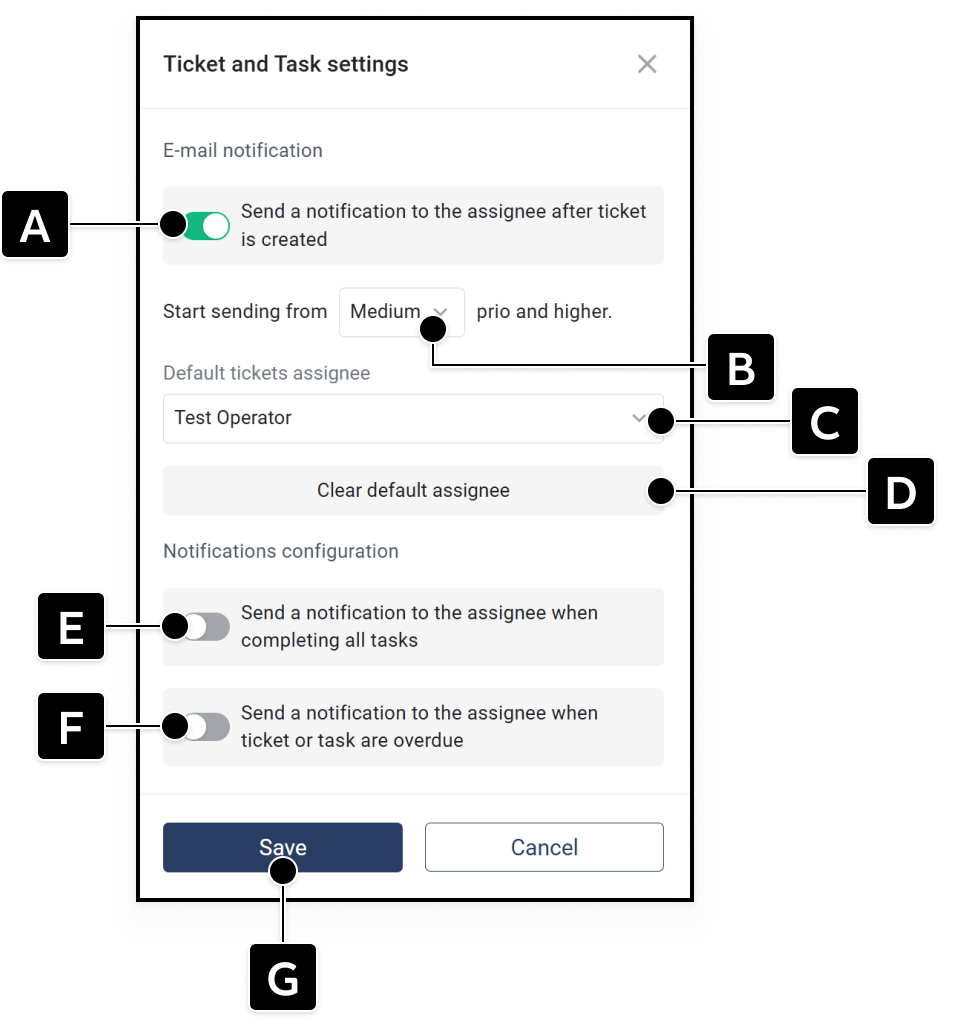
Das **Ticket Einstellungen**-Fenster in *Eliona* bietet verschiedene Optionen, um Benachrichtigungen und Standardzuweisungen für Tickets zu konfigurieren. Die einzelnen Elemente sind wie folgt strukturiert:

<figure><img src="https://content.gitbook.com/content/Nyvwhz1kEMXcHf4HLuZ8/blobs/cTBCgP5X1InCwpE2zL0n/Tickets%20Setting%20(1).png" alt=""><figcaption></figcaption></figure>

* **E-Mail-Benachrichtigungen aktivieren \[A]:**\
  Schalten Sie die Option ein, um den Beauftragten automatisch per E-Mail zu benachrichtigen, sobald ein neues Ticket erstellt wird.
* **Benachrichtigung ab Prioritätsstufe \[B]:**\
  Wählen Sie die minimale Priorität aus, ab der Benachrichtigungen gesendet werden sollen (z. B. „Mittel“ oder höher).
* **Standardzugewiesener \[C]:**\
  Definieren Sie eine Standardperson, die automatisch als Beauftragter für neue Tickets eingetragen wird.
* **Standardempfänger löschen \[D]:**\
  Entfernen Sie den definierten Standardzugewiesenen mit einem Klick auf diese Schaltfläche.
* **Änderungen speichern \[E]:**\
  Speichern Sie alle vorgenommenen Änderungen oder brechen Sie den Vorgang ab, um die Einstellungen unverändert zu lassen.
