> For the complete documentation index, see [llms.txt](https://docs.buildings.ability.abb/collection/llms.txt). Markdown versions of documentation pages are available by appending `.md` to page URLs; this page is available as [Markdown](https://docs.buildings.ability.abb/collection/german-14.2-freezed/dokumentation/wayfinding/wayfinding-in-der-nuzung.md).
# Wayfinding in der Nuzung
Wayfinding kann auf vielfältige Weise eingesetzt werden, um Nutzern die Navigation in einem Gebäude zu erleichtern. Hier sind die verschiedenen Möglichkeiten, wie Sie das System verwenden können:
## **1. Nutzung von QR-Codes**
Eine der effektivsten Methoden, um Wayfinding zu nutzen, ist die Erstellung und physische Platzierung von QR-Codes an den Startpunkten innerhalb des Gebäudes. Kunden können diese QR-Codes scannen, um sofort die Navigation zu ihrem Ziel zu starten. Dies ist besonders nützlich in größeren Gebäuden, wo es wichtig ist, dass Nutzer schnell und ohne Verwirrung ihren Weg finden.
{% content-ref url="/pages/CUuDmIQtZvRRfOYyQdHe" %}
[QR-Code generieren](/collection/german-14.2-freezed/dokumentation/wayfinding/qr-code-generieren.md)
{% endcontent-ref %}
***
## 2. Integration in Smart Views
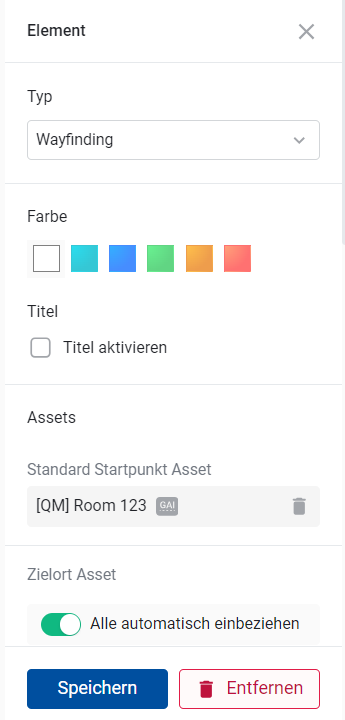
Wayfinding kann auch in eine Smart View integriert werden.
In dieser Ansicht können Sie den **Startpunkt als Asset** auswählen und spezifische Zielorte festlegen, zu denen der Nutzer Zugang haben soll. Alternativ können Sie auch alle Zielorte freigeben. Diese Methode bietet eine digitale und interaktive Möglichkeit, den Weg durch das Gebäude zu finden, ohne dass physische QR-Codes benötigt werden.
{% content-ref url="/pages/ub5UegBnOTMOl6RSY2A3" %}
[Smart Views](/collection/german-14.2-freezed/dokumentation/smart-views.md)
{% endcontent-ref %}
***
## **3. Nutzung des Wayfinding-Links oder QR-Codes**
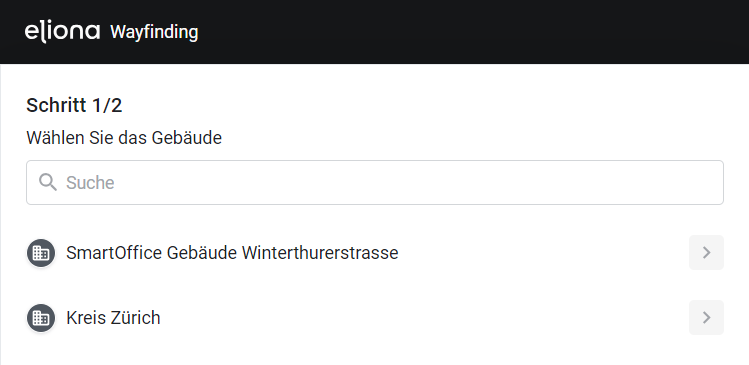
Eine weitere Option ist die Bereitstellung eines allgemeinen Links oder QR-Codes, der auf die Wayfinding-Seite führt (/wayfinding). Nutzer können dann das Gebäude auswählen, in dem sie sich gerade befinden, und den gewünschten Startpunkt festlegen.
## **4. Auswahl des Startpunkts und des Gebäudes**
Nachdem der Nutzer ein Gebäude ausgewählt hat, kann er den Startpunkt innerhalb des Gebäudes bestimmen. Der Prozess ist wie folgt:
1. Klicken Sie auf **"ändern Sie" \[A]**
▷ Sie kommen zurück zur Gebäudeansicht.
2. Klicken Sie auf eines der Stockwerke in **\[B]**
▷ Sie wechseln das Stockwerk.
3. Um einen Startpunkt auszuwählen, klicken Sie auf dem Stockwerksplan auf einen der Punkte, von dem Sie starten möchten, oder klicken Sie auf **"Wählen Sie aus der Liste" \[C]**
▷ Es erscheint eine Liste **\[D]**, in der ein Startpunkt gesucht und ausgewählt werden kann.
Diese Optionen bieten flexible Wege, das Wayfinding-System zu nutzen, und sorgen dafür, dass Nutzer immer den schnellsten und effizientesten Weg zu ihrem Ziel finden. Ob physisch über QR-Codes oder digital über eine Smart View – Wayfinding ist eine leistungsstarke Lösung, um die Orientierung in komplexen Gebäuden zu erleichtern.
---
# Agent Instructions
This documentation is published with GitBook. GitBook is the documentation platform designed so that both humans and AI agents can read, navigate, and reason over technical content effectively. Learn more at gitbook.com.
## Querying This Documentation
If you need additional information that is not directly available in this page, you can query the documentation by asking a question.
Perform an HTTP GET request on the following URL with the `ask` and `goal` query parameters:
```
GET https://docs.buildings.ability.abb/collection/german-14.2-freezed/dokumentation/wayfinding/wayfinding-in-der-nuzung.md?ask=&goal=
```
`ask` is the immediate question: it should be specific, self-contained, and written in natural language.
`goal` is what the user is ultimately trying to achieve, the reason they need the answer. Sharing it helps GitBook give you a better, more relevant answer. A goal is most helpful when it describes the outcome the user wants rather than restating the question. For example, with `ask=how do I create an API token`, a goal like `automate deployments from our CI pipeline` lets GitBook tailor the answer to that use case.
The response will contain a direct answer to the question and relevant excerpts and sources from the documentation.
Use this mechanism when the answer is not explicitly present in the current page, you need clarification or additional context, or you want to retrieve related documentation sections.
.png)