# Attribut Funktionen

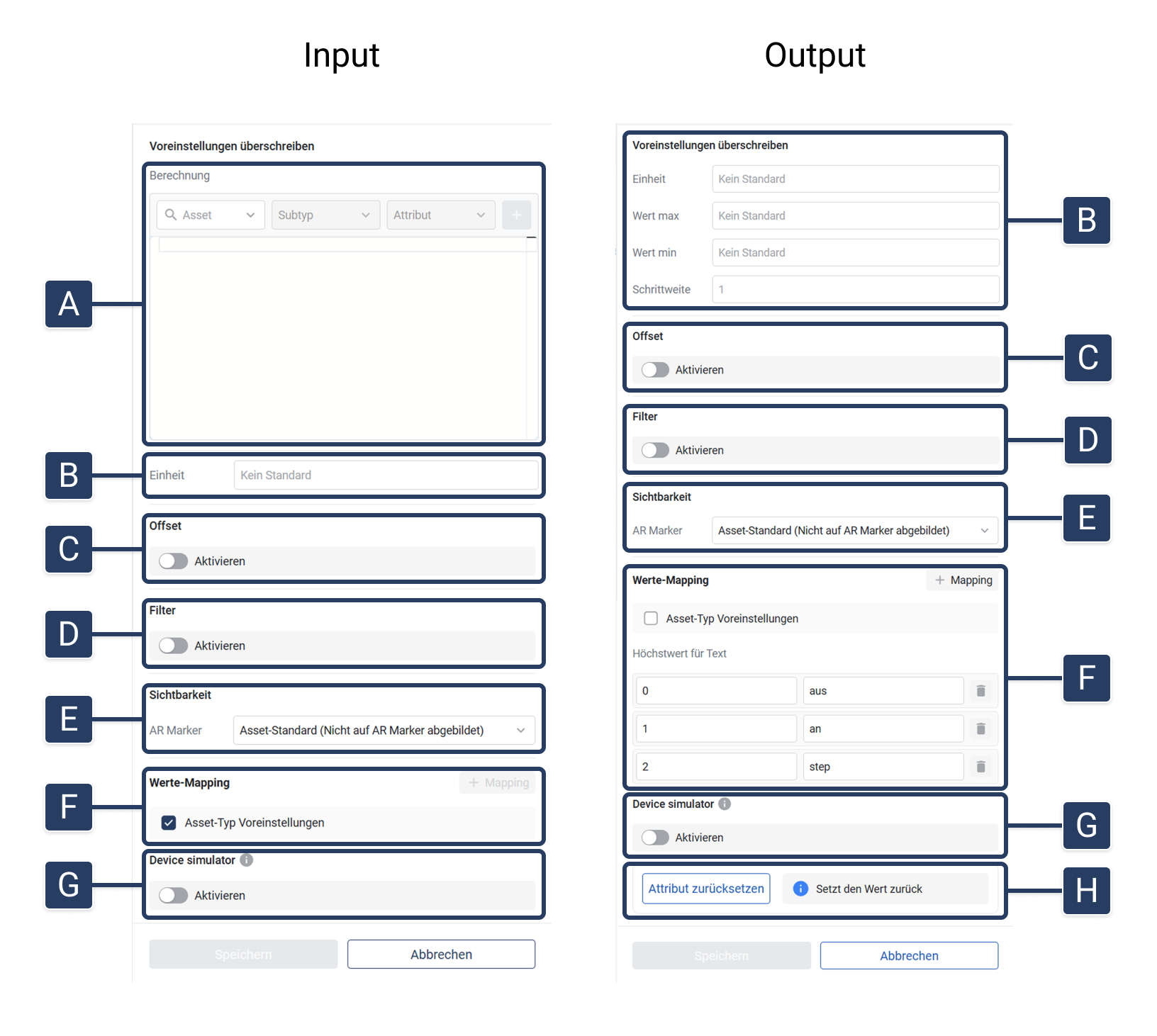
In der *Attribut-Sidebar* lassen sich Eigenschaften eines Attributs im Detail einsehen und konfigurieren. Hier erklären wir, wie Sie zu dieser Sidebar gelangen und was die einzelnen Abschnitte bedeuten.

Um die Attribut-Sidebar aufzurufen:

1. Navigieren Sie zum gewünschten Asset über:\
   \&#xNAN;*Assets* → *\[Asset auswählen]*\
   ▷ Die Asset-Detailansicht öffnet sich.
2. Klicken Sie in der Tabelle der Attributwerte auf ein beliebiges Attribut.\
   ▷ Die Attribut-Sidebar erscheint auf der rechten Seite.

<div data-full-width="true"><figure><img src="https://content.gitbook.com/content/Nyvwhz1kEMXcHf4HLuZ8/blobs/6BUOB0SCnXyalP1e3cIi/Attribut%20Sidebar.png" alt=""><figcaption></figcaption></figure></div>

<table data-header-hidden data-full-width="true"><thead><tr><th width="49.60003662109375"></th><th width="202.60003662109375"></th><th></th></tr></thead><tbody><tr><td><strong>[A]</strong></td><td>Calculator</td><td>Hier definieren Sie Formeln zur Berechnung des Attributwerts aus anderen Attributen. <a href="attribut-funktionen/werte-berechnen-der-calculator">-> Werte berechnen: Der Calculator</a></td></tr><tr><td><strong>[B]</strong></td><td>Einheit &#x26; Wertebereich</td><td>Einstellbar sind Einheit, Minimal-/Maximalwert sowie Schrittweite. Mehr Informationen unter:  <a href="../../assets/asset-modellierung-templates-erstellen/ein-neues-template-erstellen#schritt-3-dem-asset-template-attribute-hinzufugen">-> Dem Asset-Template Attribute hinzufügen</a></td></tr><tr><td><strong>[C]</strong></td><td>Offset</td><td>Aktivieren Sie einen statischen Offset, der auf den Wert addiert wird.  <a href="../../academy/einen-zahlerwechsel-konfigurieren">-> Einen Zählerwechsel konfigurieren</a></td></tr><tr><td><strong>[D]</strong></td><td>Filter</td><td>Erlaubt die Aktivierung von Filtern für eingehende Werte.<a href="attribut-funktionen/filter"> -> <br>Filter</a></td></tr><tr><td><strong>[E]</strong></td><td>Sichtbarkeit</td><td>Konfigurieren Sie die Sichtbarkeit des Attributs in AR-Markern. <a href="augmented-reality">-> <br>Augmented Reality</a></td></tr><tr><td><strong>[F]</strong></td><td>Werte-Mapping</td><td>Ordnen Sie numerischen Werten lesbare Texte zu (z.B. 0 = aus, 1 = an). <a href="../../../academy/werte-mapping-in-eliona#werte-mapping-fur-attribute">-> Werte-Mapping für Attribute</a></td></tr><tr><td><strong>[G]</strong></td><td>Device Simulator</td><td>Aktivieren Sie die Simulation für Testzwecke. <a href="attribut-funktionen/geratesimulator">-> <br>Gerätesimulator</a></td></tr><tr><td><strong>[H]</strong></td><td>Attribut zurücksetzen</td><td>Setzt den Wert des Attributs auf den Standard zurück. <a href="werte-berechnen-der-calculator#output-attribut-zurucksetzen">-> Output-Attribut zurücksetzen</a></td></tr></tbody></table>
