> For the complete documentation index, see [llms.txt](https://docs.buildings.ability.abb/collection/llms.txt). Markdown versions of documentation pages are available by appending `.md` to page URLs; this page is available as [Markdown](https://docs.buildings.ability.abb/collection/german-14.2-freezed/dokumentation/widgets/benutzerdefinierte-widgets/detaillierte-liste-der-alarme.md).

# Detaillierte Liste der Alarme

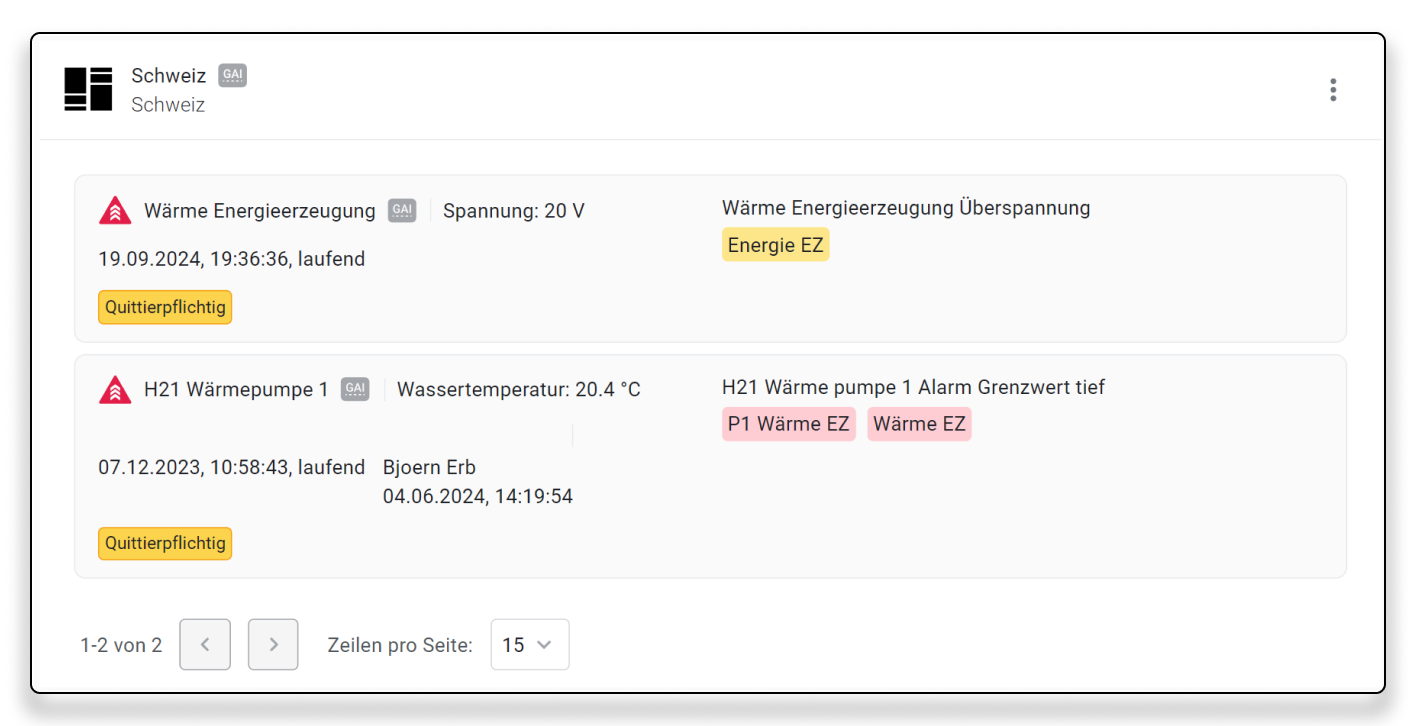
Das *Widget Detaillierte Liste der Alarme* in Eliona bietet eine detaillierte Darstellung von Alarmen, die durch bestimmte Regeln ausgelöst wurden. Es ermöglicht eine flexible Filterung der Alarme basierend auf ausgewählten Tags, um nur relevante Informationen anzuzeigen.

{% hint style="info" %}
Dieses Widget muss als [-> Benutzerdefiniertes Widget](https://docs.buildings.ability.abb/collection/german-14.2-freezed/dokumentation/widgets/benutzerdefinierte-widgets.md) erstellt werden und wird mit dem Modul [-> Alarm ](https://docs.buildings.ability.abb/collection/german-14.2-freezed/dokumentation/widgets/benutzerdefinierte-widgets/module/alarm.md)erstellt.
{% endhint %}

<div data-full-width="true"><figure><img src="https://content.gitbook.com/content/Nyvwhz1kEMXcHf4HLuZ8/blobs/CqXN00D107rjb80C0UIR/Alarm%20detailled%20(2).png" alt=""><figcaption></figcaption></figure></div>

## **Widget**

Das Widget zeigt die Alarme wie in der[ -> Detaillierten Ansicht von Alarmen](https://docs.buildings.ability.abb/collection/german-14.2-freezed/dokumentation/alarme-regeln-und-eskalationen/alarme.md#detaillierte-ansicht).

## Wann sollte dieses Widget verwendet werden?

Die Darstellung der **Detaillierten Liste der Alarme** wird verwendet, wenn eine präzise und umfassende Übersicht über alle Alarme erforderlich ist. Sie eignet sich besonders zur Filterung und Anzeige von Alarmen basierend auf Tags. Diese Darstellung zeigt nicht nur die Alarme eines Assets an, sondern alle Alarme mit den ausgewählten Tags. Wenn keine Tags ausgewählt sind, werden alle Alarme angezeigt. Dies unterscheidet sich von anderen Alarm-Widgets, die sich auf spezifische Asset-bezogene Alarme oder einfache Alarmzählungen beschränken und weniger detailliert sind.

## Widget konfigurieren

<div data-full-width="true"><figure><img src="https://content.gitbook.com/content/Nyvwhz1kEMXcHf4HLuZ8/blobs/9GvCSbZQis36xoDkbZMb/Alarm%20detailled%20(1).png" alt=""><figcaption></figcaption></figure></div>

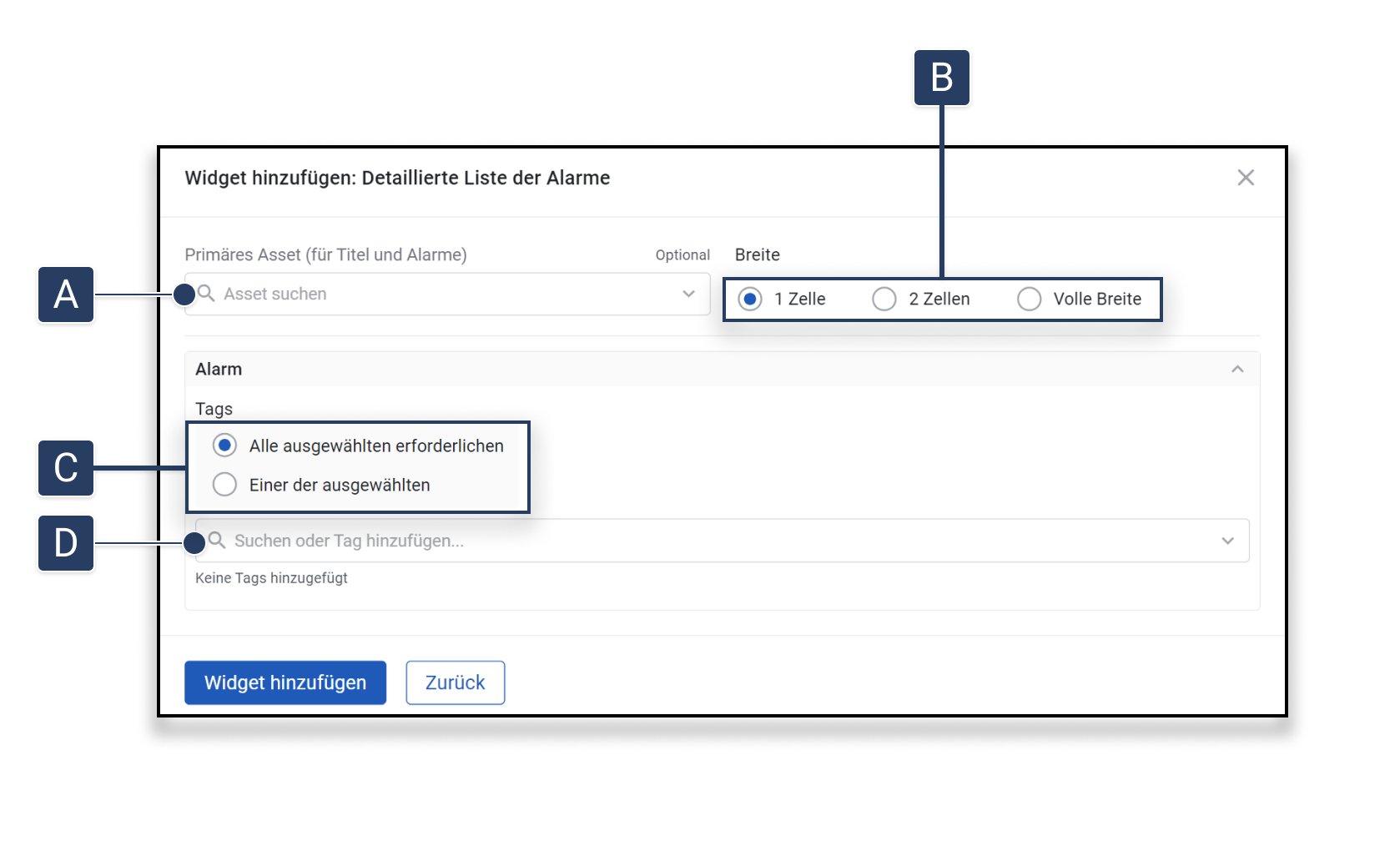
<table data-full-width="true"><thead><tr><th width="86"></th><th></th><th></th></tr></thead><tbody><tr><td><strong>[A]</strong></td><td>Primäres Asset</td><td>Primäres Asset auswählen. Diese Auswahl bestimmt, welcher Titel <strong>[A]</strong> im Widget erscheint</td></tr><tr><td><strong>[B]</strong></td><td>Breite</td><td>Wählen Sie aus, wie viel Raum auf dem Dashboard das Widget einnehmen soll.</td></tr><tr><td><strong>[C]</strong></td><td>Tag Einstellung</td><td><p>Sie können Alarme nach bestimmten Tags filtern, um nur relevante Alarmdaten anzuzeigen.</p><ul><li><strong>Alle ausgewählten erforderlich</strong>: Nur Alarme, die alle ausgewählten Tags haben, werden angezeigt.</li><li><strong>Einer der ausgewählten</strong>: Zeigt Alarme an, die mindestens einen der ausgewählten Tags aufweisen.</li></ul></td></tr><tr><td><strong>[D]</strong></td><td>Tags auswählen</td><td>Wählen Sie die Tags aus, nach denen die Alarme im Widget gefiltert werden sollen, um nur die relevanten Alarme anzuzeigen.</td></tr></tbody></table>


---

# Agent Instructions
This documentation is published with GitBook. GitBook is the documentation platform designed so that both humans and AI agents can read, navigate, and reason over technical content effectively. Learn more at gitbook.com.

## Querying This Documentation
If you need additional information that is not directly available in this page, you can query the documentation by asking a question.

Perform an HTTP GET request on the following URL with the `ask` and `goal` query parameters:

```
GET https://docs.buildings.ability.abb/collection/german-14.2-freezed/dokumentation/widgets/benutzerdefinierte-widgets/detaillierte-liste-der-alarme.md?ask=<question>&goal=<user_goal>
```

`ask` is the immediate question: it should be specific, self-contained, and written in natural language.
`goal` is what the user is ultimately trying to achieve, the reason they need the answer. Sharing it helps GitBook give you a better, more relevant answer. A goal is most helpful when it describes the outcome the user wants rather than restating the question. For example, with `ask=how do I create an API token`, a goal like `automate deployments from our CI pipeline` lets GitBook tailor the answer to that use case.

The response will contain a direct answer to the question and relevant excerpts and sources from the documentation.

Use this mechanism when the answer is not explicitly present in the current page, you need clarification or additional context, or you want to retrieve related documentation sections.
