# Trend

Mit dem Modul "Trend" können Sie Trends in einem Widget darstellen. Das Modul stellt Ihnen umfangreiche Optionen zur Konfiguration von Trends zur Verfügung.

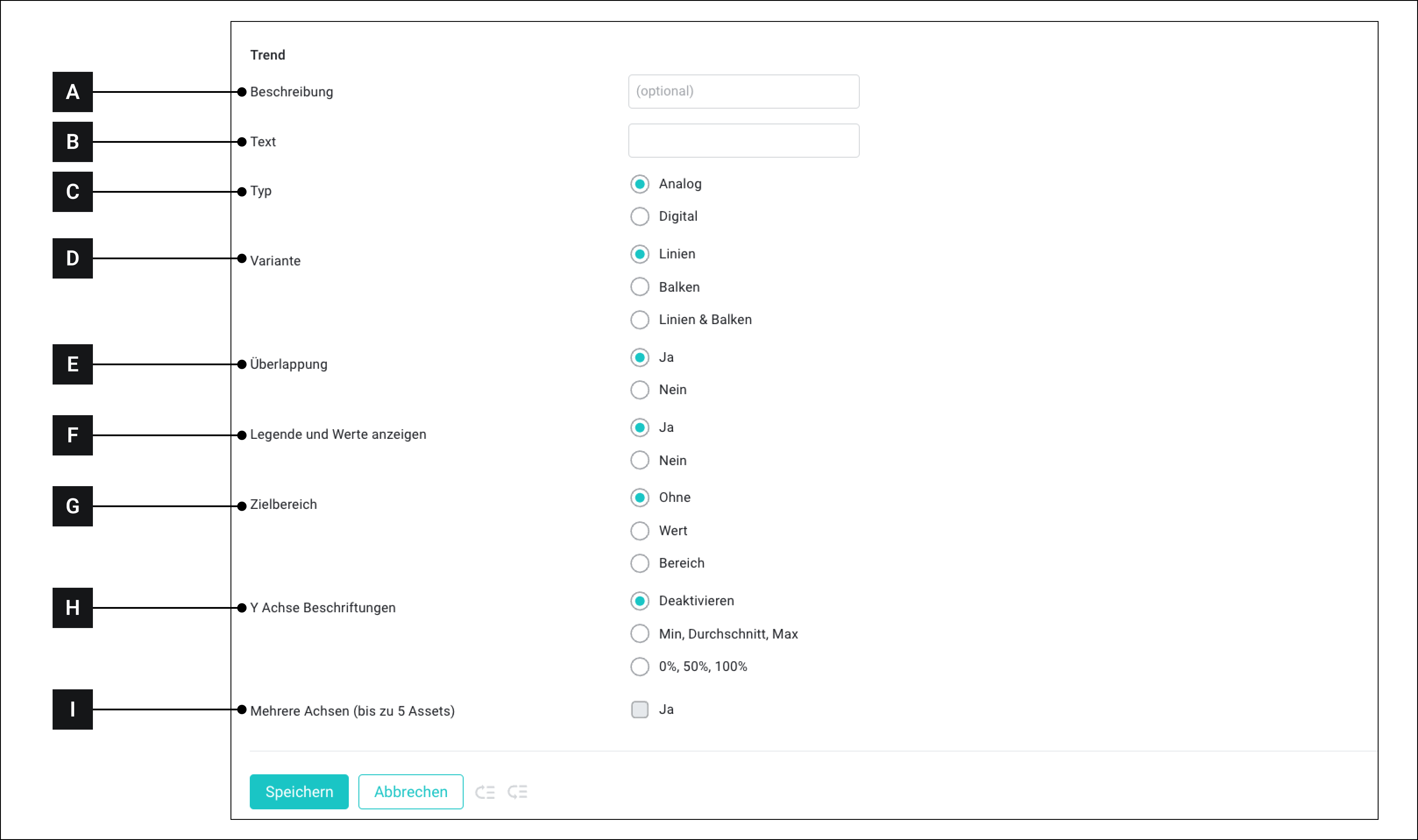
<figure><img src="https://content.gitbook.com/content/Nyvwhz1kEMXcHf4HLuZ8/blobs/387zzGAc8XHDNvHT2qLy/DC3160C3-89EF-458C-9218-075C84D0A0E7.png" alt=""><figcaption><p>Die Konfigurationsoptionen für das Modul "Trend"</p></figcaption></figure>

<table><thead><tr><th width="158.33333333333331"></th><th width="142"></th><th></th></tr></thead><tbody><tr><td><strong>[A]</strong></td><td>Beschreibung</td><td>Dieser Text wird angezeigt, wenn das Benutzerdefinierte Widget später mit Assets verbunden wird.</td></tr><tr><td><strong>[B]</strong></td><td>Text</td><td>Freitext</td></tr><tr><td><strong>[C]</strong></td><td>Typ</td><td><ul><li><strong>Digital:</strong> Wählen Sie den Typ "Digital" wenn Sie den Verlauf eines Assets verfolgen wollen, das Werte zwischen 0 und 1 sendet, z.B. einen Kontaktsensor.  </li><li><strong>Analog:</strong> Wählen Sie den Typ "Analog" wenn Sie den Verlauf eines Assets verfolgen wollen, das andere Werte als 0 und 1 sendet, insb. Gleitkommazahlen. <br>Dazu gehören die meisten Assets, die andere Zustände als "Ein" und "Aus" kennen, z.B. Temperatursensoren.</li></ul></td></tr><tr><td><strong>[D]</strong></td><td>Variante</td><td>Wählen Sie, ob die Daten als Liniendiagramm, Balkendiagramm oder beides angezeigt werden sollen.</td></tr><tr><td><strong>[E]</strong></td><td>Überlappung</td><td><p>Mögliche Optionen:</p><ul><li><strong>Ja</strong>: alle Parameter werden in einer Zeile angezeigt.</li><li><strong>Nein</strong>: Jeder Parameter wird in einer separaten Zeile dargestellt</li></ul></td></tr><tr><td><strong>[F]</strong></td><td>Legende und Werte</td><td><p></p><p>Mögliche Optionen:</p><ul><li><strong>Ja</strong>: Jeder Parameter wird explizit mit seinem Namen und einem numerischen Wert angezeigt.</li><li><strong>Nein</strong>: Es werden weder der Wert noch der Titel angezeigt.</li></ul><p>Ob für einen Parameter der Aktuelle Wert oder der Aggregierte Wert angezeigt wird, kann ausgewählt werden, wenn ein Asset mit dem Widget verbunden wird.</p></td></tr><tr><td><strong>[G]</strong></td><td>Zielbereich</td><td>Die Angaben für den Zielbereich können eingegeben werden, wenn das Benutzerdefinierte Widget später mit Assets verbunden wird.</td></tr><tr><td><strong>[H]</strong></td><td>Y-Achse Beschriftung</td><td>Gibt an, ob eine Beschriftung an der Y-Achse eingeblendet werden soll.</td></tr><tr><td><strong>[i]</strong></td><td>Mehrere Achsen</td><td><p>Sollte nur aktiviert werden, wenn:</p><ul><li>"Überlappung" steht auf "Ja" </li><li>"Beschriftung Y-Achse" steht auf "Min, Durchschnitt Max"  </li></ul></td></tr></tbody></table>
