# Alarm

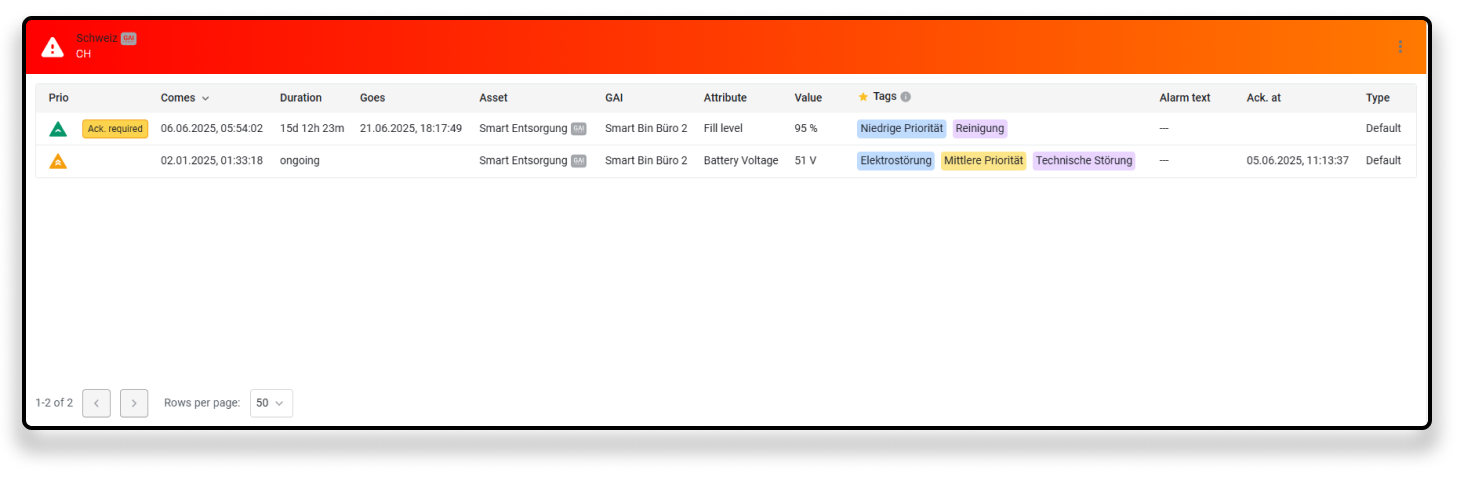
Über das Widget "Alarm" können Sie ein einzelnes Asset auf Alarme überwachen.

<div data-full-width="true"><figure><img src="https://content.gitbook.com/content/Nyvwhz1kEMXcHf4HLuZ8/blobs/hN94Cfvwia9q6db48hcV/Alarm%20List%20Widget.png" alt=""><figcaption></figcaption></figure></div>

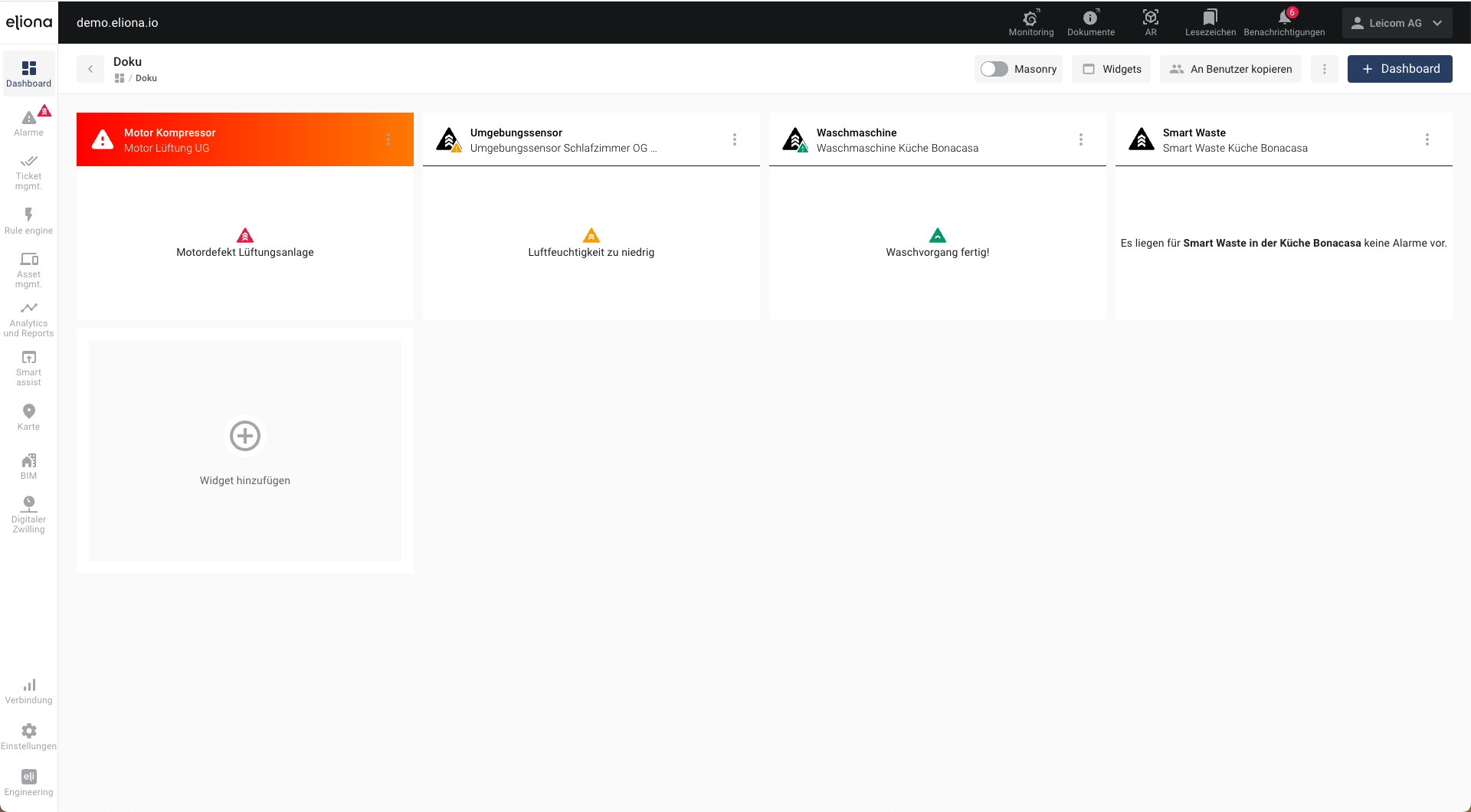
<figure><img src="https://content.gitbook.com/content/Nyvwhz1kEMXcHf4HLuZ8/blobs/5XzKZtNYlobUeKO3wbuR/Bildschirmfoto%202023-09-26%20um%2016.54.37.png" alt=""><figcaption><p>Ein Dashboard mit 4 Alarm-Widgets. <br>Von links nach rechts: Hohe Priorität, mittlere Priorität, niedrige Priorität, kein vorliegender Alarm.</p></figcaption></figure>

## Wann sollte dieses Widget genutzt werden?&#x20;

Dieses Widget sollte genutzt werden, wenn Sie ein einzelnes Asset auf Alarme überwachen wollen.&#x20;

{% hint style="info" %}
Wenn Sie einen Überblick über alle aktiven Alarme erhalten wollen, nutzen Sie das Widget [-> Alarmübersicht](https://docs.buildings.ability.abb/collection/german-14.2-freezed/dokumentation/widgets/vordefinierte-widgets/alarmubersicht)
{% endhint %}

## Übersicht

<div data-full-width="true"><figure><img src="https://content.gitbook.com/content/Nyvwhz1kEMXcHf4HLuZ8/blobs/4oYS5opV3koEoxgHFNs6/Alarm%20List%20Widget%20(1).png" alt=""><figcaption></figcaption></figure></div>

<table><thead><tr><th width="71.33333333333331"></th><th width="231"></th><th></th></tr></thead><tbody><tr><td><strong>[A]</strong></td><td>Header mit Statusanzeige</td><td>Zeigt den Alarmstatus an. <br>Im aktuellen Bild wird ein Alarm mit hoher Priorität dargestellt.</td></tr><tr><td><strong>[B]</strong></td><td>Mehr Optionen</td><td>Zeigt weitere Optionen an.</td></tr><tr><td><strong>[B]</strong></td><td>Alarm Liste</td><td>Hier werden die Alarme des Assets in einer Liste Dargestellt.</td></tr></tbody></table>

## Alarm-Widget konfigurieren

<figure><img src="https://content.gitbook.com/content/Nyvwhz1kEMXcHf4HLuZ8/blobs/IQKlUaIrBGeSIVXXlGNp/Alarm%20List%20Widget%20(4).png" alt=""><figcaption></figcaption></figure>

Das Alarm-Widget zeigt eine tabellarische Übersicht aller Alarme für ein oder mehrere ausgewählte Assets an.

So konfigurieren Sie das Widget:

1. Wählen Sie das **Primär-Asset** \[A]\
   ◈ Dieses Asset wird im Titel des Widgets angezeigt. Die Auswahl ist optional.
2. Fügen Sie das gewünschte **Alarm-Asset** \[B] hinzu\
   ◈ Alarme dieses Assets werden im Widget angezeigt.\
   ◈ Mehrere Assets sind möglich.
3. Wählen Sie die **Größe des Widgets** \[C]\
   ◈ Zur Auswahl stehen *1 Cell*, *2 Cells* oder *Full Width*.
4. Wählen Sie die anzuzeigenden **Spalten der Alarmliste** \[D]\
   ◈ Aktivieren oder deaktivieren Sie einzelne Spalten mit einem Häkchen \[D1].\
   ◈ Per Drag & Drop kann die Anzeigereihenfolge der Spalten geändert werden \[D2].
5. Klicken Sie auf \[E] **Speichern**, um die Konfiguration zu übernehmen\
   ◈ Das Widget erscheint nun im Dashboard mit der ausgewählten Darstellung.
