> For the complete documentation index, see [llms.txt](https://docs.buildings.ability.abb/collection/llms.txt). Markdown versions of documentation pages are available by appending `.md` to page URLs; this page is available as [Markdown](https://docs.buildings.ability.abb/collection/german-14.2-freezed/dokumentation/widgets/vordefinierte-widgets/analyse.md).
# Analyse
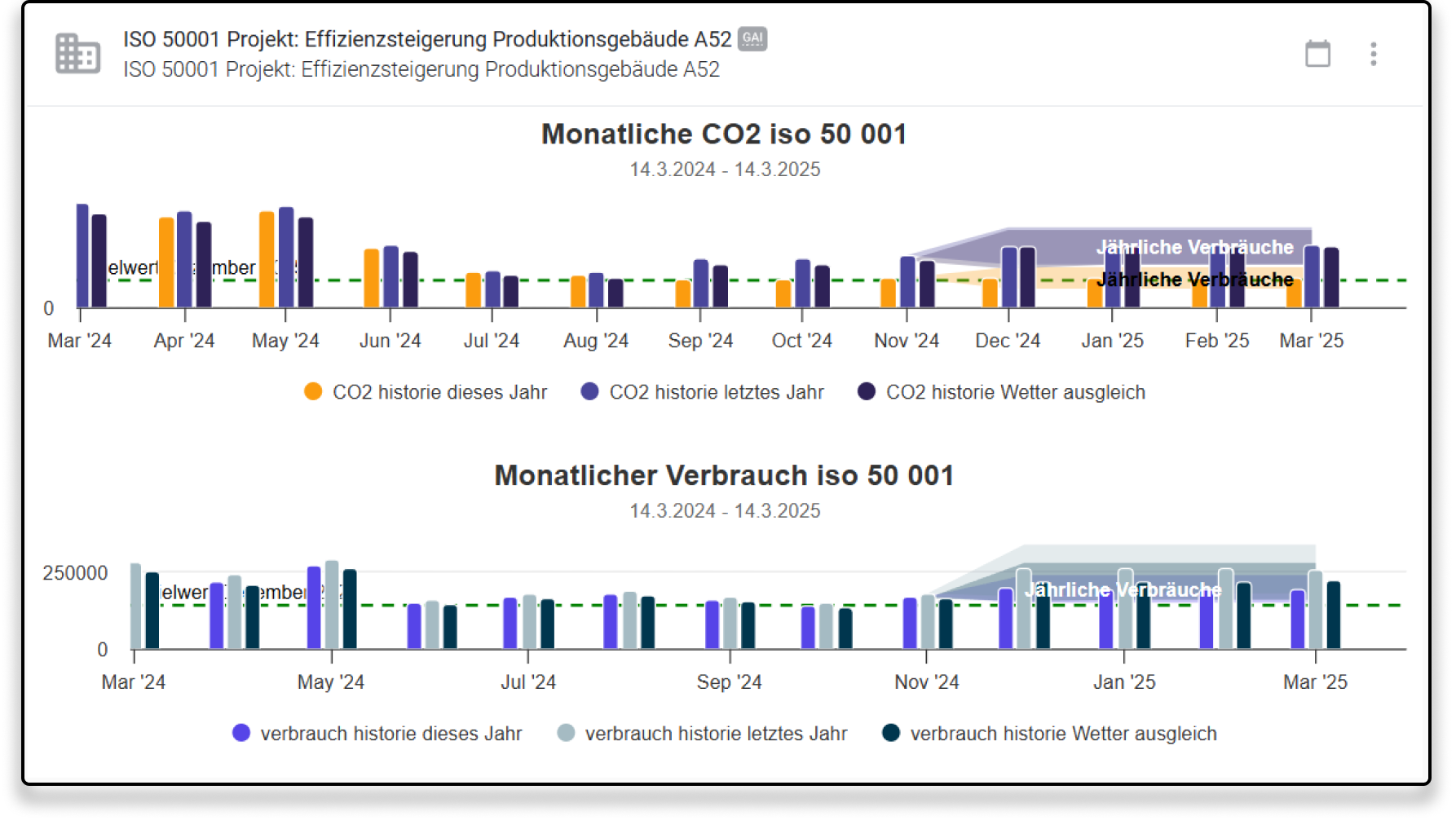
Das *Analytics-Widget* ermöglicht es, bestehende Analysen direkt im Dashboard oder in der Smartview anzuzeigen. Es zeigt die vollständige Konfiguration einer ausgewählten Analyse mit allen enthaltenen Diagrammen und Datenpunkten an.
{% content-ref url="/pages/PXHV2V3Ivl2YzUGTgMyW" %}
[Analytics Nutzen](/collection/german-14.2-freezed/dokumentation/analytics-and-reports/analytics-nutzen.md)
{% endcontent-ref %}
{% hint style="warning" %}
Wenn das Dashboard von mehreren Personen genutzt wird, achten Sie darauf, eine *Project-Analyse* auszuwählen, damit alle Benutzer die Analyse sehen können. [→ Mehr zu globalen Analytics und Reports](/collection/german-14.2-freezed/dokumentation/analytics-and-reports/globale-analytics-und-reports.md)
{% endhint %}
## **Bedienung**
1. **Zeitbereich ändern**\
Klicken Sie auf **\[A]**.\
▷ Das Konfigurationsmenü **\[B]** öffnet sich.
2. **Benutzerdefinierte Zeit wählen**\
Wählen Sie in **\[C]** den gewünschten Zeitbereich aus.\
◈ Bei der Option *Benutzerdefiniert* können Sie zusätzlich ein Start- und Enddatum festlegen.
3. **Einstellungen anwenden oder zurücksetzen**\
◈ Klicken Sie auf **\[D]**, um die ursprünglichen Zeitwerte der Analyse wiederherzustellen.\
◈ Klicken Sie auf **\[E] Übernehmen**, um die Änderungen anzuwenden.
{% hint style="info" %}
Diese Änderung wirkt sich nur auf die Anzeige im Widget aus – die zugrunde liegende Analyse bleibt unverändert. Weitere Informationen zur Analyse-Konfiguration finden Sie hier [→ *Analysen*](/collection/german-14.2-freezed/dokumentation/analytics-and-reports/analytics-nutzen.md).
{% endhint %}
## Widget konfigurieren
1. Vergewissern Sie sich, dass Sie sich im Menü "Dashboard" befinden.
2. Klicken Sie auf «Widget hinzufügen».
3. Klicken Sie auf «Datenvisualisierung».
4. Klicken Sie auf «Analyse».\
▷ Das Fenster **\[A]** erscheint
5. Optional: Wählen Sie in **\[A1]** das Primäre Asset
6. Wählen Sie in **\[A2]** die gewünschte Analyse aus.
7. Wählen Sie in **\[A3]** aus, wie viel Raum das Widget auf dem Dashboard einnehmen soll.
8. Klicken Sie auf **\[A4]**\
▷ Das Widget erscheint auf dem Dashboard.
{% hint style="info" %}
In der *Smartview* wird automatisch der dort gewählte Zeitbereich übernommen.
{% endhint %}
---
# Agent Instructions
This documentation is published with GitBook. GitBook is the documentation platform designed so that both humans and AI agents can read, navigate, and reason over technical content effectively. Learn more at gitbook.com.
## Querying This Documentation
If you need additional information that is not directly available in this page, you can query the documentation dynamically by asking a question.
Perform an HTTP GET request on the current page URL with the `ask` query parameter, and the optional `goal` query parameter:
```
GET https://docs.buildings.ability.abb/collection/german-14.2-freezed/dokumentation/widgets/vordefinierte-widgets/analyse.md?ask=&goal=
```
`ask` is the immediate question: it should be specific, self-contained, and written in natural language.
`goal` is optional and describes the broader end goal you are ultimately trying to accomplish on behalf of the user. GitBook uses it to tailor the answer towards what is most useful for that goal.
The response will contain a direct answer to the question and relevant excerpts and sources from the documentation.
Use this mechanism when the answer is not explicitly present in the current page, you need clarification or additional context, or you want to retrieve related documentation sections.
.png)
.png)