# Asset Tracking

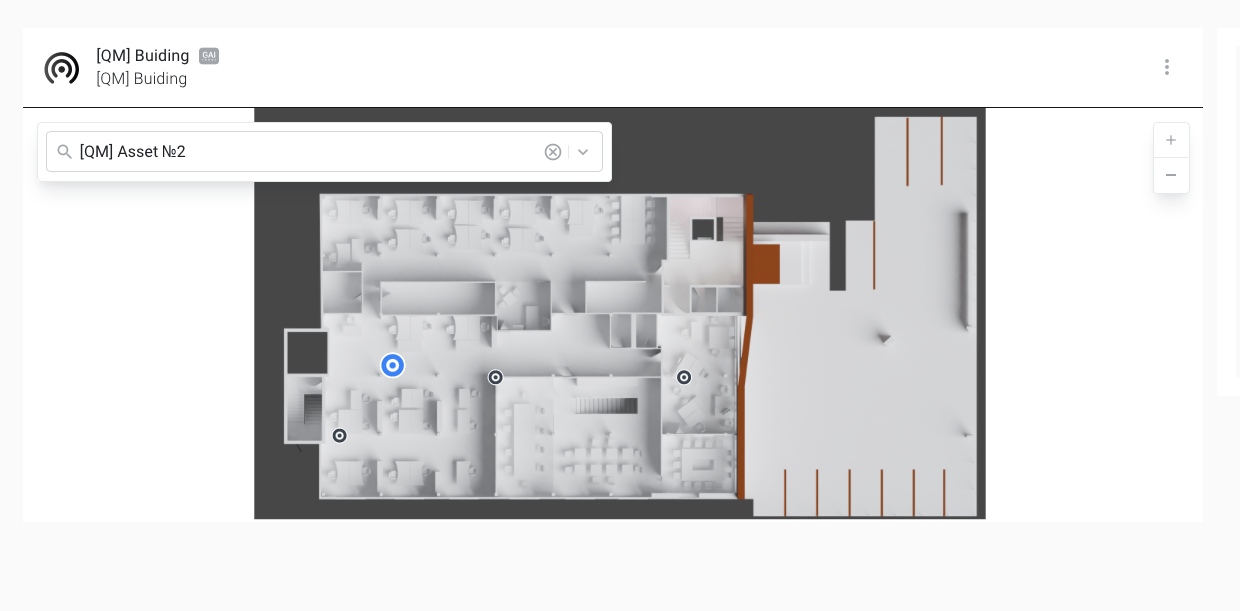
Über das Widget «Asset Tracking» können Sie die Localino-Tracker eines Stockwerks direkt im Dashboard verfolgen.

<figure><img src="https://content.gitbook.com/content/Nyvwhz1kEMXcHf4HLuZ8/blobs/TPkWP8DsCnpcYmA5fMht/Hero.png" alt=""><figcaption></figcaption></figure>

## Bedienung

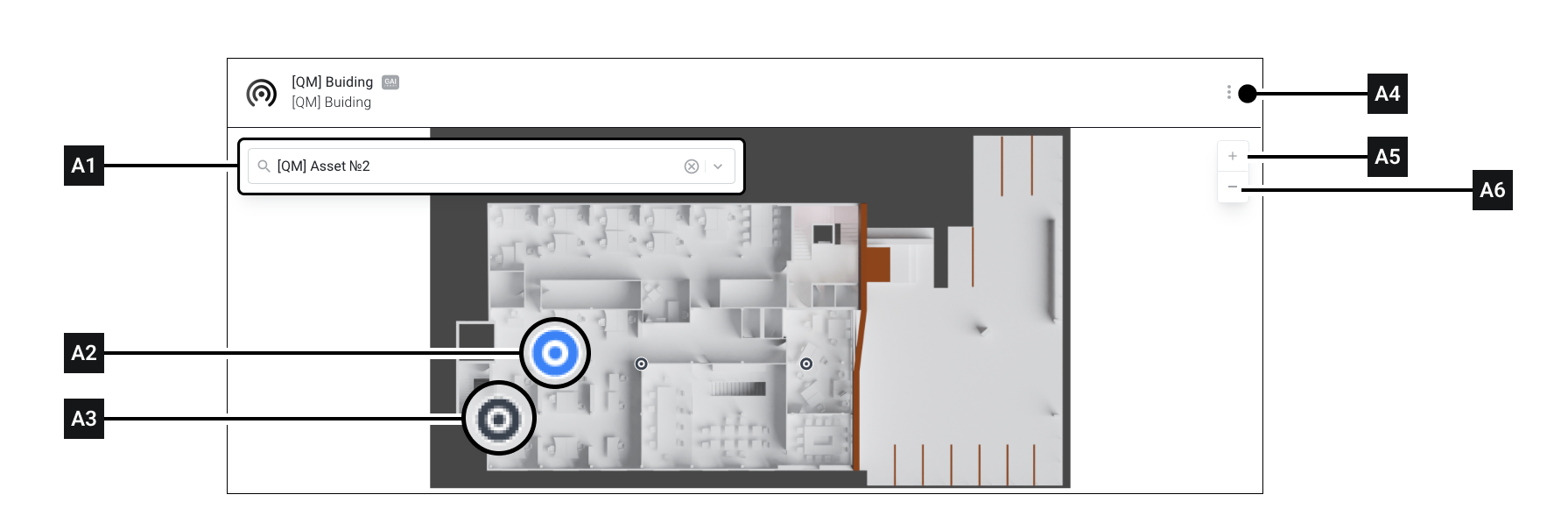
<div data-full-width="true"><figure><img src="https://content.gitbook.com/content/Nyvwhz1kEMXcHf4HLuZ8/blobs/91qUWPnchR44lSiOy8uj/Tracking%20Widget_Erkla%CC%88rung.png" alt=""><figcaption></figcaption></figure></div>

<table><thead><tr><th width="127">Element</th><th>Titel</th><th>Details</th></tr></thead><tbody><tr><td><strong>[A1]</strong></td><td>Stockwerk auswählen</td><td>Wählen Sie aus, welches Stockwerk im Widget angezeigt wird.</td></tr><tr><td><strong>[A2]</strong></td><td>Ausgewählter Tracker</td><td>Der ausgewählte Tracker wird blau dargestellt</td></tr><tr><td><strong>[A3]</strong></td><td>Tracker</td><td>Vorhandene Tracker werden schwarz dargestellt</td></tr><tr><td><strong>[A4]</strong></td><td>Mehr Optionen</td><td>Mehr Optionen aufrufen</td></tr><tr><td><strong>[A5]</strong></td><td>Hineinzoomen</td><td>Darstellung des Stockwerks vergrössern</td></tr><tr><td><strong>[G]</strong></td><td>Hinauszoomen</td><td>Darstellung des Stockwerks verkleinern</td></tr></tbody></table>

## Widget konfigurieren

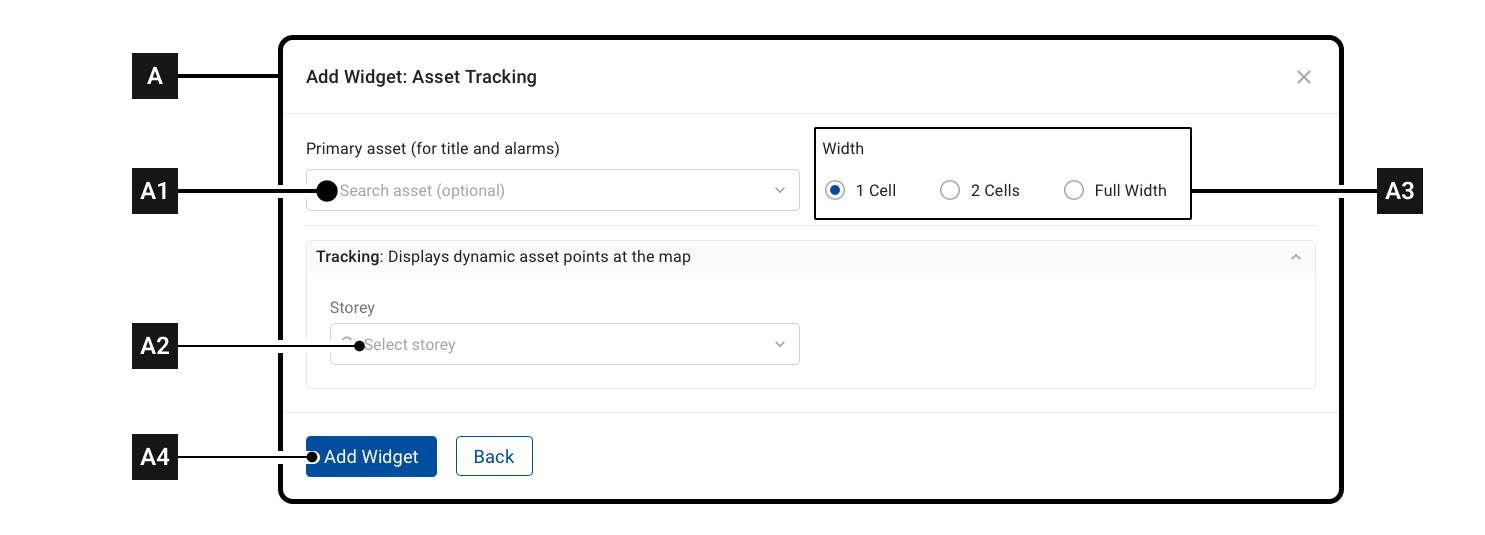
<figure><img src="https://content.gitbook.com/content/Nyvwhz1kEMXcHf4HLuZ8/blobs/p0GYaztWlydzTsRvk3zu/Tracking%20Widget_Konfig.png" alt=""><figcaption></figcaption></figure>

1. Vergewissern Sie sich, dass Sie sich im Menü "Dashboard" befinden.
2. Klicken Sie auf «Widget hinzufügen».
3. Klicken Sie auf «View».
4. Klicken Sie auf «Asset Tracking». \
   ▷ Das Fenster **\[A]** erscheint
5. Optional: Wählen Sie in **\[A1]** das Primäre Asset
6. Wählen Sie in **\[A2]** das Stockwerk, welches im Widget dargestellt werden soll.
7. Wählen Sie in **\[A3]** aus, wie viel Raum das Widget auf dem Dashboard einnehmen soll.
8. Klicken Sie auf **\[A4]** \
   ▷ Das Widget erscheint auf dem Dashboard.