# Buchung

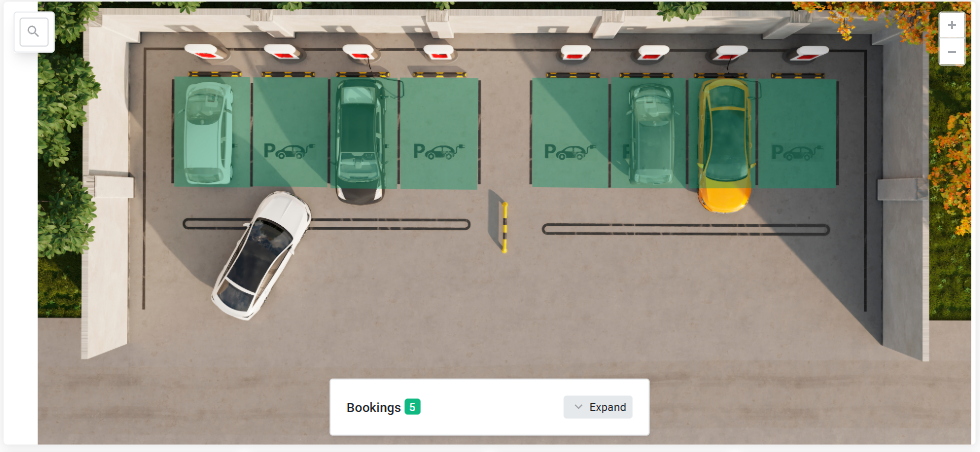
Über das **Buchung Widget** können Sie Ihre Assets direkt im Dashboard oder in der Smartview buchen.&#x20;

<figure><img src="https://content.gitbook.com/content/Nyvwhz1kEMXcHf4HLuZ8/blobs/lIPZlO7rmHpxXHQTjK6X/image.png" alt=""><figcaption></figcaption></figure>

{% hint style="info" %}
Das Buchungs Widget ist kein Vordefiniertes Widget und muss erstmal als Benutzerdefiniertes Widget erstellt werden.
{% endhint %}

## Bedienung

Das Widget bietet eine übersichtliche Darstellung aktueller Buchungen und ermöglicht die einfache Verwaltung von Buchungen direkt in der Ansicht.

### Buchungsübersicht

<figure><img src="https://content.gitbook.com/content/Nyvwhz1kEMXcHf4HLuZ8/blobs/HSni4BuRlDO3AAu8e3hS/Buchung.png" alt=""><figcaption></figcaption></figure>

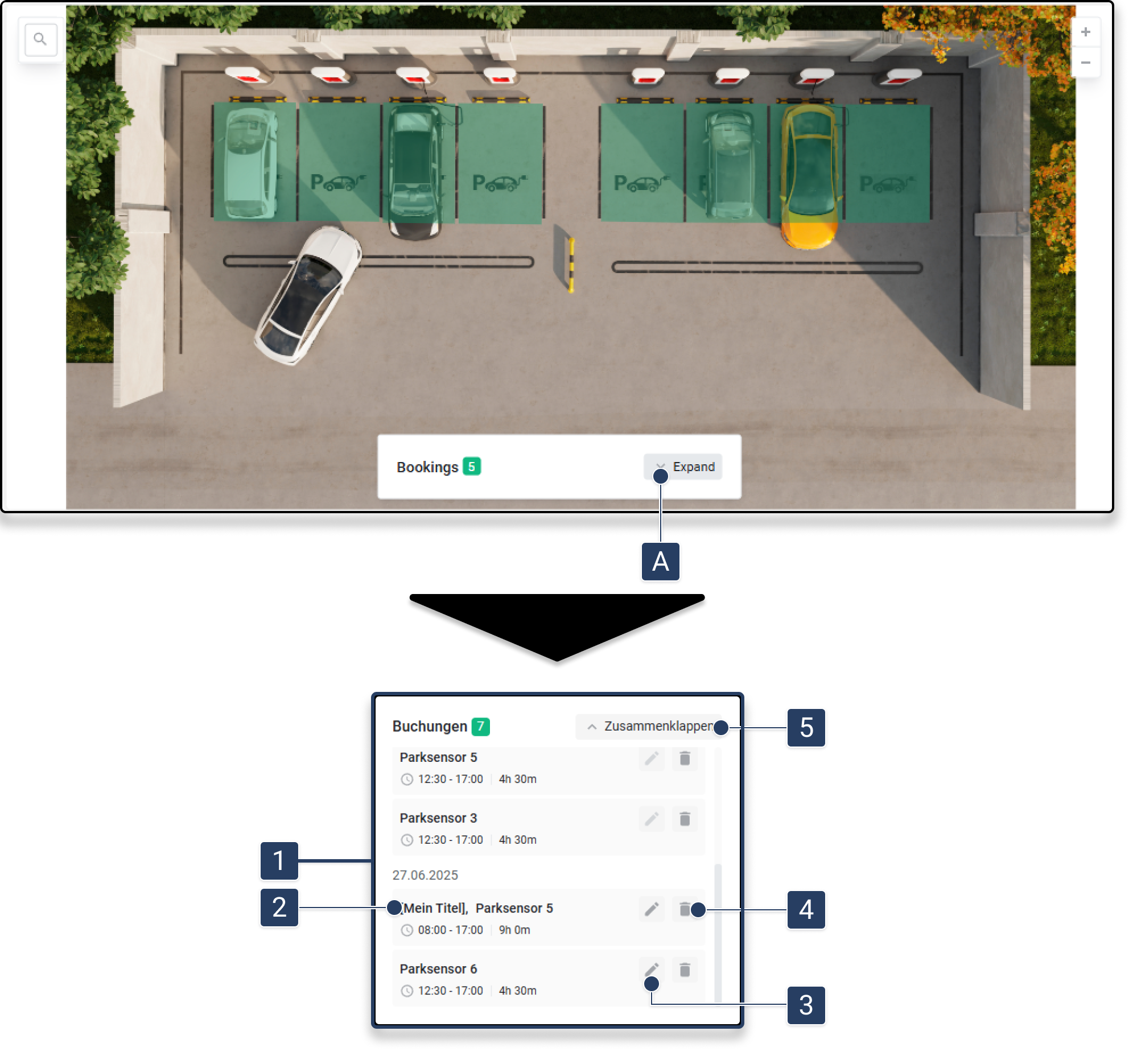
Im Widget sehen Sie eine Übersicht aller aktiven Buchungen.

1. Klicken Sie auf **\[A]**, um die detaillierte Buchungsliste anzuzeigen.\
   ▷ Die Buchungsliste **\[1]** wird ausgeklappt und zeigt alle aktuellen Buchungen mit Zeitangaben.
2. In der Liste wird pro Buchung der **Titel** und Asset angezeigt **\[2]**.
3. Klicken Sie auf **\[3]**, um eine Buchung zu bearbeiten.\
   ▷ Das Bearbeitungsfenster wird geöffnet.
4. Klicken Sie auf **\[4]**, um eine Buchung zu löschen.\
   ▷ Die Buchung wird sofort entfernt.
5. Klicken Sie auf **\[5]**, um das Fenster wieder zusammenzuklappen.

### Buchungsvorgang starten

<div data-full-width="true"><figure><img src="https://content.gitbook.com/content/Nyvwhz1kEMXcHf4HLuZ8/blobs/Ytu1DLN6ZNHukSLqSMZl/booking%20bedienung%201%20(2).png" alt=""><figcaption></figcaption></figure></div>

Um in die Buchungsansicht zu wechseln:

1. Klicken Sie auf **\[A1]**, um nach einem Asset zu suchen.
2. Alternativ: Klicken Sie im Stockwerksbild direkt auf das Asset **\[A2]**.

<table data-full-width="true"><thead><tr><th width="87">Element</th><th width="247">Titel</th><th>Details</th></tr></thead><tbody><tr><td>[B]</td><td>Mehr Optionen</td><td>Rufen Sie zusätzliche Optionen auf.</td></tr><tr><td>[C1]</td><td>Hineinzoomen</td><td>Vergrößern Sie die Darstellung des Stockwerks.</td></tr><tr><td>[C2]</td><td>Hinauszoomen</td><td>Verkleinern Sie die Darstellung des Stockwerks.</td></tr><tr><td>[D]</td><td>Reservierte Buchungen</td><td>Bereits getätigte Buchungen werden hier angezeigt.</td></tr><tr><td>[D1]</td><td>Buchung bearbeiten</td><td>Öffnet die Buchung zur Bearbeitung.</td></tr><tr><td>[D2]</td><td>Buchung löschen</td><td>Löscht die Buchung sofort.</td></tr><tr><td>[E]</td><td>Schließen</td><td>Schließt das Detailfenster des Assets.</td></tr><tr><td>[F]</td><td>Mehr buchen</td><td>Öffnet die Buchungsansicht für weitere Einträge.</td></tr></tbody></table>

### Buchungs Optionen

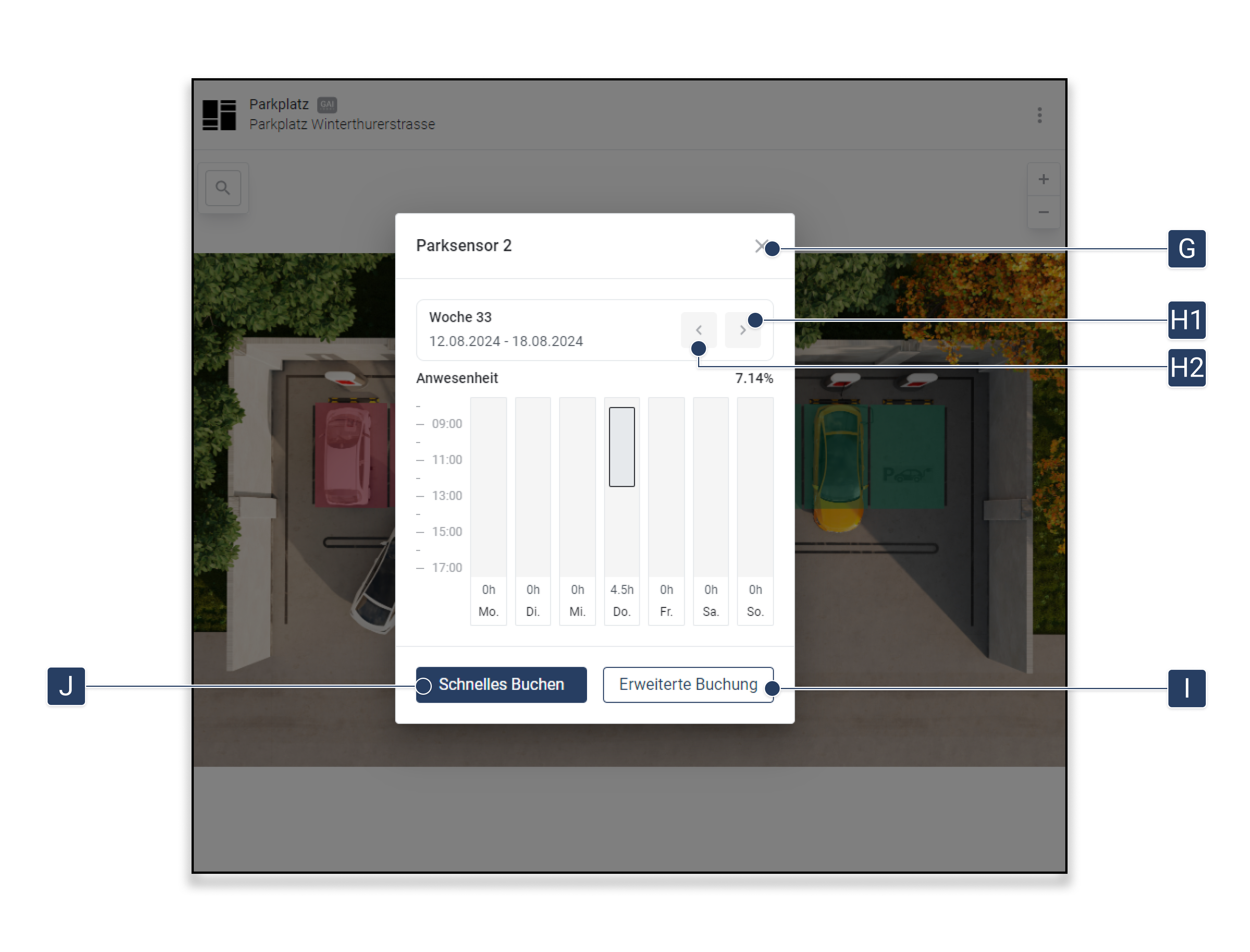
Nachdem Sie ein Asset ausgewählt haben, stehen Ihnen mehrere Optionen zur Verfügung, um Ihre Buchung weiter anzupassen.

<figure><img src="https://content.gitbook.com/content/Nyvwhz1kEMXcHf4HLuZ8/blobs/5uGZfj754WTLpTeFb0ms/booking%20bedienung%202.png" alt=""><figcaption></figcaption></figure>

| Element   | Titel              | Details                                                                                                                                                                                             |
| --------- | ------------------ | --------------------------------------------------------------------------------------------------------------------------------------------------------------------------------------------------- |
| **\[G]**  | Schließen          | Beenden Sie den Buchungsvorgang vorzeitig.                                                                                                                                                          |
| **\[H1]** | Nächste Woche      | Springen Sie zur nächsten Woche.                                                                                                                                                                    |
| **\[H2]** | Vorherige Woche    | Gehen Sie eine Woche zurück.                                                                                                                                                                        |
| **\[I]**  | Erweiterte Buchung | Wechseln Sie zur Ansicht, in der Sie einen detaillierten Zeitslot buchen können                                                                                                                     |
| **\[J]**  | Schnelles Buchen   | Buchen Sie schnell den gesamten Tag, Vormittag oder Nachmittag. Die Zeiten können in der [App ](https://docs.buildings.ability.abb/collection/german-14.2-freezed/apps/apps/buchung)geändert werden |

### Schnelles Buchen

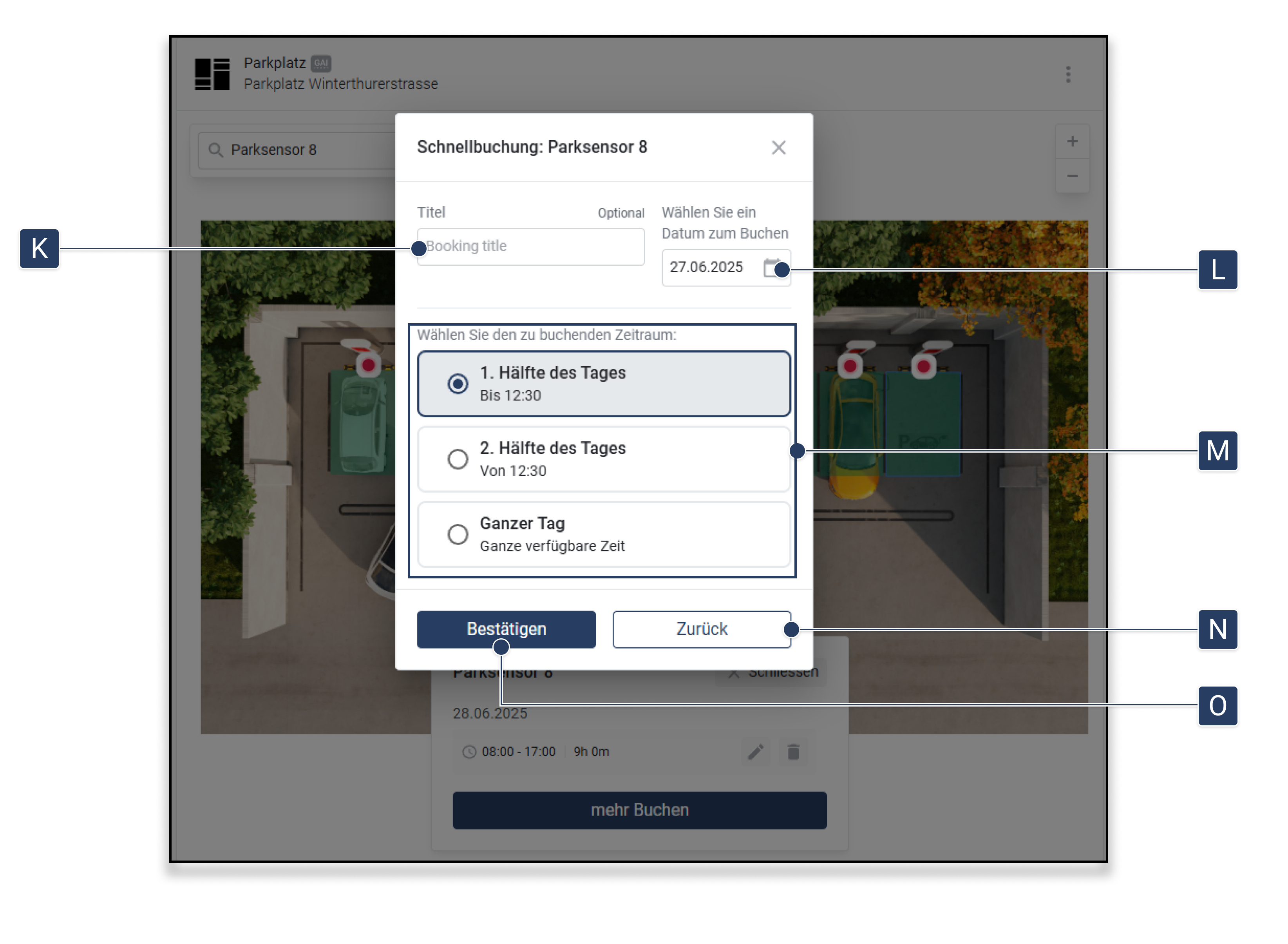
Mit der Funktion "Schnelles Buchen" können Sie schnell und effizient einen bestimmten Zeitraum für Ihre Buchung auswählen.

<figure><img src="https://content.gitbook.com/content/Nyvwhz1kEMXcHf4HLuZ8/blobs/xh7OdDeQhzl1nM36ByPC/booking%20bedienung%203.png" alt=""><figcaption></figcaption></figure>

<table><thead><tr><th width="74">Element</th><th width="193">Titel</th><th>Details</th></tr></thead><tbody><tr><td><strong>[K]</strong></td><td>Titel</td><td>Geben Sie der Buchung einen Titel.</td></tr><tr><td><strong>[L]</strong></td><td>Datum auswählen</td><td>Wählen Sie das Datum, für das Sie buchen möchten.</td></tr><tr><td><strong>[M]</strong></td><td>Zeitraum auswählen</td><td>Wählen Sie aus, ob Sie die erste Hälfte des Tages, die zweite Hälfte oder den ganzen Tag buchen möchten. Die genauen Zeiträume können in der Booking <a href="../../../apps/apps/buchung">App</a> konfiguriert werden.</td></tr><tr><td><strong>[N]</strong></td><td>Zurück</td><td>Kehren Sie zu den Buchungsoptionen zurück.</td></tr><tr><td><strong>[O]</strong></td><td>Bestätigen</td><td>Schließen Sie die Buchung mit einem Klick auf "Bestätigen" ab.</td></tr></tbody></table>

### Erweiterte Buchung

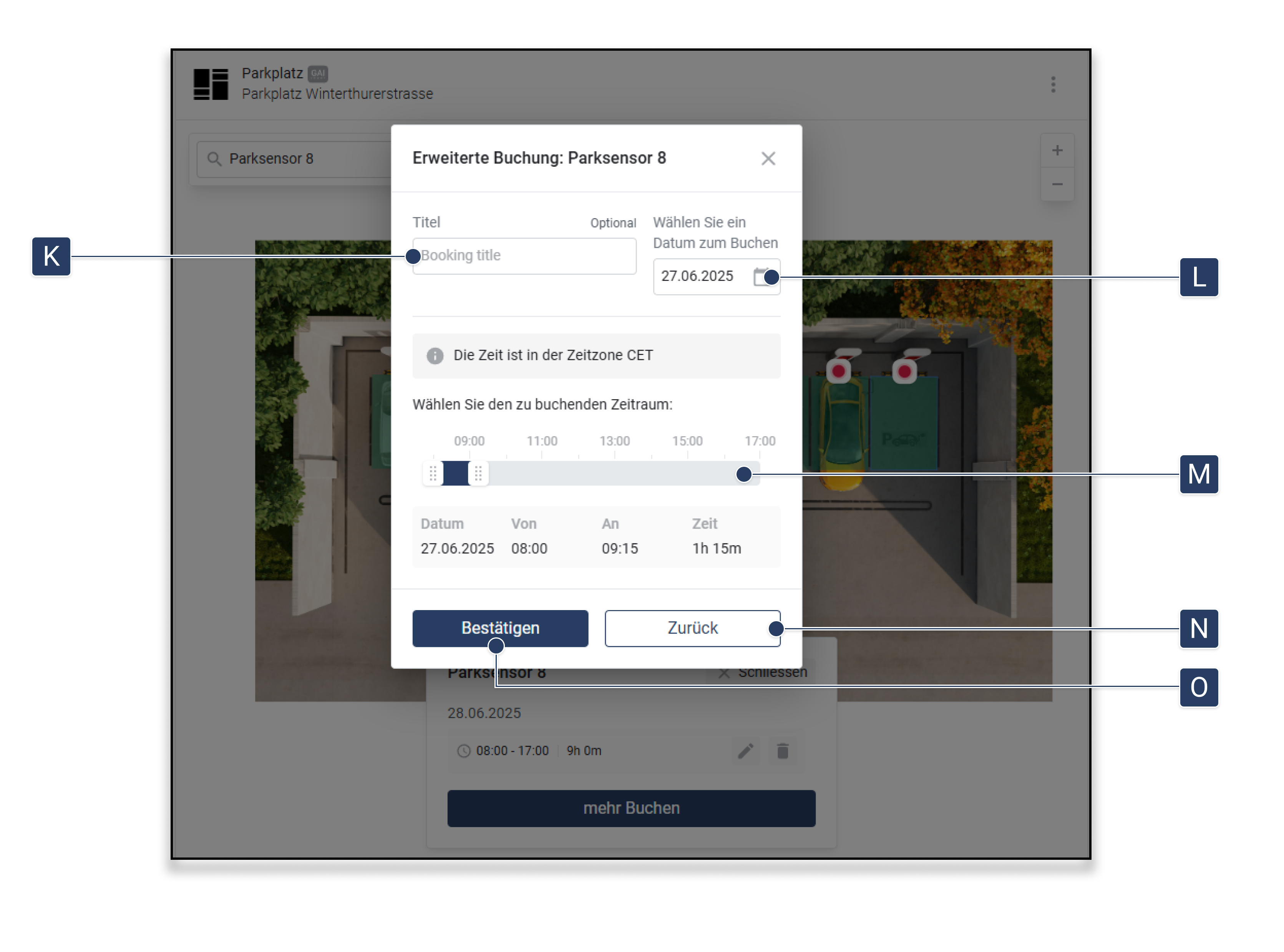
Für detaillierte Buchungen können Sie die erweiterte Buchungsoption nutzen, um spezifische Zeiträume festzulegen.

<figure><img src="https://content.gitbook.com/content/Nyvwhz1kEMXcHf4HLuZ8/blobs/gDVsvpjtNrMG6urZ1VDG/booking%20bedienung%204.png" alt=""><figcaption></figcaption></figure>

<table><thead><tr><th width="85">Element</th><th width="191">Titel</th><th>Details</th></tr></thead><tbody><tr><td><strong>[K]</strong></td><td>Titel</td><td>Geben Sie der Buchung einen Titel.</td></tr><tr><td><strong>[L]</strong></td><td>Datum auswählen</td><td>Wählen Sie das Datum, für das Sie buchen möchten.</td></tr><tr><td><strong>[M]</strong></td><td>Zeitraum auswählen</td><td>Stellen Sie den exakten Zeitraum ein, den Sie buchen möchten. Nutzen Sie die Slider, um den Zeitraum zu bestimmen. Rot markierte Bereiche sind bereits gebucht.</td></tr><tr><td><strong>[N]</strong></td><td>Zurück</td><td>Kehren Sie zu den Buchungsoptionen zurück.</td></tr><tr><td><strong>[O]</strong></td><td>Bestätigen</td><td>Schließen Sie die Buchung mit einem Klick auf "Bestätigen" ab.</td></tr></tbody></table>

## Widget konfigurieren

<figure><img src="https://content.gitbook.com/content/Nyvwhz1kEMXcHf4HLuZ8/blobs/T3Vx47mgCewoFx2InlF0/booking%20bedienung%205%20(1).png" alt=""><figcaption></figcaption></figure>

Vergewissern Sie sich, dass Sie sich im Menü *Dashboard* befinden.

1. Klicken Sie auf **«Widget hinzufügen»**.
2. Klicken Sie auf **«View»**.
3. Klicken Sie auf **«Buchung»**.\
   ▷ Das Fenster **\[A]** erscheint.
4. Optional: Wählen Sie in **\[A1]** ein *Primäres Asset* aus.\
   ◈ Dieses wird für den Titel und mögliche Alarme verwendet.
5. Wählen Sie in **\[A2]** das *Stockwerk*, das im Widget dargestellt werden soll.
6. Wählen Sie in **\[A3]** aus, wie viel Raum das Widget auf dem Dashboard einnehmen soll (*1 Zelle*, *2 Zellen*, *volle Breite*).
7. Klicken Sie auf **\[A4]**, um *alle buchbaren Assets* automatisch hinzuzufügen.
8. Alternativ: Fügen Sie in **\[A5]** manuell einzelne Assets hinzu, indem Sie diese über das Suchfeld auswählen.
9. Klicken Sie auf **\[A6]**, um das Widget zu speichern.\
   ▷ Das Widget erscheint nun auf dem Dashboard.

{% hint style="info" %}
Damit die Assets in **\[A5]** sichtbar sind, muss für das jeweilige Asset im Stockwerk zuerst die Option [**"Asset kann gebucht werden"**](https://docs.buildings.ability.abb/collection/german-14.2-freezed/karte-und-stockwerk/stockwerk/assets-auf-einem-stockwerk-platzieren#detail-einstellungen-fur-polygone) aktiviert worden sein.
{% endhint %}