# Digitaler Trend

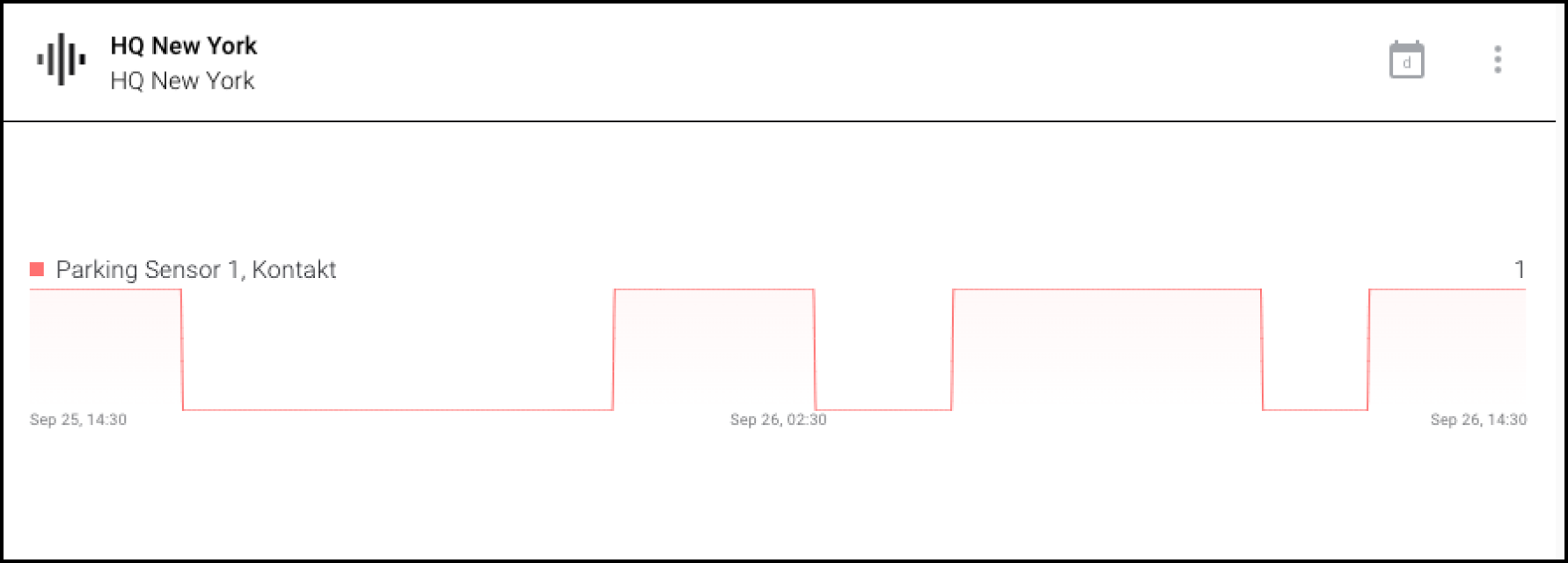
Ein Digitaler Trend zeigt die Veränderung eines binären Werts über einen bestimmten Zeitraum an.

<div data-full-width="true"><figure><img src="https://content.gitbook.com/content/Nyvwhz1kEMXcHf4HLuZ8/blobs/zXMmyi4F6tW8RX4WZrpi/80AB7FF3-7E97-4AA0-A5B4-54DF80DC3168.png" alt=""><figcaption><p>Ein digitaler Trend</p></figcaption></figure></div>

## Wann sollte diese Darstellung genutzt werden?&#x20;

Die Darstellung "Digitaler Trend" sollte genutzt werden, wenn Sie den Verlauf eines binären Werts über einen gewissen Zeitraum verfolgen möchten - z.B. den Belegungsstatus eines Parkplatzes (Belegt/Nicht belegt).&#x20;

## Übersicht

<div data-full-width="true"><figure><img src="https://content.gitbook.com/content/Nyvwhz1kEMXcHf4HLuZ8/blobs/ZV4Nf0sLQysrrOoy2iyP/4DC65EDB-9416-4A47-94FE-62C054D9DB0A.png" alt=""><figcaption></figcaption></figure></div>

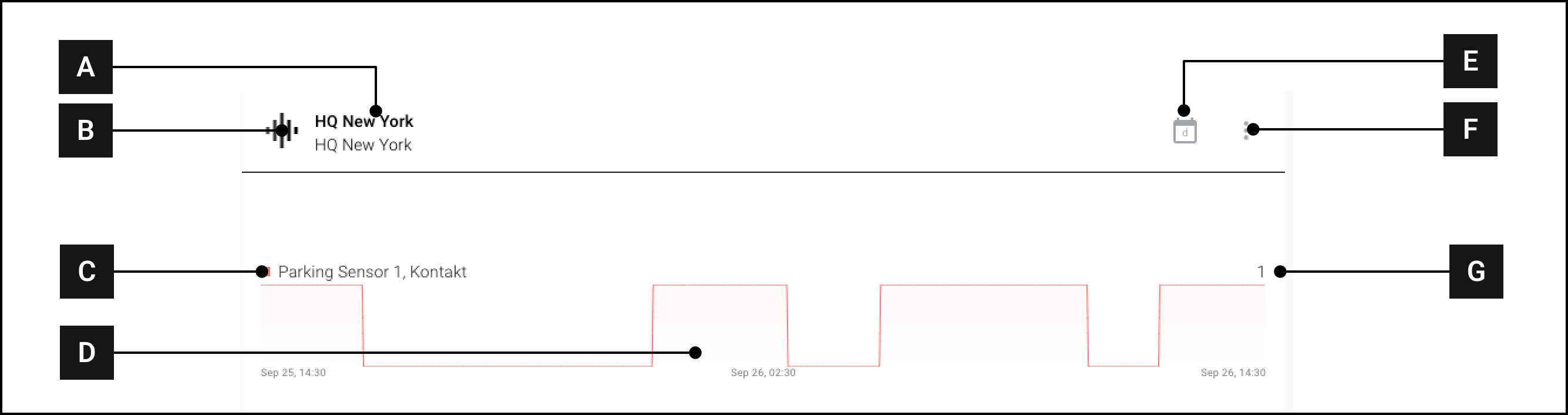
<table><thead><tr><th width="86.33333333333331"></th><th></th><th></th></tr></thead><tbody><tr><td><strong>[A]</strong></td><td>Titel</td><td>Titel des Widgets. Wird von der Auswahl des "Primären Assets" beeinflusst (siehe unten.)</td></tr><tr><td><strong>[B]</strong></td><td>Icon</td><td>Icon des Widgets</td></tr><tr><td><strong>[C]</strong></td><td>Bezeichnung des Werteverlaufs</td><td>Kann bei der Erstellung des Widgets angepasst werden.</td></tr><tr><td><strong>[D]</strong></td><td>Inhalt</td><td>Der digitale Verlauf eines Werts</td></tr><tr><td><strong>[E]</strong></td><td>Skalierung einstellen</td><td>Klicken, um auszuwählen ob ein Tag, eine Woche oder ein Monat dargestellt werden soll.</td></tr><tr><td><strong>[F]</strong></td><td>Mehr Optionen</td><td></td></tr><tr><td><strong>[G]</strong></td><td>Wert</td><td>Aktueller Wert</td></tr></tbody></table>

## Digitalen Trend konfigurieren

{% @supademo/embed demoId="E8NZiw52nUugHrMXPj-sL" url="<https://app.supademo.com/demo/E8NZiw52nUugHrMXPj-sL>" fullWidth="true" %}

1. Vergewissern Sie sich, dass Sie sich im Menü "Dashboard" befinden.&#x20;
2. Klicken Sie auf "Widget hinzufügen".&#x20;
3. Klicken Sie auf "View"
4. Klicken Sie auf "Digitaler Trend".
5. Wählen Sie das Primäre Asset. Der Name dieses Assets wird in der Titelzeile des Widgets erscheinen.&#x20;
6. Wählen Sie das Asset, zu dem Sie den Digitalen Trend erstellen wollen.&#x20;
7. Wählen Sie das Attribut, zu dem Sie einen Digitalen Trend erstellen wollen.
8. Optional: Wählen Sie aus, in welcher Farbe der Verlauf dargestellt werden soll
9. Optional: Passen Sie die Bezeichnung des Wertes an. Diese Bezeichnung wird im Widget unter **\[C]** angezeigt
10. Wählen Sie, ob der Aktuelle Wert oder der Aggregierte Wert angezeigt werden sollen.&#x20;
11. Optional: Wiederholen Sie die letzten Schritte, um für ein anderes Asset einen Analogen Trend zu erstellen. Beide Trends werden dann in diesem Widget überlagert.&#x20;
12. Optional: Wählen Sie, wie viel Raum Ihr neues Widget auf dem Dashboard einnehmen soll. Standardmäßig nimmt jedes Widget 1 Column ein.&#x20;
13. Klicken Sie auf "Widget hinzufügen".&#x20;

## Skalierung einstellen&#x20;

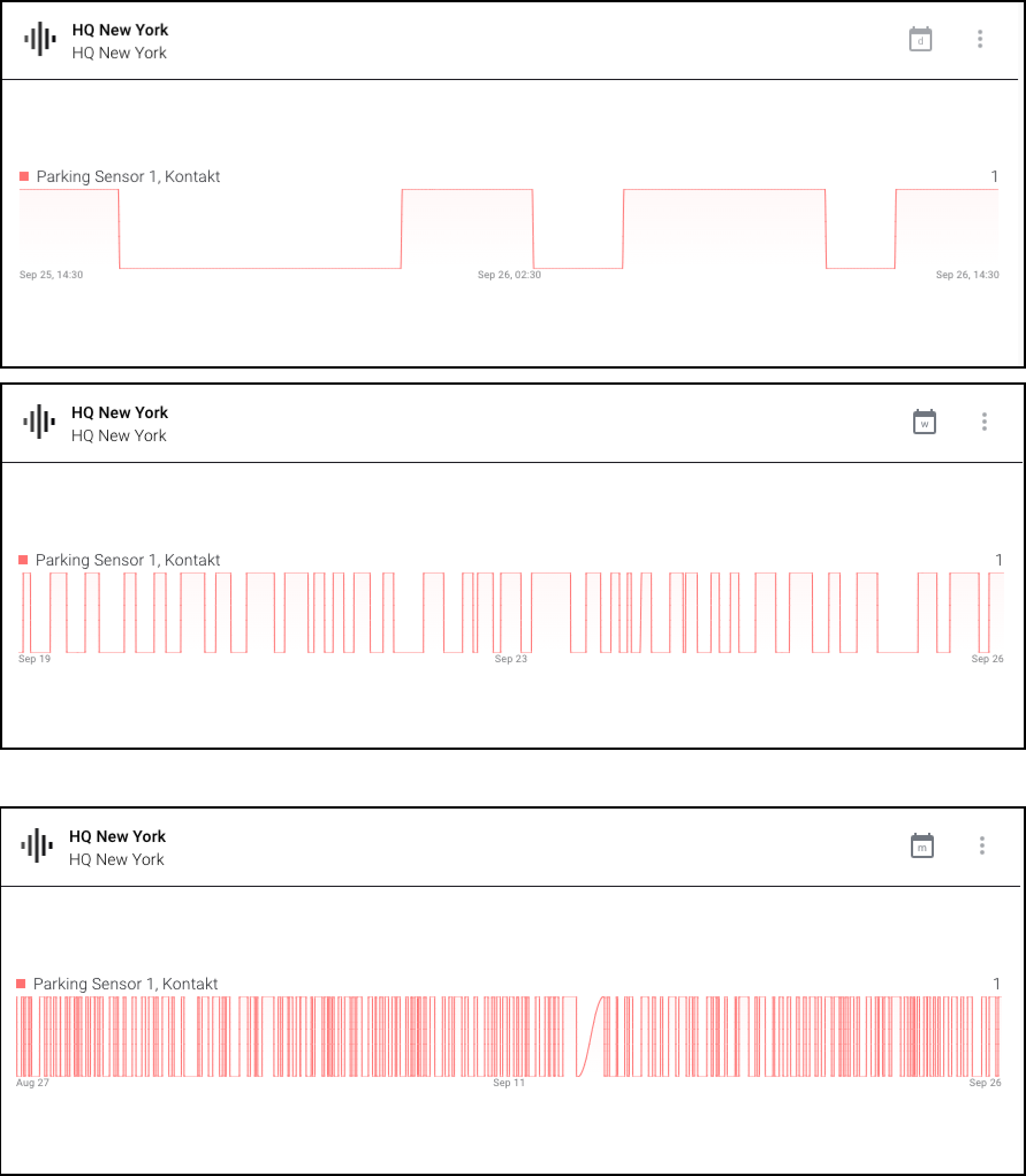
<figure><img src="https://content.gitbook.com/content/Nyvwhz1kEMXcHf4HLuZ8/blobs/959Fq1bNDIPsmMClUPmL/98A82270-E000-4569-A05E-A2952FCE248C.png" alt=""><figcaption><p>Stündliche, wöchentliche oder monatliche Darstellung</p></figcaption></figure>

Klicken Sie wiederholt auf Skalierung einstellen **\[E]**, um auszuwählen, ob ein Tag, eine Woche oder ein Monat dargestellt werden.