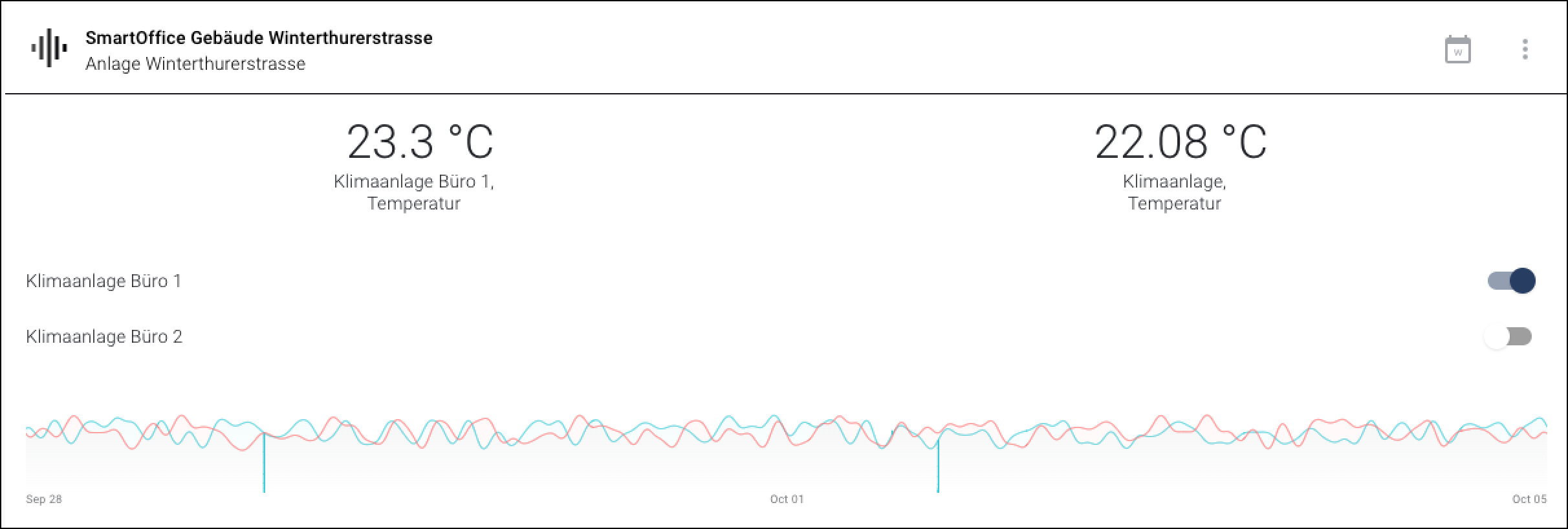
Das Widget "Eingabe Schalter" mit 2 verbundenen Assets
Das Widget "Eingabe Schalter" mit 2 verbundenen Assets
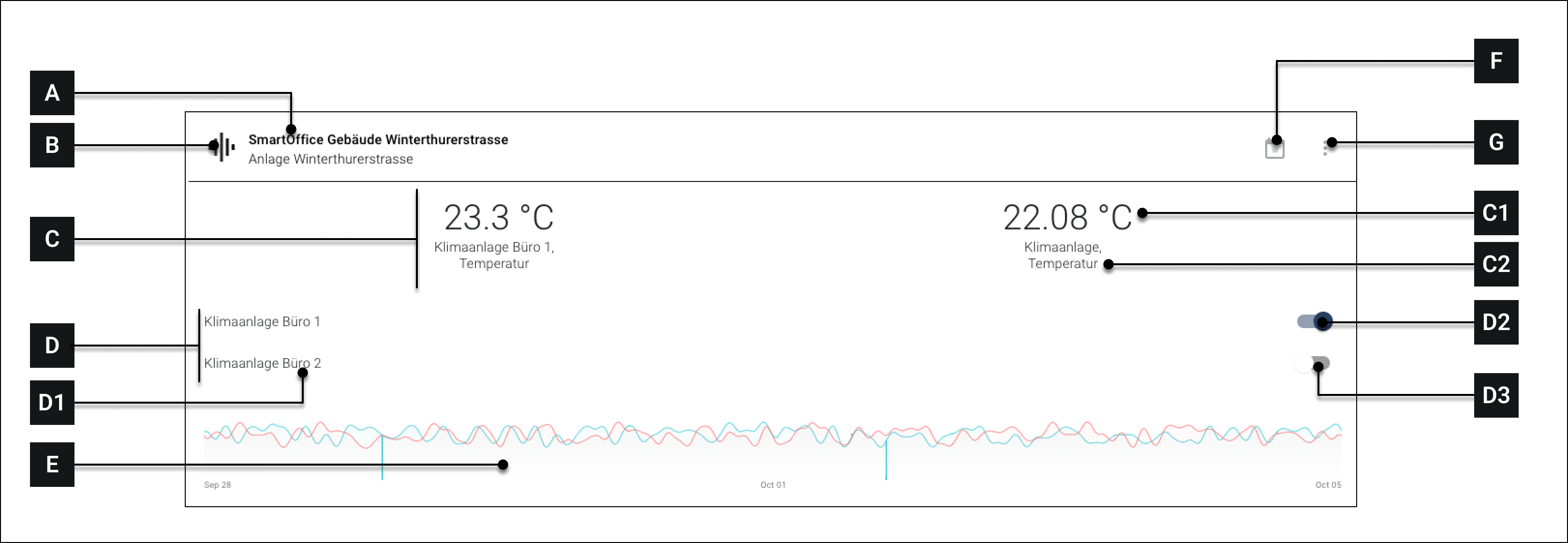
Übersicht über das Widget "Eingabe Schalter"
| [A] | Titel | Titel des Widgets. Wird von der Auswahl des "Primären Assets" beeinflusst (siehe unten.) |
| [B] | Icon | Icon des Widgets |
| [C] | Abschnitt "Werte" | In diesem Abschnitt werden die Werte der Assets angezeigt, die unter [I] mit dem Widget verknüpften wurden. |
| [C1] | Wert | Der jeweilige Wert des Assets. |
| [C2] | Asset-Titel | Der jeweilige Name des Assets. Der Name kann bei der Konfiguration des Widgets für jedes Asset frei gewählt werden [I5] |
| [D] | Abschnitt "Schalter" | In diesem Abschnitt werden die Schalter dargestellt, die in [J] konfiguriert werden |
| [D1] | Titel der Schalter | Die Titel, die hier dargestellt werden, können unter [X] angepasst werden. |
| [D2] | Schalter für das erste Asset | Schalter für das erste Asset, das unter [J] hinzugefügt wurde. Im Beispiel bezieht sich der Schalter auf "Klimaanlage Büro 1" und befindet sich im Zustand "Ein". |
| [D3] | Schalter für das zweite Asset | Schalter für das zweite Asset das unter [J] hinzugefügt wurde. Im Beispiel bezieht sich der Schalter auf "Klimaanlage Büro 2" und befindet sich im Zustand "Aus". |
| [E] | Abschnitt "Trends" | Zeigt den Werteverlauf der Assets an, die unter [K] verknüpft wurden. |
| [F] | Skalierung einstellen | Klicken, um auszuwählen ob ein Tag, eine Woche oder ein Monat dargestellt werden soll. |
| [G] | Mehr Optionen | Siehe -> Über Widgets navigieren |
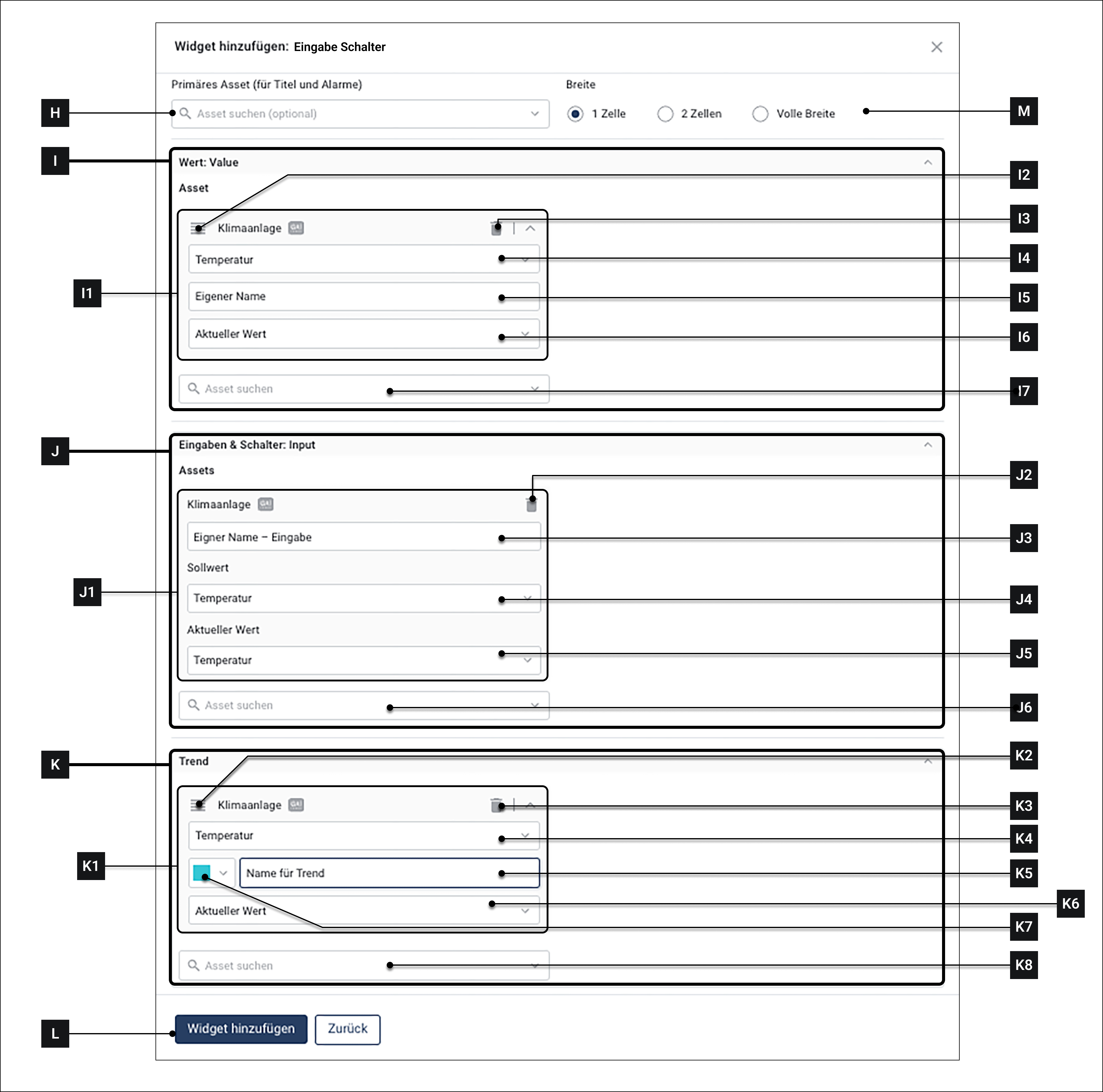
Das Konfigurationsfenster im Detail
| [H] | Primäres Asset | Primäres Asset auswählen. Diese Auswahl bestimmt, welcher Titel [A] im Widget erscheint |
| [I] | Wert | Hier können Sie ein oder mehrere Assets verknüpfen, die im Abschnitt "Werte" [C] angezeigt werden |
| [I1] | Verknüpftes Asset | Ein verknüpftes Asset. Die Daten dieses Assets werden im Abschnitt "Werte" [C] angezeigt |
| [I2] | Griff | Wenn mehrere Assets vorhanden sind: Über diesen Griff können Sie Assets per Drag and Drop neu anordnen |
| [I3] | Entfernen | Das jeweilige Asset aus dem Widget entfernen. Dies betrifft nur die Darstellung im Widget. Das eigentliche Asset wird nicht gelöscht. |
| [I4] | Attribut | Hier können Sie das Attribut auswählen |
| [I5] | Titel (Dieses Feld erscheint erst, wenn Feld [I4] ausgefüllt wurde) | Sie können dem verknüpften Asset einen individuellen Titel geben. Dieser Titel wird im Widget unter [C2] angezeigt |
| [I6] | Aktueller Wert / Aggregierter Wert (Dieses Feld erscheint erst, wenn Feld [I4] ausgefüllt wurde) | Sie können auswählen ob der aktuelle Wert oder ein aggregierter Wert im Widget erscheinen. |
| [I7] | Weiteres Asset hinzufügen | Klicken Sie hier, um ein weiteres Asset hinzuzufügen, das im Abschnitt "Wert" erscheinen soll |
| [J] | Schalter | Hier können Sie ein oder mehrere Assets verknüpfen, die im Abschnitt "Schalter" [D] angezeigt werden. Diese Assets werden Sie direkt über das Widget konfigurieren können. |
| [J1] | Verknüpftes Asset | Ein verknüpftes Asset. Die Daten dieses Assets werden im Abschnitt "Schalter" [D] angezeigt und können dort auch gesteuert werden |
| [J2] | Entfernen | Das jeweilige Asset aus dem Widget entfernen. Dies betrifft nur die Darstellung im Widget. Das eigentliche Asset wird nicht gelöscht. |
| [J3] | Titel | Sie können einen individuellen Namen vergeben. Dieser Name wird im Widget unter [D1] angezeigt |
| [J4] | Sollwert | Geben Sie ein Attribut ein |
| [J5] | Aktueller Wert | Geben Sie ein Attribut ein |
| [J6] | Weiteres Asset hinzufügen | Klicken Sie hier, um ein weiteres Asset hinzuzufügen, das unter "Eingabe" erscheinen soll |
| [K] | Trend | Hier können Sie ein oder mehrere Assets verknüpfen, die im Abschnitt "Trend" [E] angezeigt werden. |
| [K1] | Verknüpftes Asset | Ein verknüpftes Asset. Die Daten dieses Assets werden im Abschnitt "Trend" [E] angezeigt. |
| [K2] | Griff | Wenn mehrere Assets vorhanden sind: Über diesen Griff können Sie Assets per Drag and Drop neu anordnen |
| [K3] | Entfernen | Das jeweilige Asset aus dem Widget entfernen. Dies betrifft nur die Darstellung im Widget. Das eigentliche Asset wird nicht gelöscht. |
| [K4] | Attribut | Wählen Sie ein Attribut, für das der Trend erstellt werden soll |
| [K5] | Name | Geben Sie einen individuellen Namen für den Trend ein |
| [K6] | Wert | Wählen Sie aus, ob der aktuelle oder ein aggregierter Wert verwendet werden soll |
| [K7] | Trend-Farbe | Wählen Sie eine Farbe aus, in welcher der Trend für dieses Asset dargestellt werden soll |
| [K8] | Weiteres Asset hinzufügen | Klicken Sie hier, um ein weiteres Asset hinzuzufügen, das unter "Trend" [E] erscheinen soll |
| [L] | Hinzufügen | Einstellungen übernehmen und Widget hinzufügen |
| [M] | Breite | Auswählen, wie viel Raum auf dem Dashboard das Widget einnehmen soll. |
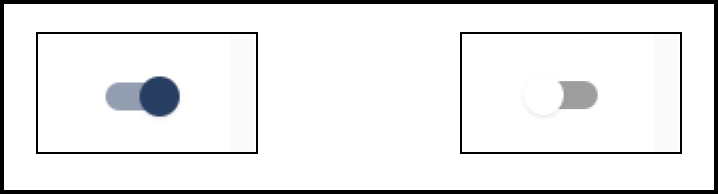
Links: Schalter im Zustand "EIN"
Rechts: Schalter im Zustand "AUS"