> For the complete documentation index, see [llms.txt](https://docs.buildings.ability.abb/collection/llms.txt). Markdown versions of documentation pages are available by appending `.md` to page URLs; this page is available as [Markdown](https://docs.buildings.ability.abb/collection/german-14.2-freezed/dokumentation/widgets/vordefinierte-widgets/iframe.md).

# iFrame

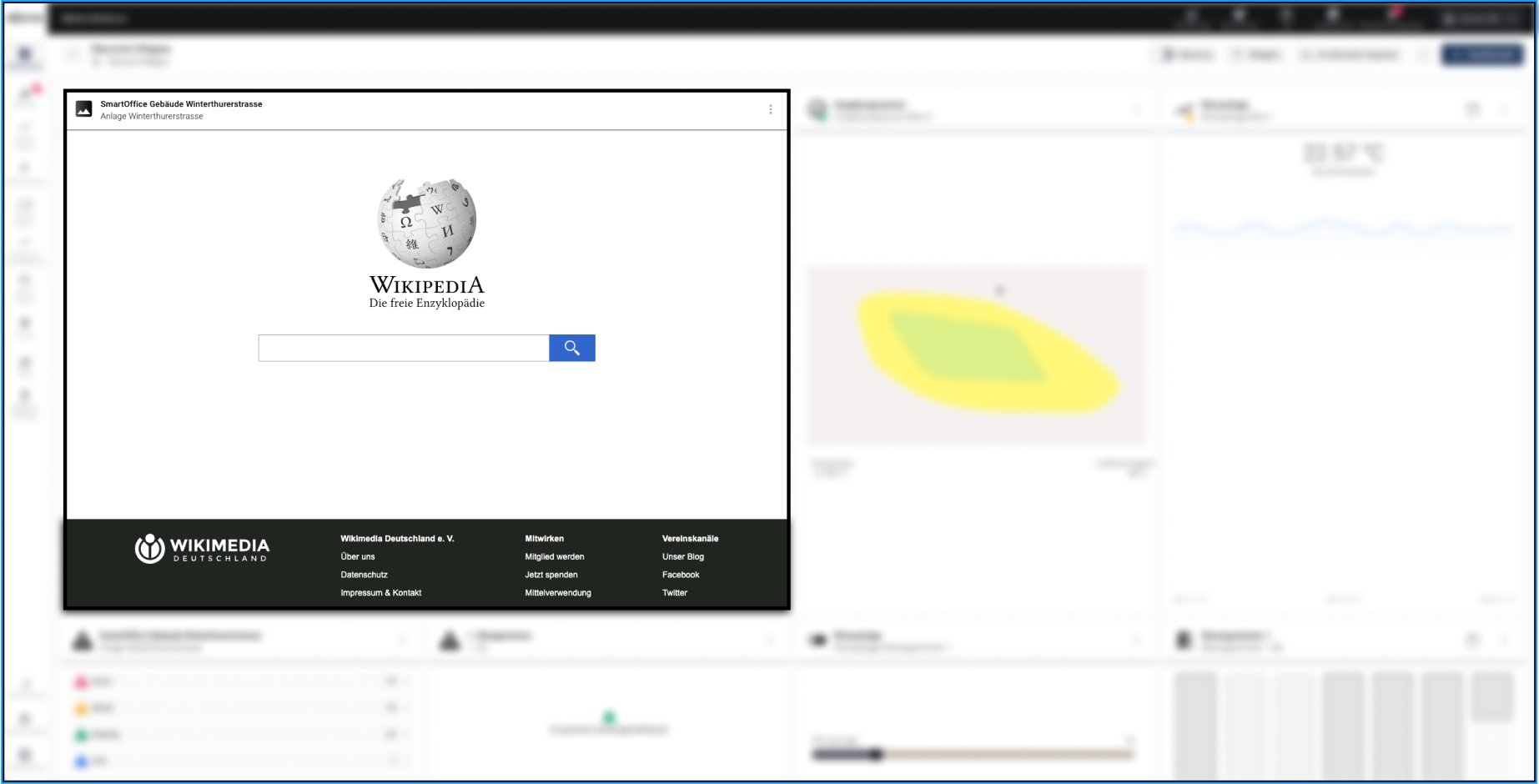
Mit dem Widget "iFrame" können Sie Webseiten in das eliona Dashboard einbinden.

Die eingebundenen Seiten sind interaktiv. Das bedeutet, dass Sie die eingebunden Seiten innerhalb des Widgets bedienen können. Zum Beispiel ist es möglich die Seiten zu scrollen, Suchvorgänge durchzuführen etc.

<div data-full-width="true"><figure><img src="/files/bwNqpJqgMvHuGeJgDOYZ" alt=""><figcaption><p>Die deutsche Wikipedia, über das Widget "iFrame" eingebunden in ein Dashboard. Die Wikipedia kann innerhalb des Widgets wie gewohnt bedient werden</p></figcaption></figure></div>

{% hint style="warning" %}
**Achtung!**\
Nicht alle Webseiten können eingebunden werden. Inhaber einer Webseite können verbieten, dass ihre Webseite eingebunden wird. Diese Webseiten können nicht eingebunden werden.&#x20;
{% endhint %}

## Wann sollte dieses Widget verwendet werden?

Das Widget "iFrame" eignet sich gut, um z.B. Nachrichten in einer [-> Smart Assist View](broken://pages/wnIQCNracgjELWk5H5iQ) anzuzeigen.

Weil die eingebunden Webseiten interaktiv sind, kann das Widget auch benutzt werden, um technische Dokumentationen griffbereit zu halten.

## Widget konfigurieren

{% @supademo/embed demoId="tCKwB7W9kyOCqXBwQWbdS" url="<https://app.supademo.com/demo/tCKwB7W9kyOCqXBwQWbdS>" fullWidth="true" %}

1. Vergewissern Sie sich, dass Sie sich im Menü "Dashboard" befinden
2. Klicken Sie auf "Widget hinzufügen"
3. Klicken Sie auf "View"
4. Klicken Sie auf "iFrame"
5. Wählen Sie das Primäre Asset. Der Name dieses Assets erscheint in der Titelzeile des Widgets.
6. Geben Sie die URL der Webseite an, die im Widget eingebettet werden soll. \
   **WICHTIG**: Geben Sie die vollständige URL ein, also inklusive dem Prefix ("http\://" bzw "https\://"). Am besten kopieren Sie die URL der Webseite aus der URL-Leiste Ihres Browsers.&#x20;
7. Geben Sie eine Mindesthöhe in Pixeln für das Widget an
8. Optional: Wählen Sie, wie viel Raum Ihr neues Widget auf dem Dashboard einnehmen soll.
9. Klicken Sie auf "Widget hinzufügen"


---

# Agent Instructions
This documentation is published with GitBook. GitBook is the documentation platform designed so that both humans and AI agents can read, navigate, and reason over technical content effectively. Learn more at gitbook.com.

## Querying This Documentation
If you need additional information that is not directly available in this page, you can query the documentation dynamically by asking a question.

Perform an HTTP GET request on the current page URL with the `ask` query parameter, and the optional `goal` query parameter:

```
GET https://docs.buildings.ability.abb/collection/german-14.2-freezed/dokumentation/widgets/vordefinierte-widgets/iframe.md?ask=<question>&goal=<endgoal>
```

`ask` is the immediate question: it should be specific, self-contained, and written in natural language.
`goal` is optional and describes the broader end goal you are ultimately trying to accomplish on behalf of the user. GitBook uses it to tailor the answer towards what is most useful for that goal.

The response will contain a direct answer to the question and relevant excerpts and sources from the documentation.

Use this mechanism when the answer is not explicitly present in the current page, you need clarification or additional context, or you want to retrieve related documentation sections.
