> For the complete documentation index, see [llms.txt](https://docs.buildings.ability.abb/collection/llms.txt). Markdown versions of documentation pages are available by appending `.md` to page URLs; this page is available as [Markdown](https://docs.buildings.ability.abb/collection/german-14.2-freezed/dokumentation/widgets/vordefinierte-widgets/kalender.md).

# Kalender

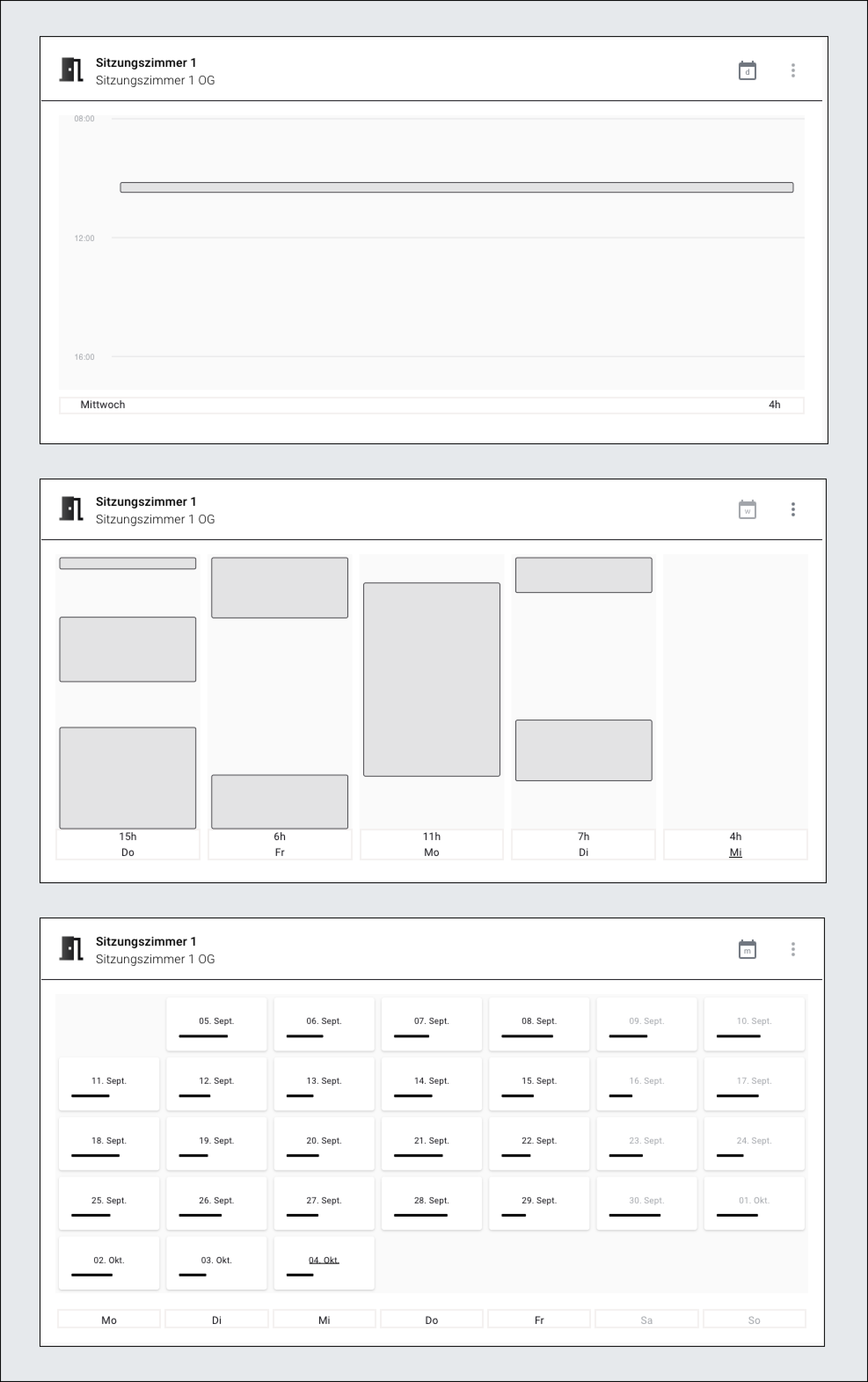
Das Kalender-Widget zeigt den über einen Tag verteilten Status eines ausgewählten Assets an. Das Kalender-Widget ist speziell darauf ausgelegt, die Auslastung von Räumen darzustellen.

<div data-full-width="true"><figure><img src="/files/QuXSglPvNuwUvjWeRTZM" alt=""><figcaption><p>Das Kalender-Widget. <br>Von oben nach unten: Tagesansicht, Wochenansicht, Monatsansicht</p></figcaption></figure></div>

## Bedienung

<div data-full-width="true"><figure><img src="/files/xERTMrVIiTwV5ufykIZi" alt=""><figcaption><p>Monatsdarstellung</p></figcaption></figure></div>

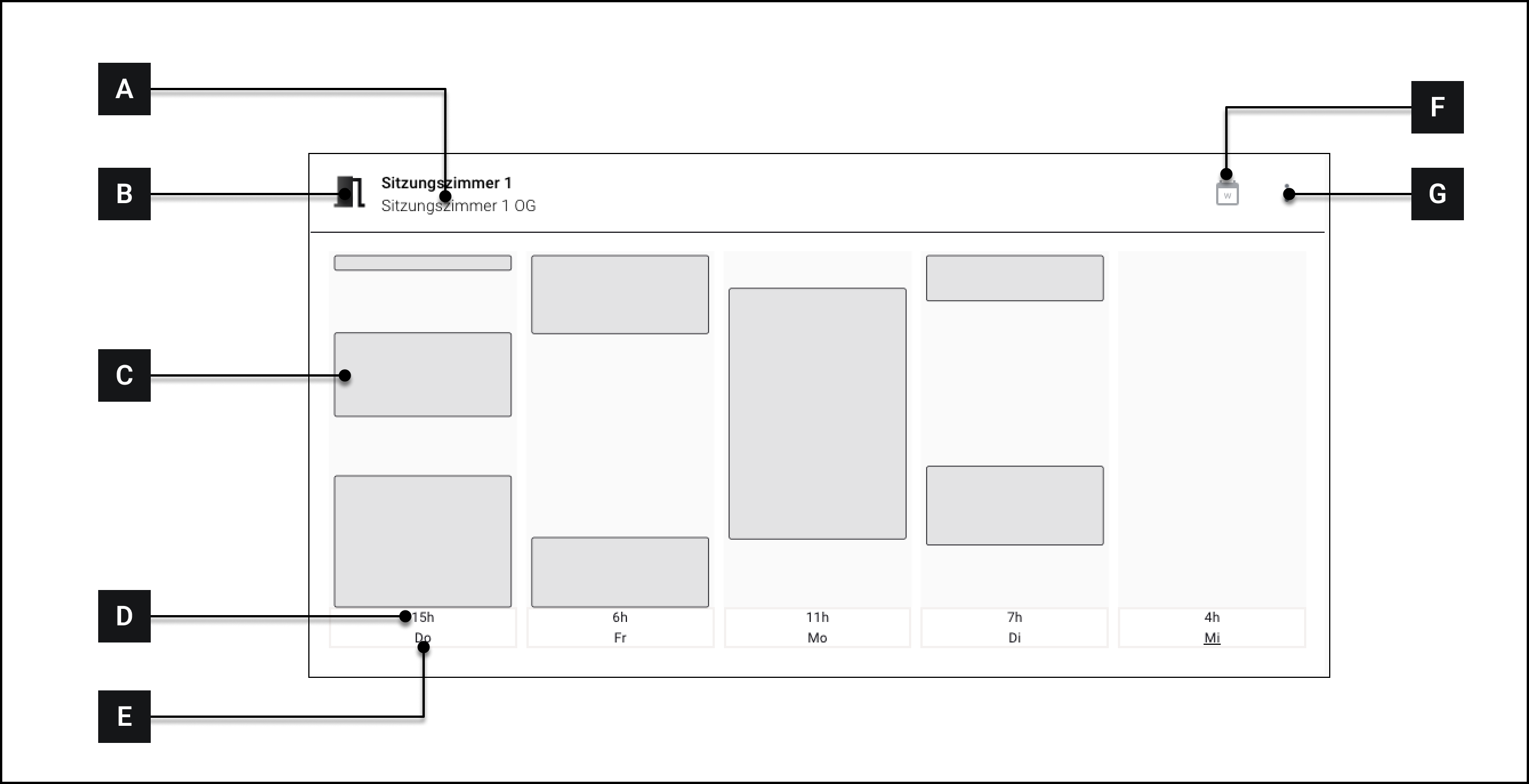
<table><thead><tr><th width="102.33333333333331"></th><th></th><th></th></tr></thead><tbody><tr><td><strong>[A]</strong></td><td>Widget-Titel</td><td>Titel des Widgets. Wird von der Auswahl des „Primären Assets“ beeinflusst.</td></tr><tr><td><strong>[B]</strong></td><td>Icon</td><td>Icon des Widgets</td></tr><tr><td><strong>[C]</strong></td><td>Eintrag</td><td>Zeiten die als "Belegt" gelten, werden im Widget als Eintrag hervorgehoben.<br>Bewegen Sie die Maus über einen Belegt-Eintrag, um Details zu sehen.</td></tr><tr><td><strong>[D]</strong></td><td>Gesamtzeit </td><td>Die Gesamtzeit, die der Raum an einem Tag belegt war. Hinweis: In diesen Wert werden auch Zeiten einbezogen, die außerhalb der dargestellten Zeit liegen.</td></tr><tr><td><strong>[E]</strong></td><td>Tag</td><td>Name des Wochentags</td></tr><tr><td><strong>[F]</strong></td><td>Skalierung einstellen</td><td>Klicken, um auszuwählen ob ein Tag, eine Woche oder ein Monat dargestellt werden soll.</td></tr><tr><td><strong>[G]</strong></td><td>Mehr Optionen</td><td>Siehe -> Widget-Optionen</td></tr></tbody></table>

### Details anzeigen

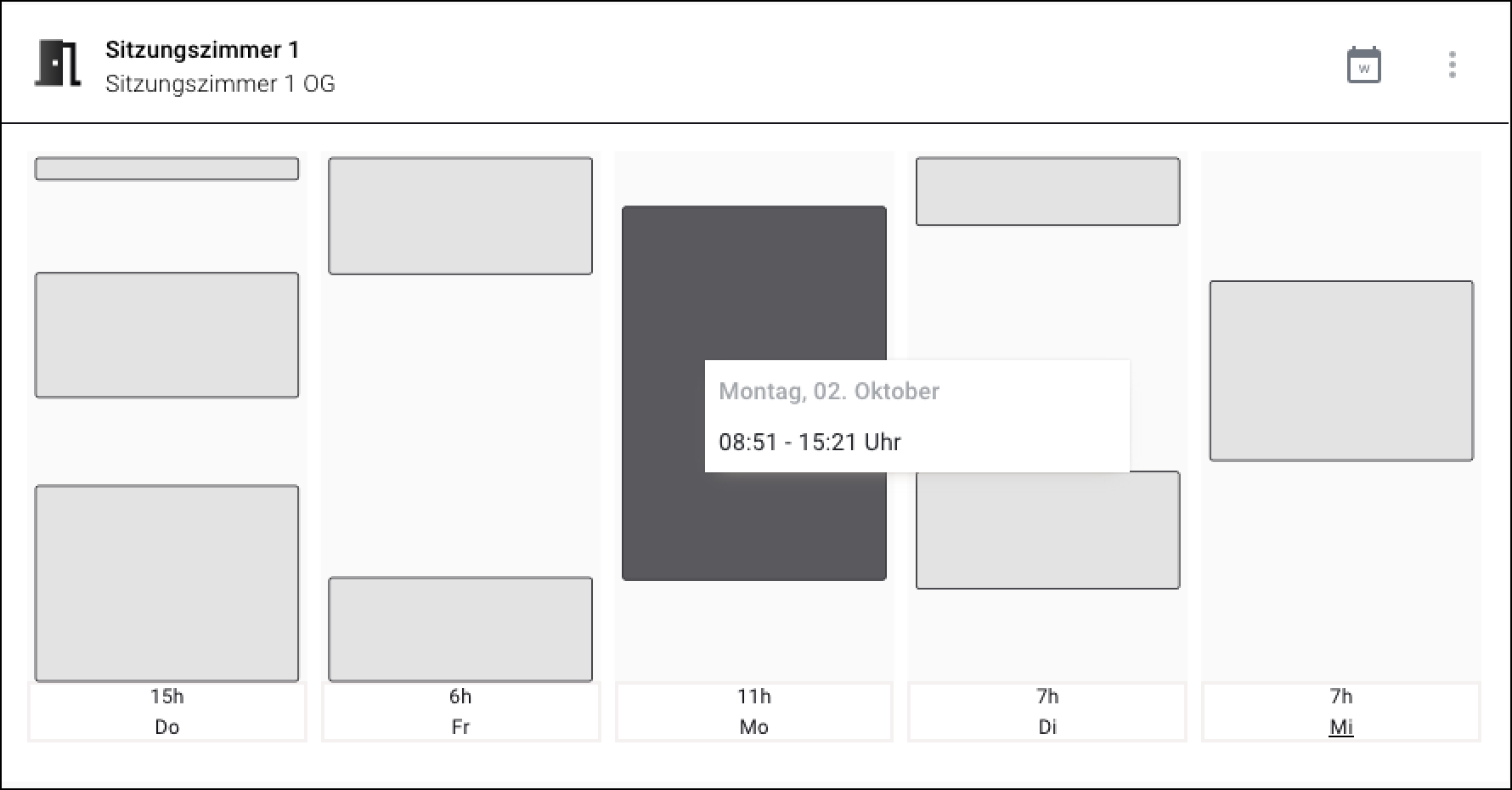
Bewegen Sie die Maus über einen Kalender-Eintrag, um mehr Details zum entsprechenden Eintrag zu sehen.

<div data-full-width="true"><figure><img src="/files/esOId6ndAhY3MAKD8vbO" alt=""><figcaption><p>Wenn die Maus über einen Eintrag im Kalender bewegt wird, wird der Eintrag hervorgehoben und Details eingeblendet.</p></figcaption></figure></div>

## Konfiguration

{% @supademo/embed demoId="iGe9ya8ZTxs7kUI6FPMDu" url="<https://app.supademo.com/demo/iGe9ya8ZTxs7kUI6FPMDu>" fullWidth="true" %}

1. Vergewissern Sie sich, dass Sie sich im Menü "Dashboard" befinden
2. Klicken Sie auf "Widget hinzufügen"
3. Klicken Sie auf „View“
4. Klicken Sie auf "Kalender"
5. Wählen Sie das Primäre Asset. Der Name dieses Assets wird in der Titelzeile des Widgets erscheinen.
6. Wählen Sie unter "Raum Asset" das Asset, das Sie mit dem Widget "Kalender" verknüpfen wollen.
7. Geben Sie an, ob die ganze Woche oder nur Werktage im Widget berücksichtigt werden sollen
8. Geben Sie die Startzeit und Endzeit an. Die Zeit zwischen den beiden Werten wird im Widget dargestellt.
9. Wählen Sie, ob der Aktuelle Wert oder der Aggregierte Wert angezeigt werden sollen.
10. Optional: Wählen Sie, wie viel Raum das Widget auf dem Dashboard einnehmen soll.
11. Klicken Sie auf "Widget hinzufügen"


---

# Agent Instructions
This documentation is published with GitBook. GitBook is the documentation platform designed so that both humans and AI agents can read, navigate, and reason over technical content effectively. Learn more at gitbook.com.

## Querying This Documentation
If you need additional information that is not directly available in this page, you can query the documentation dynamically by asking a question.

Perform an HTTP GET request on the current page URL with the `ask` query parameter, and the optional `goal` query parameter:

```
GET https://docs.buildings.ability.abb/collection/german-14.2-freezed/dokumentation/widgets/vordefinierte-widgets/kalender.md?ask=<question>&goal=<endgoal>
```

`ask` is the immediate question: it should be specific, self-contained, and written in natural language.
`goal` is optional and describes the broader end goal you are ultimately trying to accomplish on behalf of the user. GitBook uses it to tailor the answer towards what is most useful for that goal.

The response will contain a direct answer to the question and relevant excerpts and sources from the documentation.

Use this mechanism when the answer is not explicitly present in the current page, you need clarification or additional context, or you want to retrieve related documentation sections.