# Karte

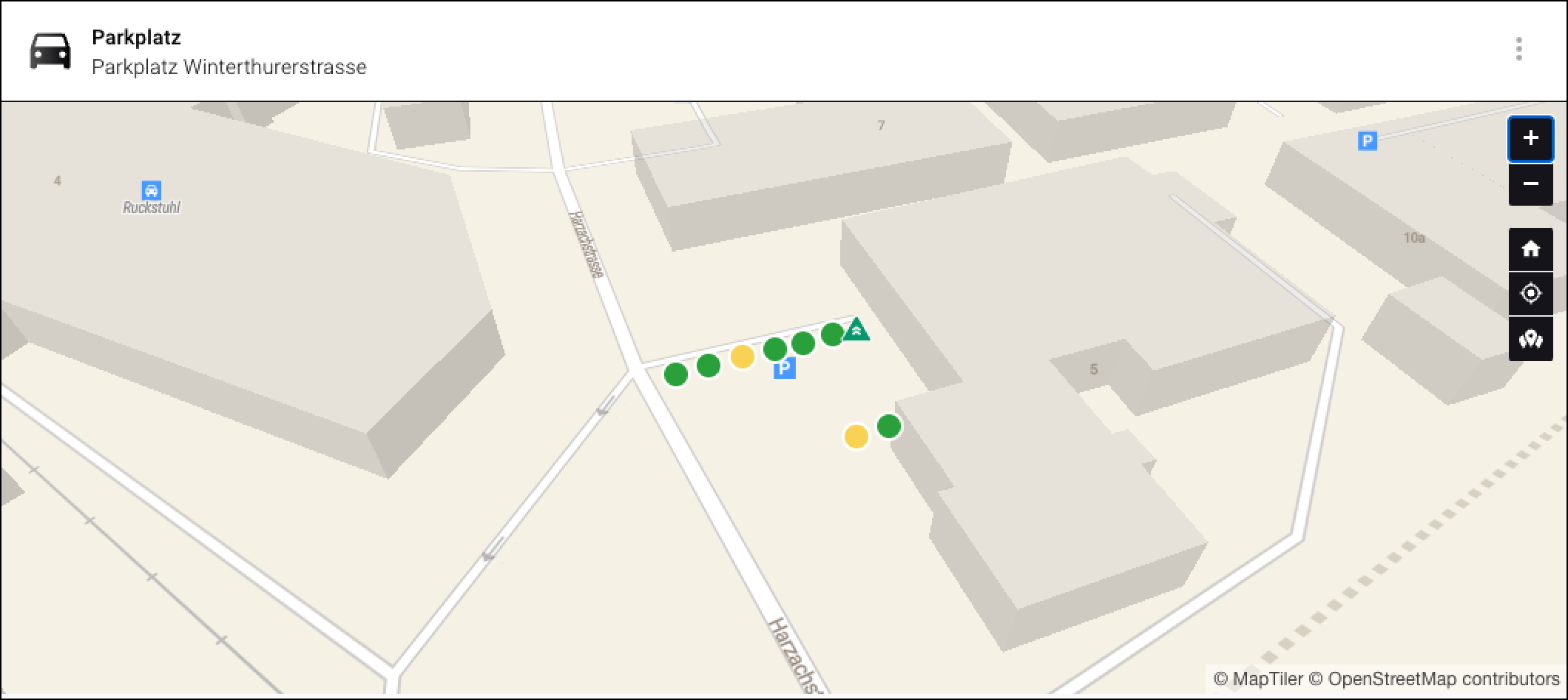
Das Widget "Karte" zeigt einen Kartenausschnitt mit den darauf platzierten Assets.

<figure><img src="https://content.gitbook.com/content/Nyvwhz1kEMXcHf4HLuZ8/blobs/wNWHFiQD6Mreka7AOB3K/DDFDB14B-121F-46CB-B42D-79B42ACFA54B.png" alt=""><figcaption><p>Die Karte mit mehrere Assets.</p></figcaption></figure>

Der Status der angezeigten Assets kann überprüft werden.

{% hint style="warning" %}
Achtung!\
Damit dieses Widget funktioniert, muss der [-> Standort der Assets](https://docs.buildings.ability.abb/collection/german-14.2-freezed/dokumentation/assets/assets-auf-einer-karte-platzieren) korrekt eingestellt sein.
{% endhint %}

## Widget konfigurieren

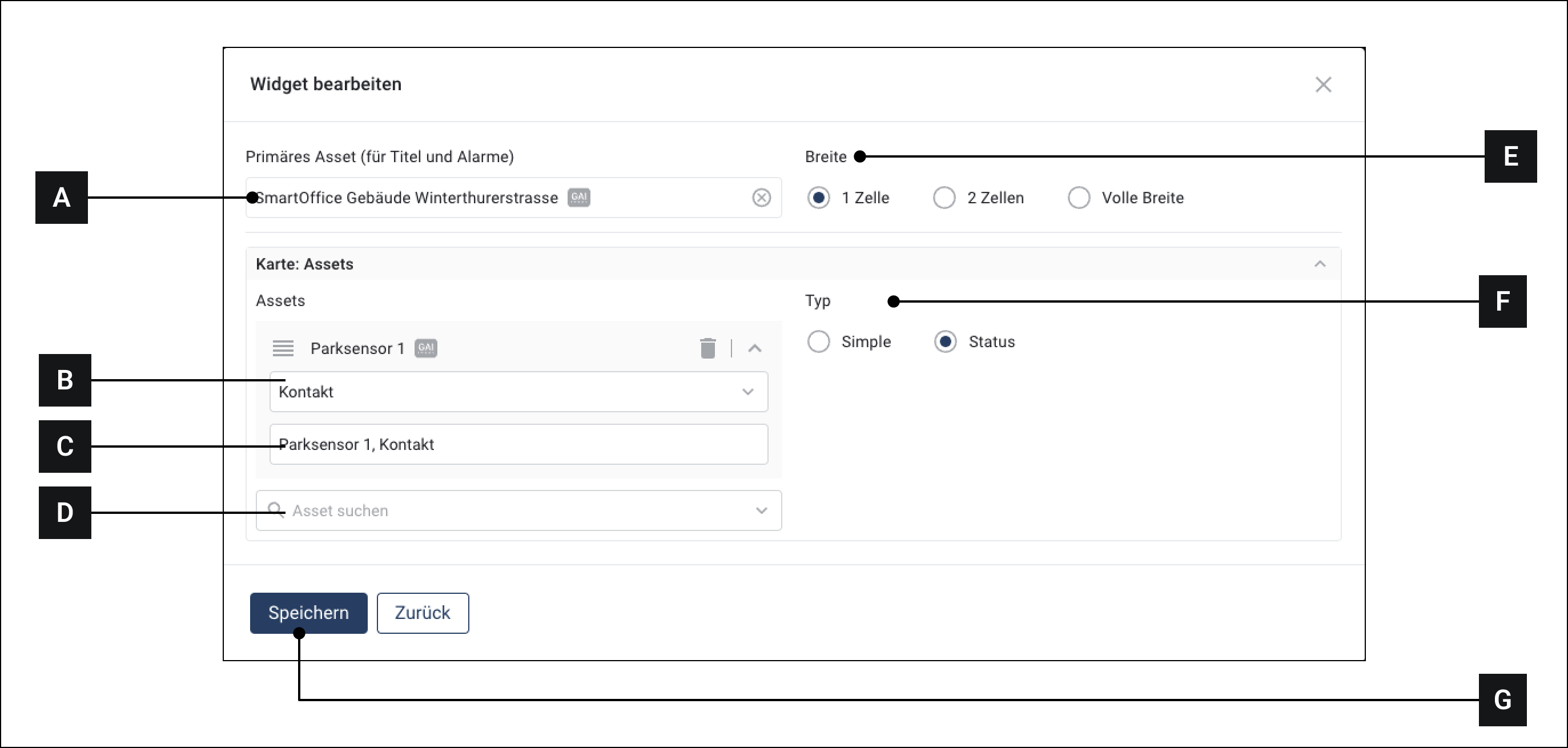
<figure><img src="https://content.gitbook.com/content/Nyvwhz1kEMXcHf4HLuZ8/blobs/FdnBAMTMY64ct6A4EuQL/43A787EC-B055-496F-9EE3-085FFCDCA7C2.png" alt=""><figcaption><p>Das Konfigurationsfenster für das Wdget "Karte"</p></figcaption></figure>

1. Vergewissern Sie sich, dass Sie sich im Menü "Dashboard" befinden
2. Klicken Sie auf "Widget hinzufügen"
3. Klicken Sie auf "View"
4. klicken Sie auf "Karte"
5. Wählen Sie das Primäre Asset. Der Name dieses Assets wird in der Titelzeile des Widgets erscheinen **\[A]**.
6. Wählen Sie ein Asset das Sie hinzufügen wollen **\[B]**
7. Wählen Sie ein Attribut für das Asset **\[C]** \[Hinweis: Dieses Feld erscheint erst, nachdem Sie den vorhergehenden Schritt ausgeführt haben]
8. &#x20;Fügen Sie gegebenenfalls weitere Assets hinzu **\[D]**
9. Wählen Sie aus, wie die Assets angezeigt werden sollen. **\[F]**\
   Typ: Es wird nur angezeigt dass ein Asset am entsperchenden Ort vorhanden ist.\
   Status: Es wird der Status des Assets angezeigt.
10. Optional: Wählen Sie, wie viel Raum Ihr neues Widget auf dem Dashboard einnehmen soll **\[E]**
11. Klicken Sie auf "Speichern" **\[G]**
12. Das Widget wird im Dashboard angezeigt

## Widget bedienen

### Übersicht

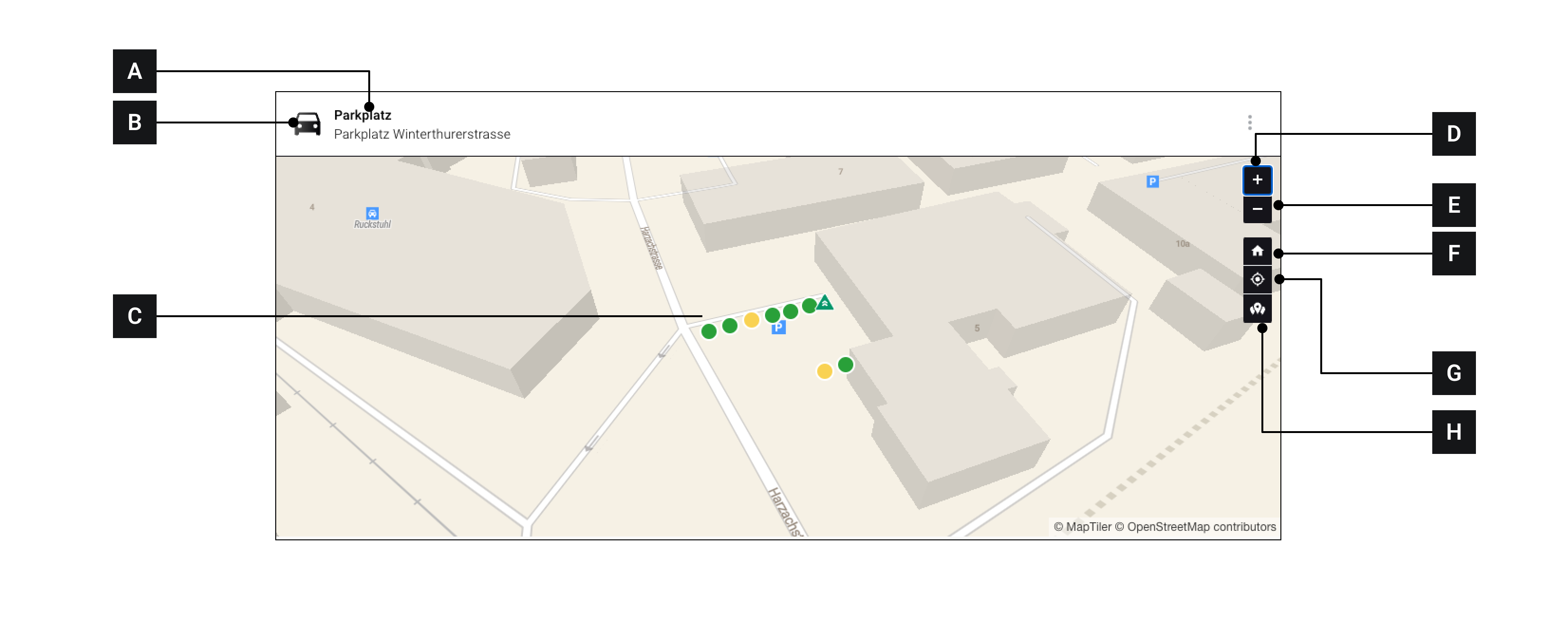
<div data-full-width="true"><figure><img src="https://content.gitbook.com/content/Nyvwhz1kEMXcHf4HLuZ8/blobs/NU0Z4KhYAneK3M2m70B0/C87F5EE2-78F2-497A-AF7F-A137FD6955C3.png" alt=""><figcaption></figcaption></figure></div>

<table><thead><tr><th width="115.33333333333331"></th><th></th><th></th></tr></thead><tbody><tr><td><strong>[A]</strong></td><td>Titel</td><td>Wird durch die Auswahl des "Primären Assets" beeinflusst</td></tr><tr><td><strong>[B]</strong> </td><td>Icon</td><td>Icon des Widgets</td></tr><tr><td><strong>[C]</strong> </td><td>Assets</td><td>Die Assets an ihrem geografischen Standort</td></tr><tr><td><strong>[D]</strong></td><td>Hineinzoomen</td><td>Vergrössert die Darstellung der Karte</td></tr><tr><td><strong>[E]</strong></td><td>Hinauszoomen</td><td>Verkleinert die Darstellung der Karte</td></tr><tr><td><strong>[F]</strong></td><td>Home-Ansicht</td><td>Schaltet zur Home-Ansicht</td></tr><tr><td><strong>[G]</strong></td><td>Aktueller Standort</td><td>Schaltet zum aktuellen Standpunkt des Benutzers. <br>Achtung: Eliona braucht hierfür die Berechtigung, auf den Standort des Nutzers zuzugreifen</td></tr><tr><td><strong>[H]</strong></td><td>Assets zentrieren</td><td>Blendet alle im Widget vorhandenen Assets ein</td></tr></tbody></table>

### In der Karte navigieren

#### Karte verschieben

Wenn der Mauszeiger sich über dem Widget "Karte" befindet: Halten Sie die linke Maustaste gedrückt und bewegen Sie die Maus, um die Karte zu verschieben.

#### Karte anwinkeln

Wenn der Mauszeiger sich über dem Widget "Karte" befindet: Halten Sie die rechte Maustaste gedrückt und bewegen Sie die Maus, um die Karte anzuwinkeln. Alternativ können Sie auch die Taste Ctrl (Windows & Mac) gedrückt halten und die linke Maustaste verwenden.