# Slider

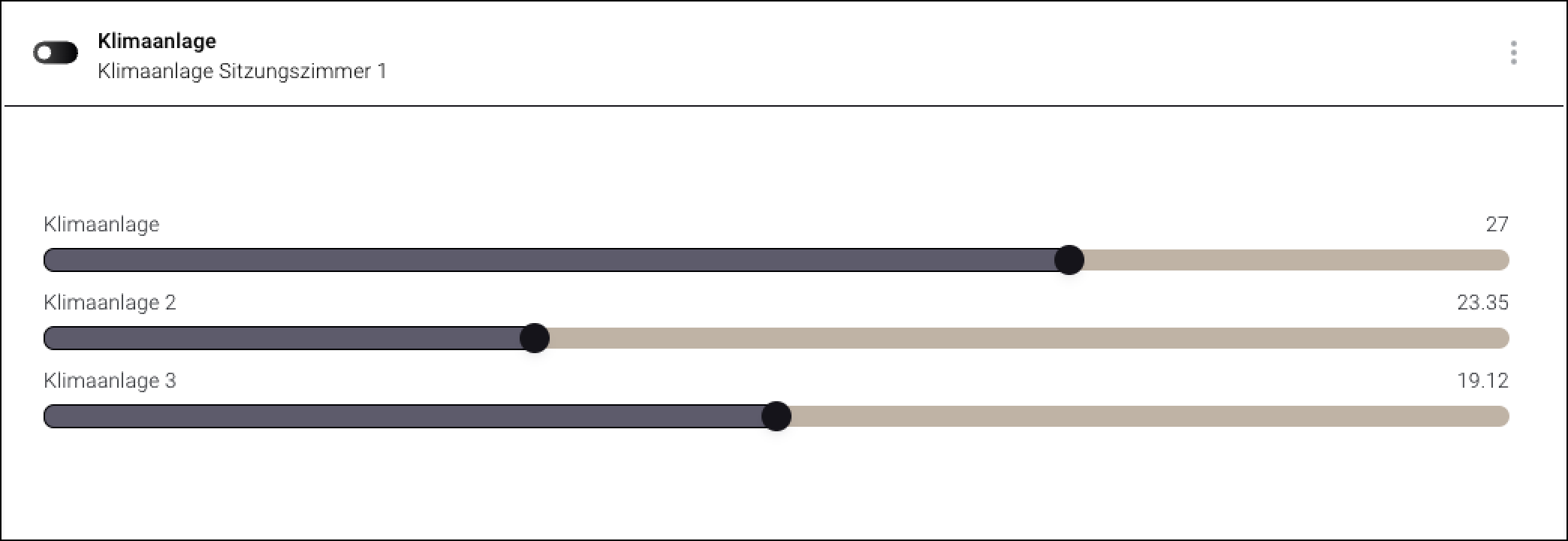
Das Widget "Slider" ermöglicht es, den Wertebereich für ein oder mehrere Geräte auszuwählen.

<div data-full-width="true"><figure><img src="https://content.gitbook.com/content/Nyvwhz1kEMXcHf4HLuZ8/blobs/NSz3C0tw3KoSP21KS5en/84DE217C-C7A6-4428-8641-618A24BC6613.png" alt=""><figcaption><p>Das Widget "Slider" mit 3 verbunden Asserts</p></figcaption></figure></div>

## Wann sollte dieses Widget verwendet werden?

Das Widget "Slider" Sie nutzen, wenn Sie den Wertebereich von einem oder mehreren Assets steuern wollen.  &#x20;

## Widget Konfigurieren

{% @supademo/embed demoId="sYnOhWE0h-mFk374TWf\_e" url="<https://app.supademo.com/demo/sYnOhWE0h-mFk374TWf_e>" fullWidth="true" %}

1. Vergewissern Sie sich, dass Sie sich im Menü "Dashboard" befinden
2. Klicken Sie auf "Widget hinzufügen"
3. Klicken Sie auf "Eingabe"
4. Klicken Sie auf "Slider"
5. Wählen Sie das Primäre Asset. Der Name dieses Assets wird in der Titelzeile des Widgets erscheinen.
6. Wählen Sie das Asset, das Sie über den Schalter steuern wollen.
7. (Optional) Geben Sie dem Asset einen individuellen Namen
8. Wählen Sie ein Attribut für den Sollwert aus
9. Wählen Sie ein Attribut für den Aktuellen Wert aus
10. (Optional) Wiederholen Sie die vorherigen Schritte, um für weitere Assets Slider zu erstellen
11. Optional: Wählen Sie, wie viel Raum Ihr neues Widget auf dem Dashboard einnehmen soll.
12. Klicken Sie auf "Widget hinzufügen"

## Widget bedienen

### Überblick

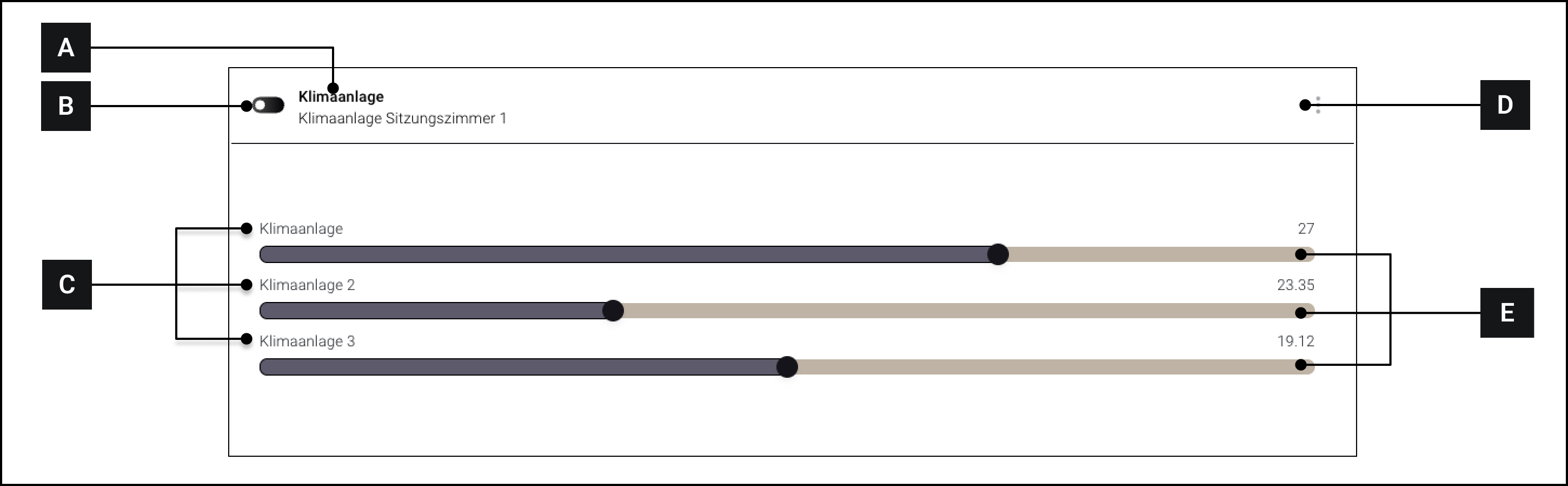
<div data-full-width="true"><figure><img src="https://content.gitbook.com/content/Nyvwhz1kEMXcHf4HLuZ8/blobs/SCrm4wIJ2S7BlH1xWvG1/C2BABD17-BBC3-4541-B423-F486D505E4C8.png" alt=""><figcaption><p>Das Widget "Slider" im Detail</p></figcaption></figure></div>

<table><thead><tr><th width="81.33333333333331"></th><th width="275"></th><th></th></tr></thead><tbody><tr><td><strong>[A]</strong></td><td>Widget-Titel</td><td>Titel des Widgets. Wird von der Auswahl des „Primären Assets“ beeinflusst.</td></tr><tr><td><strong>[B]</strong></td><td>Icon</td><td>Icon des Widgets</td></tr><tr><td><strong>[C]</strong></td><td>Name der einzelnen Assets</td><td>Die einzelnen Assets die dem Widget hinzugefügt wurden</td></tr><tr><td><strong>[D]</strong></td><td>Mehr Optionen</td><td>Siehe -> Widget Optionen</td></tr><tr><td><strong>[E]</strong></td><td>Slider</td><td></td></tr></tbody></table>

### Widget Bedienen

Jedem hinzugefügten einzelnen Asset **\[C]** ist ein eigener Slider **\[E]** zugeordnet.

Ziehen Sie den Slider auf einen gewünschten Wert, um den Wert des entsprechende Assets anzupassen.&#x20;