# Temperaturbereiche

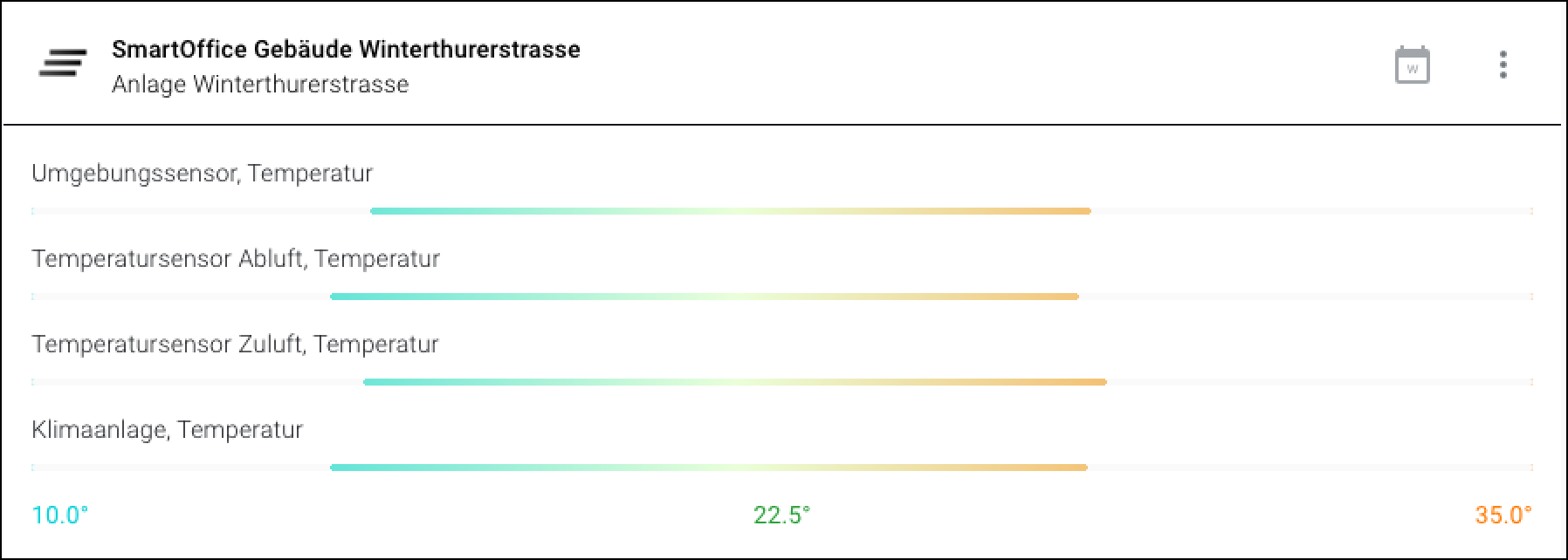
Das Widget "Temperaturbereiche" zeigt an, in welchem Bereich sich die Temperatur von einem oder mehreren Assets innerhalb der letzten 24 Stunden befand.

<div data-full-width="true"><figure><img src="https://content.gitbook.com/content/Nyvwhz1kEMXcHf4HLuZ8/blobs/gMCA571lVym5oXCwsFLd/EAECCB1A-A9E8-442E-83DE-E76F53E891FA.png" alt=""><figcaption><p>Das Widget "Temperaturbereiche" mit 4 verbundenen Assets</p></figcaption></figure></div>

## Übersicht

<div data-full-width="true"><figure><img src="https://content.gitbook.com/content/Nyvwhz1kEMXcHf4HLuZ8/blobs/8tT6JdEyzIvmk6HO25jx/21CA51D6-98DD-44AC-9D09-AA3FA4B18CFE.png" alt=""><figcaption></figcaption></figure></div>

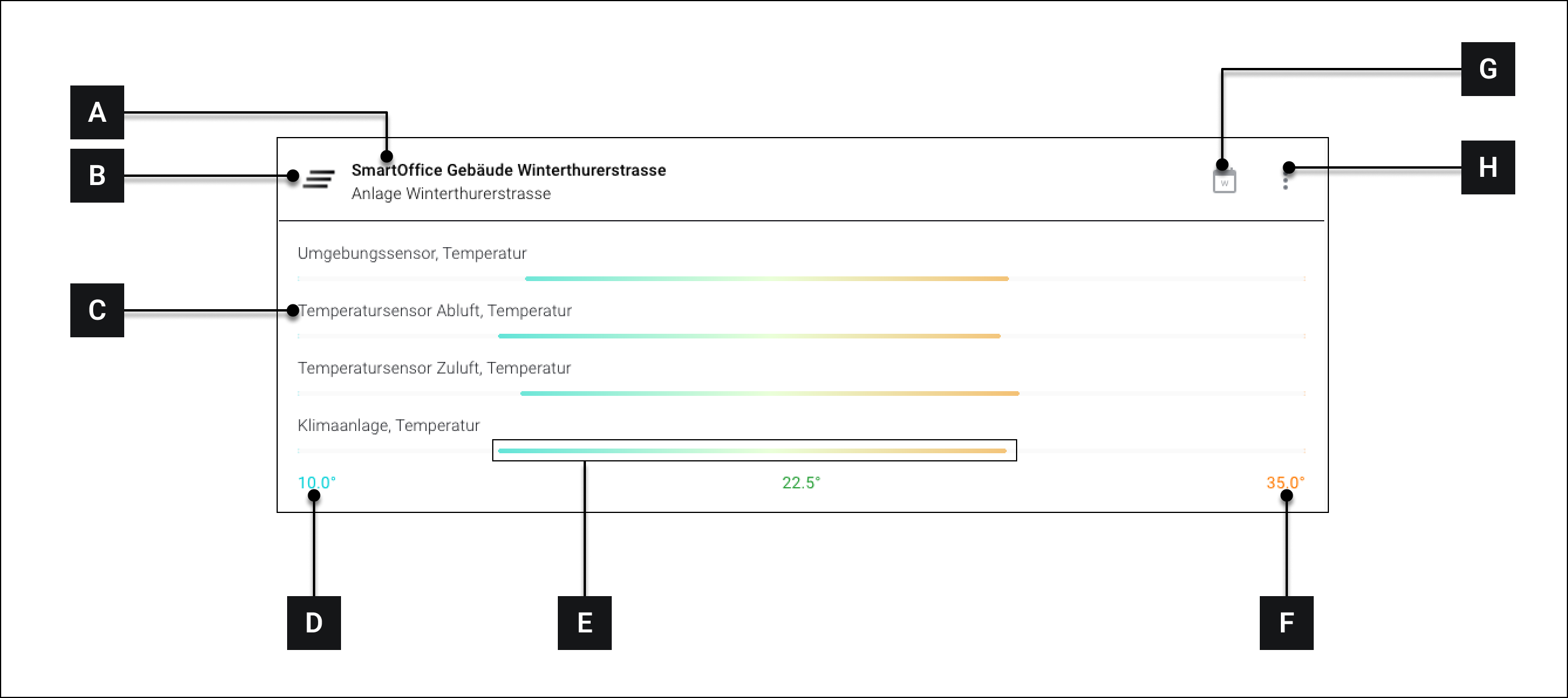
<table><thead><tr><th width="114.33333333333331"></th><th width="192"></th><th></th></tr></thead><tbody><tr><td><strong>[A]</strong></td><td>Titel des Widgets</td><td>Titel des Widgets. Wird von der Auswahl des "Primären Assets" <strong>[I]</strong> beeinflusst</td></tr><tr><td><strong>[B]</strong></td><td>Icon</td><td>Icon des Assets</td></tr><tr><td><strong>[C]</strong></td><td>Titel des Assets</td><td>Titel eines verbundenen Assets. Kann über <strong>[K]</strong> angepasst werden</td></tr><tr><td><strong>[D]</strong></td><td>Minimum</td><td>Das Minimum wie unter <strong>[J]</strong> ausgewählt</td></tr><tr><td><strong>[E]</strong></td><td>Wertebereich</td><td>Der Wertebereich des entsprechenden Assets</td></tr><tr><td><strong>[F]</strong></td><td>Maximum</td><td>Das Maximum wie unter <strong>[P]</strong> ausgewählt</td></tr><tr><td><strong>[G]</strong></td><td>Skalierung einstellen</td><td>Klicken, um auszuwählen ob ein Tag, eine Woche oder ein Monat dargestellt werden soll.</td></tr><tr><td><strong>[H]</strong></td><td>Mehr Optionen</td><td>Siehe <a href="#ueber-widgets-navigieren">-> Über Widgets navigieren</a></td></tr></tbody></table>

## Konfiguration

<div data-full-width="true"><figure><img src="https://content.gitbook.com/content/Nyvwhz1kEMXcHf4HLuZ8/blobs/hp51KDmKIOfIx9A0UxtP/B6D2962C-FB57-4CF2-B33D-58EC5FC5CC6A.png" alt=""><figcaption></figcaption></figure></div>

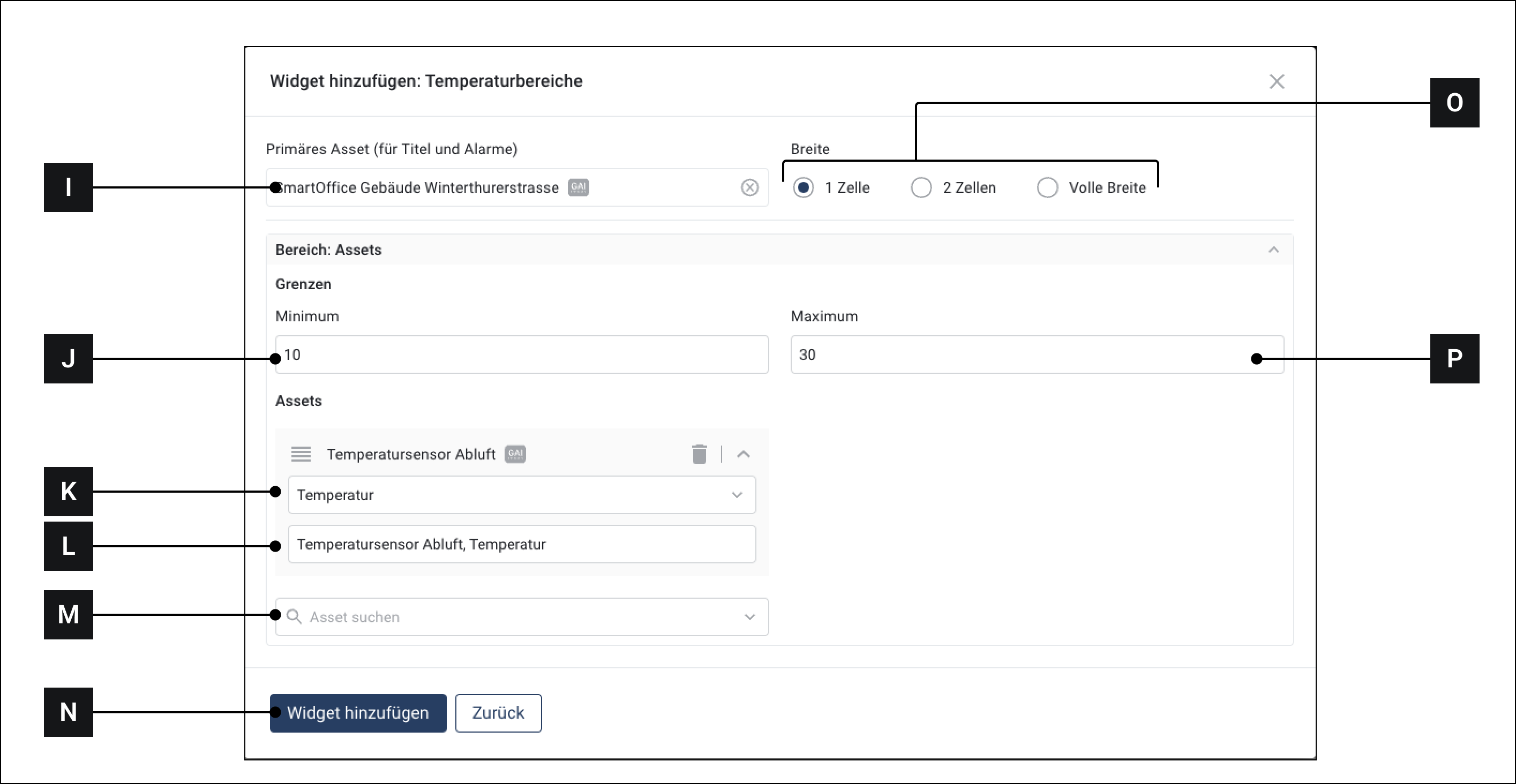
<table><thead><tr><th width="154.33333333333331"></th><th width="235"></th><th></th></tr></thead><tbody><tr><td><strong>[I]</strong></td><td>Primäres Asset wählen</td><td>Beeinflusst den Titel des Widgets</td></tr><tr><td><strong>[J]</strong></td><td>Minimum</td><td>Der Maximalwert, der im Widget dargestellt wird <strong>[D]</strong></td></tr><tr><td><strong>[K]</strong></td><td>Attribut wählen</td><td>Wählen Sie ein Attribut.</td></tr><tr><td><strong>[L]</strong></td><td>Titel des Assets</td><td>Der Titel des Assets kann hier individuell angepasst werden. Unter diesem Titel erscheint das Asset im Widget <strong>[C]</strong> </td></tr><tr><td><strong>[M]</strong></td><td>Weitere Asset hinzufügen</td><td>Hier klicken, um ein weiteres Asset hinzuzufügen</td></tr><tr><td><strong>[N]</strong></td><td>Widget hinzufügen</td><td>Einstellungen übernehmen und Widget zum Dashboard hinzufügen</td></tr><tr><td><strong>[O]</strong></td><td>Breite</td><td>Wählen Sie aus, wie viel Raum auf dem Dashboard das Widget einnehmen soll.</td></tr><tr><td><strong>[P]</strong></td><td>Maximum</td><td>Der Maximalwert, der im Widget dargestellt wird <strong>[F]</strong></td></tr></tbody></table>