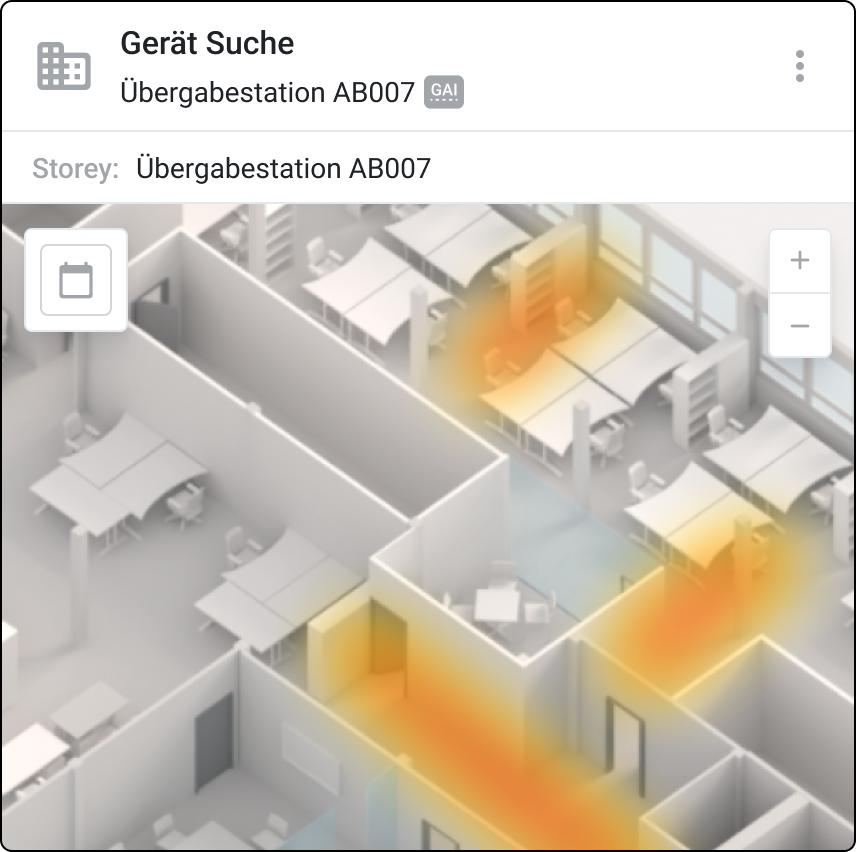
# Tracking heatmap

Im Widget sieht man eine **Heatmap**, die zeigt, wo sich ein Tracker im Gebäude bewegt hat. **Dunkelrote Bereiche** bedeuten, dass der Tracker dort oft war, während **gelbe Bereiche** zeigen, dass der Tracker dort weniger Zeit verbracht hat. Man kann auch den Zeitraum anpassen, um die Bewegung für einen bestimmten Zeitraum zu sehen.

<div data-full-width="false"><figure><img src="https://content.gitbook.com/content/Nyvwhz1kEMXcHf4HLuZ8/blobs/CPVMDGazGtGnx8pvtHoH/Tracking%20heatmap.png" alt="" width="375"><figcaption></figcaption></figure></div>

## Bedienung

Um das **Tracking Heatmap Widget** effizient zu nutzen, folgen Sie den unten aufgeführten Schritten, um die Ansicht zu konfigurieren und den gewünschten Zeitraum auszuwählen.

<div data-full-width="false"><figure><img src="https://content.gitbook.com/content/Nyvwhz1kEMXcHf4HLuZ8/blobs/LSsbta4rbFQKeDc8R2ih/Tracking%20heatmap%20(1).png" alt=""><figcaption></figcaption></figure></div>

<table data-full-width="true"><thead><tr><th width="106"></th><th width="185"></th><th></th></tr></thead><tbody><tr><td><strong>[A]</strong></td><td>Mehr Optionen</td><td>Öffnet ein Menü mit zusätzlichen Einstellungen.</td></tr><tr><td><strong>[B1]</strong></td><td>Hineinzoomen</td><td>Vergrößert die Ansicht des aktuellen Stockwerks, um Details besser sehen zu können.</td></tr><tr><td><strong>[B2]</strong></td><td>Hinauszoomen</td><td>Verkleinert die Ansicht des aktuellen Stockwerks, um eine größere Fläche zu überblicken.</td></tr><tr><td><strong>[C]</strong></td><td>Kalender öffnen</td><td>Öffnet einen Kalender, um den Zeitraum auszuwählen, der in der Heatmap angezeigt wird. Der Kalender hat einen blauen Punkt <img src="https://content.gitbook.com/content/Nyvwhz1kEMXcHf4HLuZ8/blobs/uRUp9r84j6QFKndJhXP9/image.png" alt="" data-size="line"> wenn ein anderer Zeitraum eingestellt ist als der <strong>Standardzeitraum.</strong></td></tr><tr><td><strong>[D1]</strong></td><td>Zeit von</td><td>Bestimmt den Startzeitpunkt, ab wann die Heatmap-Daten angezeigt werden sollen.</td></tr><tr><td><strong>[D2]</strong></td><td>Zeit bis</td><td>Bestimmt den Endzeitpunkt, bis wann die Heatmap-Daten angezeigt werden sollen.</td></tr><tr><td><strong>[E]</strong></td><td>Übernehmen</td><td>Speichert die geänderten Zeiten und aktualisiert die <strong>Heatmap</strong> entsprechend.</td></tr><tr><td><strong>[F]</strong></td><td>Abbrechen</td><td>Bricht die Änderungen ab und behält die bisherigen Einstellungen bei.</td></tr><tr><td><strong>[G]</strong></td><td>Auf Standard werte zurücksetzen</td><td>Setzt die Zeitangaben auf die in der <a href="#widget-konfigurieren">-> Widget Konfiguration</a> voreingestellten Standardwerte zurück.</td></tr></tbody></table>

## Wann sollte dieses Widget verwendet werden?

Dieses Widget sollte verwendet werden, um **Bewegungen in einem Gebäude** oder **einem bestimmten Stockwerk** über einen definierten Zeitraum zu visualisieren. Es ist besonders nützlich, um **Heatmap-Daten** zu analysieren und **nachzuvollziehen**, wie sich Personen oder Objekte innerhalb eines Gebäudes bewegen.

## Widget konfigurieren

<figure><img src="https://content.gitbook.com/content/Nyvwhz1kEMXcHf4HLuZ8/blobs/uyXwRPiJ6h13vhKamJwd/Tracking%20heatmap%20config%20(1).png" alt=""><figcaption></figcaption></figure>

1. **Vergewissern Sie sich**, dass Sie sich im Menü **Dashboard** befinden.
2. **Klicken Sie auf** «Widget hinzufügen».
3. **Wählen Sie** «Tracking heatmap» aus.
4. Optional: **Wählen Sie in \[H]** ein **primäres Asset** aus, das für den Titel und die Alarme verwendet wird.
5. **Legen Sie in \[I]** fest, wie viel **Raum das Widget** auf dem Dashboard einnehmen soll (1 Zelle, 2 Zellen oder volle Breite).
6. **Wählen Sie in \[J]** das **Stockwerk**, welches im Widget angezeigt werden soll.
7. **Wählen Sie in \[K] den Standardzeitraum für die Anzeige der Heatmap-Daten**:

   * **Von-Zeitpunkt**: Ab wann die Bewegungen angezeigt werden.
   * **Bis-Zeitpunkt**: Bis wann die Bewegungen angezeigt werden.

   ◈ Der Zeitraum zeigt die Tracker-Bewegungen zwischen diesen beiden Zeitpunkten an. &#x20;
8. **Wählen Sie in \[L]** die **Tracker**, dessen Bewegungen in der Heatmap visualisiert werden sollen.
9. **Klicken Sie auf \[M]** «Widget hinzufügen».\
   ▷ Das Widget wird auf dem Dashboard angezeigt.
10. **Klicken Sie auf \[N]**, um die Konfiguration zu verlassen, ohne Änderungen zu speichern.