# Zwei analoge Trends

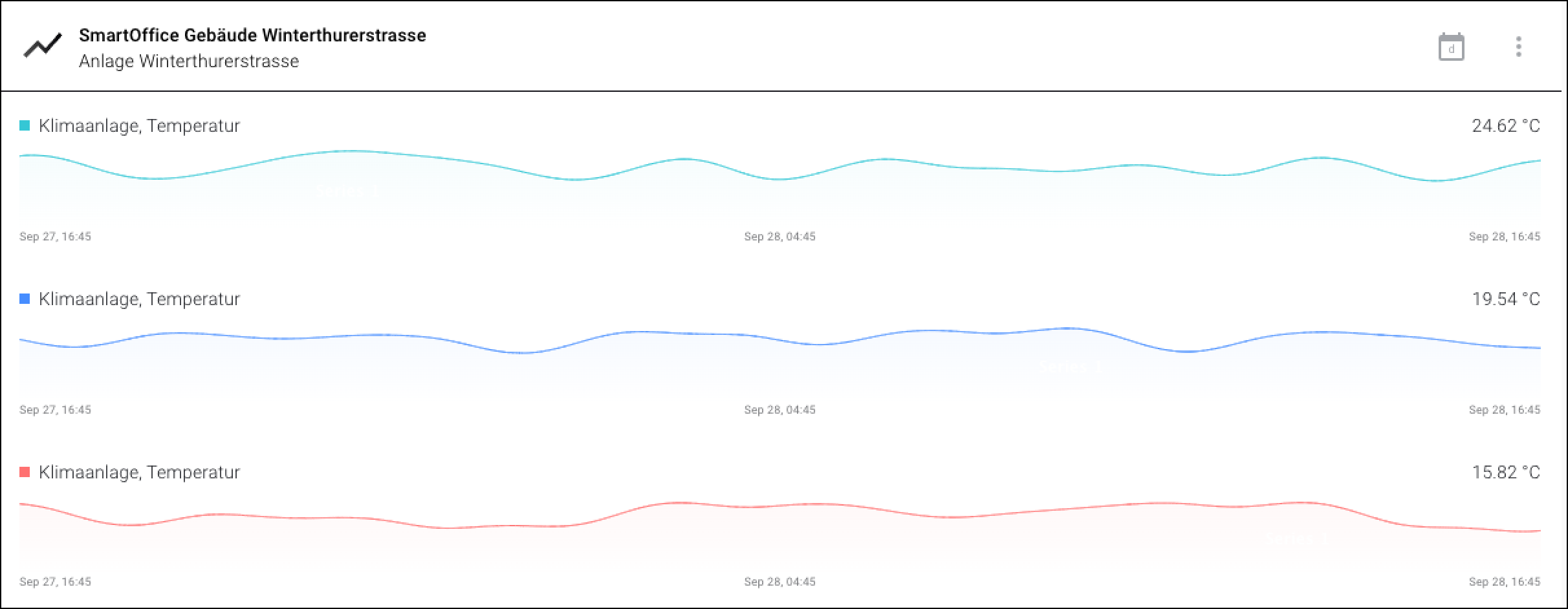
Das Widget "Zwei Analoge Trends" zeigt Wertveränderungen für zwei oder mehr Assets über einen bestimmten Zeitraum an.

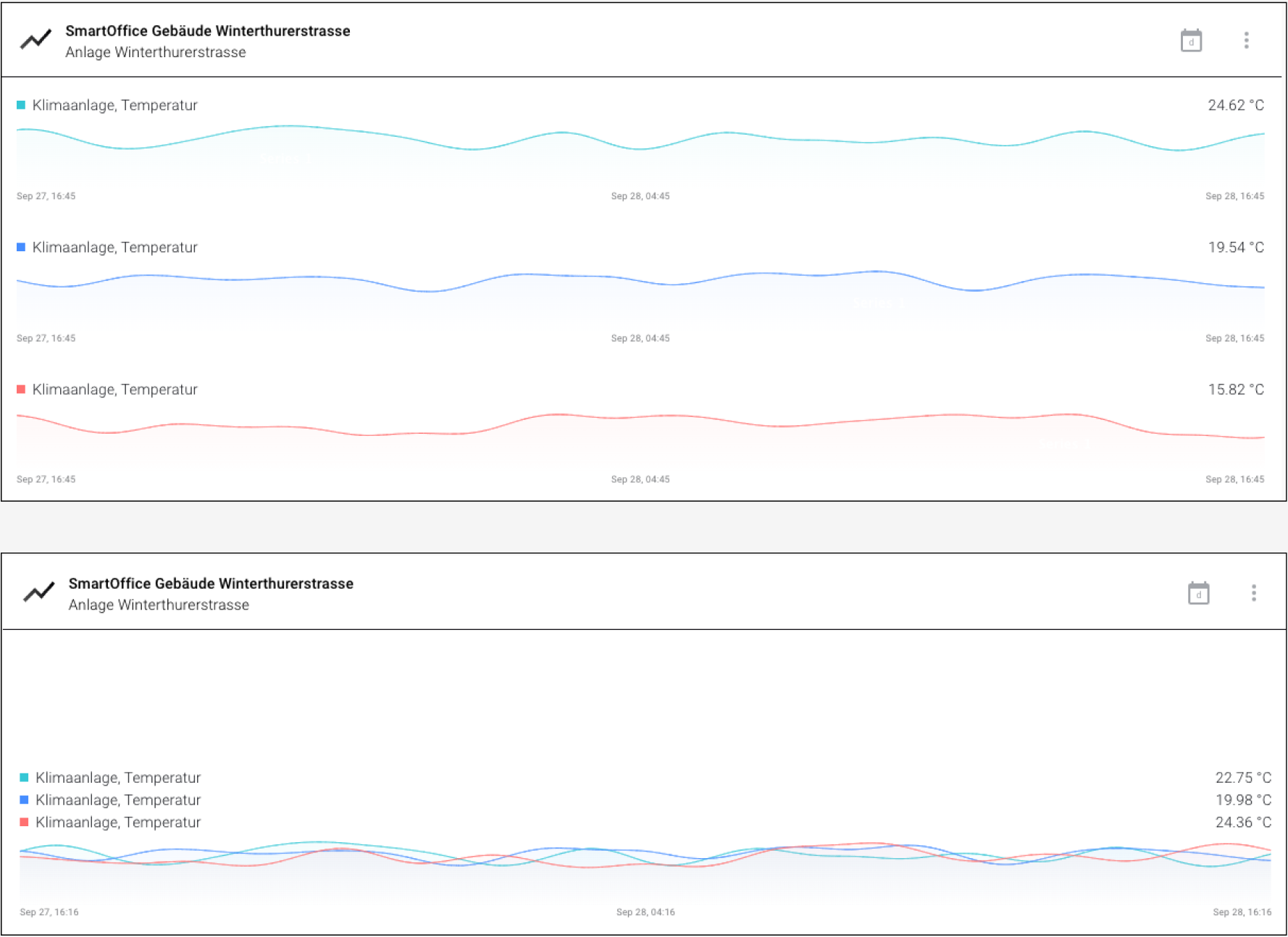
<div data-full-width="true"><figure><img src="https://content.gitbook.com/content/Nyvwhz1kEMXcHf4HLuZ8/blobs/ji9ijZYmCQsMX7Ly8GFN/934CFAA0-29B1-4153-8583-7A8A477BAA90.png" alt=""><figcaption><p>Die Temperatur für 3 Assets im Verlauf eines Tages</p></figcaption></figure></div>

## Wann sollte diese Darstellung genutzt werden?&#x20;

Die Darstellung "Zwei Analoge Trends" sollte genutzt werden, wenn Sie den Verlauf mehrerer  Werte über einen gewissen Zeitraum verfolgen möchten - z.B. den Verlauf der Temperatur in Räumen.

## Was ist der Unterschied zum Widget "Analoger Trend"?

Im Widget "Analoger Trend" werden die einzelnen Trends überlagert angezeigt.

Im Widget "Zwei Analoge Trends" werden die einzelnen Trends untereinander angezeigt.

<div data-full-width="true"><figure><img src="https://content.gitbook.com/content/Nyvwhz1kEMXcHf4HLuZ8/blobs/H4WDAWsOLY98H7OcLM3t/Bildschirmfoto%202023-09-28%20um%2016.48.06.png" alt=""><figcaption><p>Vergleich zwischen "Analoger Trend" (unten) und "Zwei Analoge Trends" (oben) - Beide Widgets zeigen die Temperaturverläufe für die gleichen 3 Assets</p></figcaption></figure></div>

## Übersicht

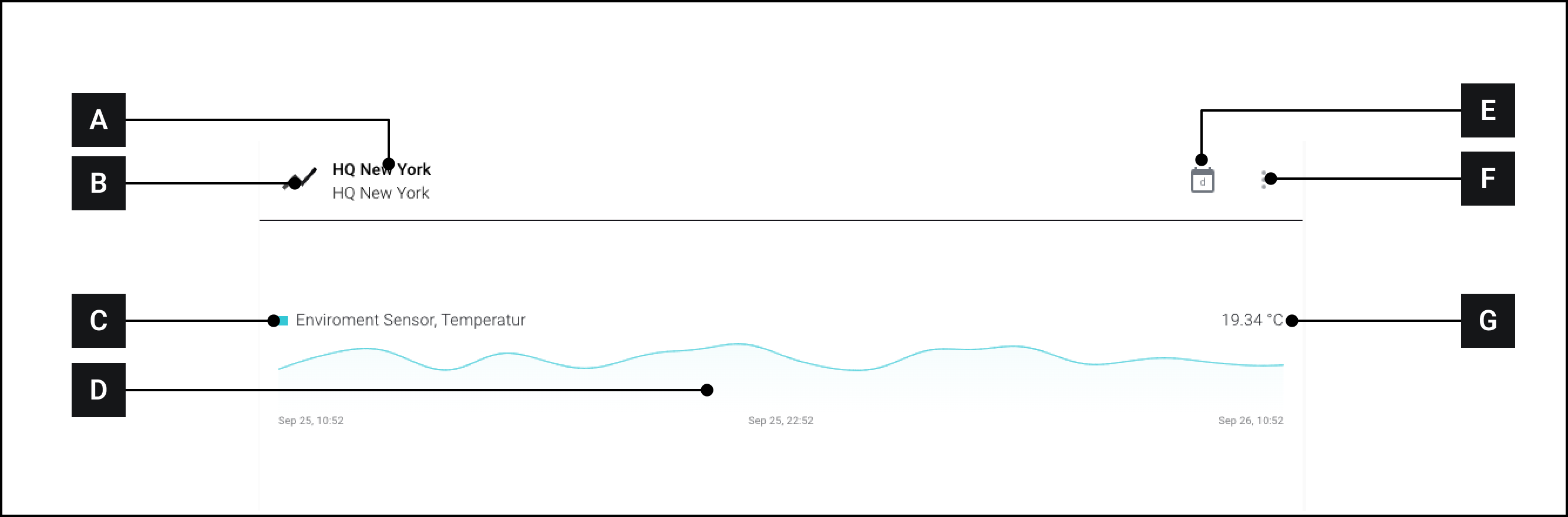
<div data-full-width="true"><figure><img src="https://content.gitbook.com/content/Nyvwhz1kEMXcHf4HLuZ8/blobs/811A0GBLewnO3VxnUweb/082403A9-E3EE-4C52-978A-0EC6529FF6D7.png" alt=""><figcaption></figcaption></figure></div>

<table><thead><tr><th width="86.33333333333331"></th><th></th><th></th></tr></thead><tbody><tr><td><strong>[A]</strong></td><td>Titel</td><td>Titel des Widgets. Wird von der Auswahl des "Primären Assets" beeinflusst (siehe unten.)</td></tr><tr><td><strong>[B]</strong></td><td>Icon</td><td>Icon des Widgets</td></tr><tr><td><strong>[C]</strong></td><td>Titel des dargestellten Werts</td><td>Kann bei der Erstellung des Widgets angepasst werden</td></tr><tr><td><strong>[D]</strong></td><td>Inhalt</td><td>Der analoge Verlauf eines Werts</td></tr><tr><td><strong>[E]</strong></td><td>Skalierung einstellen</td><td>Klicken, um auszuwählen ob ein Tag, eine Woche oder ein Monat dargestellt werden soll.</td></tr><tr><td><strong>[F]</strong></td><td>Mehr Optionen</td><td><p></p><p>Verfügbare Optionen:</p><ul><li>Zu weiteren Bereichen navigieren <a href="broken-reference">-> Über Widgets navigieren</a></li></ul></td></tr><tr><td><strong>[G]</strong></td><td>Wert</td><td>[?] Kann in den Optionen des Widgets eingestellt werden ob aggregiert oder aktuel</td></tr></tbody></table>

## "Zwei Analoge Trends" konfigurieren

{% @supademo/embed demoId="IRQq1bECd2QOl\_4n650KY" url="<https://app.supademo.com/demo/IRQq1bECd2QOl_4n650KY>" fullWidth="true" %}

1. Vergewissern Sie sich, dass Sie sich im Menü "Dashboard" befinden.
2. Klicken Sie auf "Widget hinzufügen".
3. Klicken Sie auf "Zwei Analoge Trends".
4. Wählen Sie das Primäre Asset. Der Name dieses Assets wird in der Titelzeile des Widgets erscheinen.
5. Wählen Sie das Widget, zu dem Sie den Analogen Trend erstellen wollen.
6. Wählen Sie das Attribut, zu dem Sie einen Analogen Trend erstellen wollen.
7. Wählen Sie, ob der Aktuelle Wert oder der Aggregierte Wert angezeigt werden sollen.
8. Optional: Wiederholen Sie die letzten Schritte, um für ein anderes Asset einen Analogen Trend zu erstellen. Beide Trends werden dann in diesem Widget überlagert.
9. Optional: Wählen Sie, wie viel Raum Ihr neues Widget auf dem Dashboard einnehmen soll. Standardmäßig nimmt jedes Widget 1 Column ein.
10. Klicken Sie auf "Widget hinzufügen".

### Skalierung einstellen

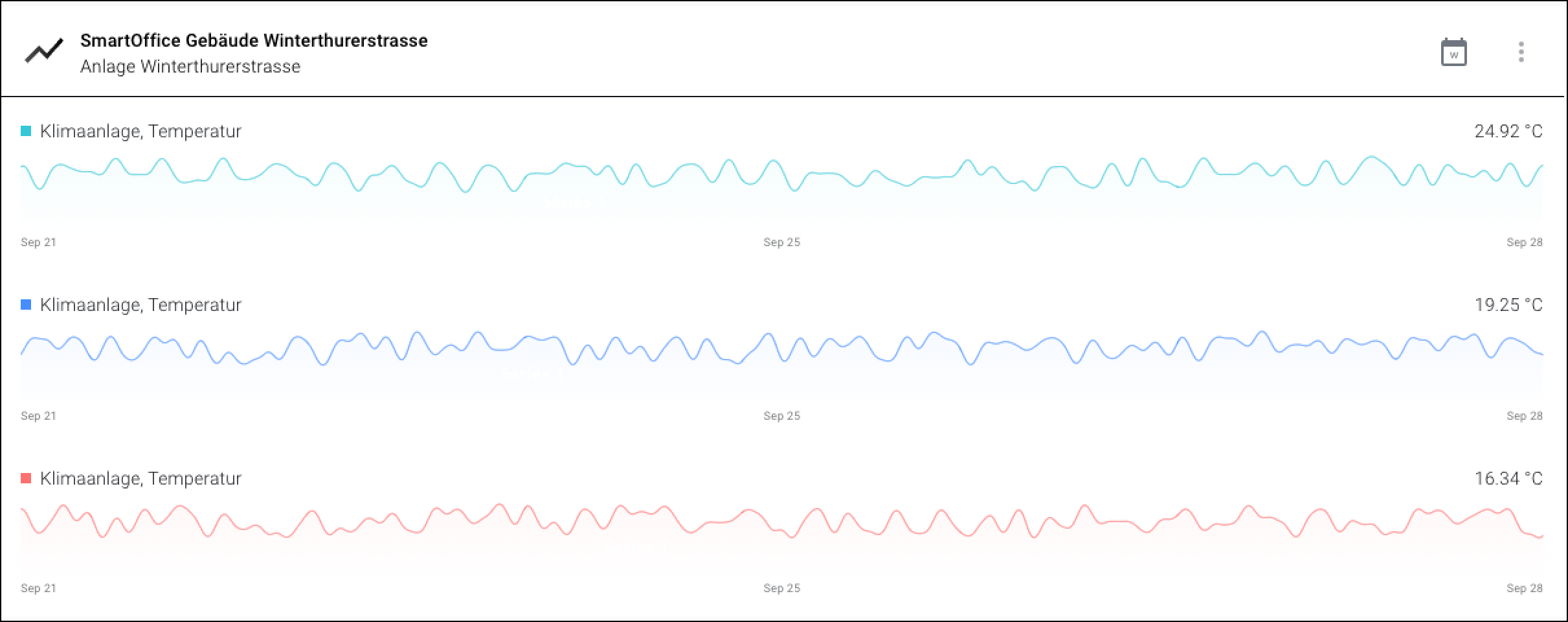
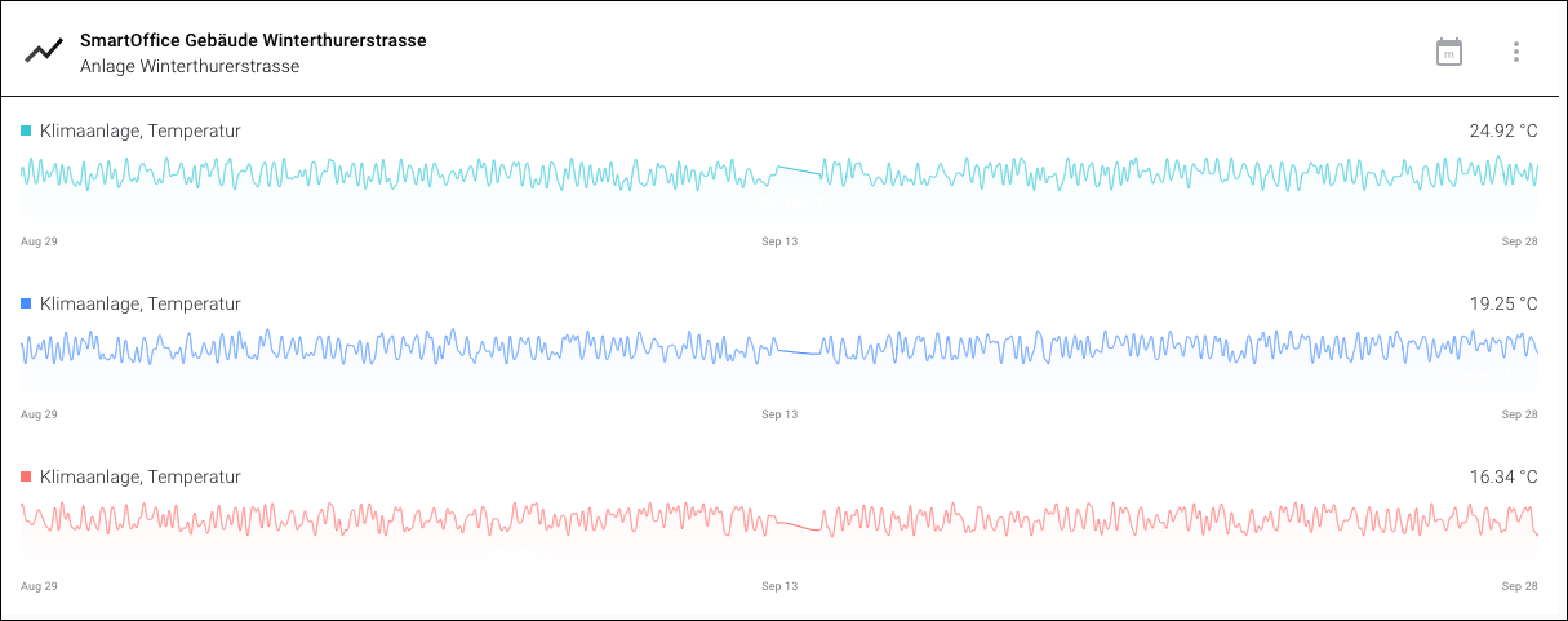
Klicken Sie wiederholt auf **Skalierung einstellen \[E]**, um auszuwählen, ob ein Tag, eine Woche oder ein Monat dargestellt werden.&#x20;

<div data-full-width="true"><figure><img src="https://content.gitbook.com/content/Nyvwhz1kEMXcHf4HLuZ8/blobs/ji9ijZYmCQsMX7Ly8GFN/934CFAA0-29B1-4153-8583-7A8A477BAA90.png" alt=""><figcaption><p>Tagesdarstellung</p></figcaption></figure></div>

<div data-full-width="true"><figure><img src="https://content.gitbook.com/content/Nyvwhz1kEMXcHf4HLuZ8/blobs/7xP77EDm74fvdzzLYwkh/255ECC49-F44E-4A66-9E69-5D9B20646AA5.png" alt=""><figcaption><p>Wochendarstellung</p></figcaption></figure></div>

<div data-full-width="true"><figure><img src="https://content.gitbook.com/content/Nyvwhz1kEMXcHf4HLuZ8/blobs/bsh0XDljkZgw4TdtfOBl/01B7C8D6-A038-43A3-8BC2-5AF436FAB551.png" alt=""><figcaption><p>Monatsdarstellung</p></figcaption></figure></div>