# Widgets bedienen

## Widget-Optionen

Sie können für jedes Widget weitere Optionen aufrufen.

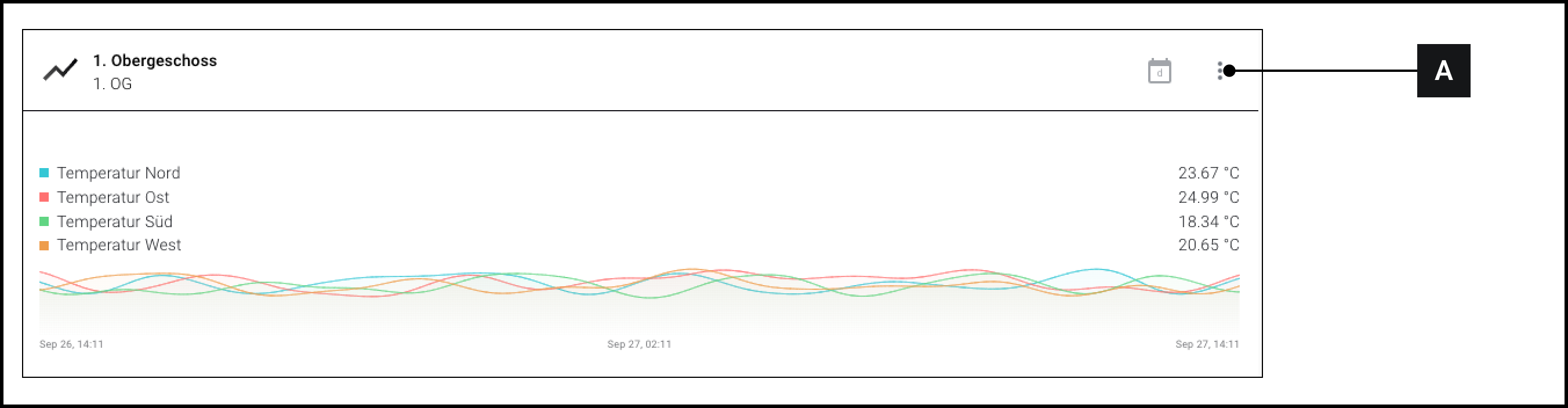
Klicken Sie bei einem beliebigen Widget auf die Schaltfläche **\[A]**, um mehr Optionen anzuzeigen.

<div data-full-width="true"><figure><img src="https://content.gitbook.com/content/Nyvwhz1kEMXcHf4HLuZ8/blobs/LxDltYAvAnnNNsLHyARg/1F25F736-D196-4AAB-8429-E9C914F8B8E6.png" alt=""><figcaption><p>Die Schaltfläche "Widet-Optionen anzeigen". Funktioniert bei allen verfügbaren Widgets. <br>Hier beispielhaft an einem Widget für Analoge Trends dargestellt.</p></figcaption></figure></div>

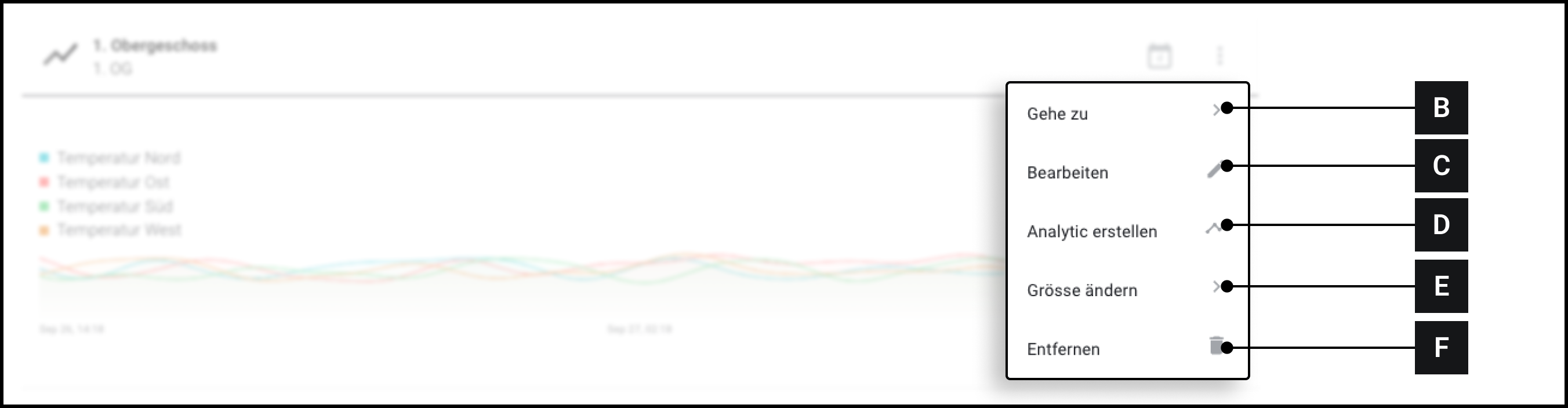
<div data-full-width="true"><figure><img src="https://content.gitbook.com/content/Nyvwhz1kEMXcHf4HLuZ8/blobs/qvdcv8m29sGixFJMkRZ1/0E205E95-B722-4347-A19F-15EA91266DAD.png" alt=""><figcaption><p>Die Widget-Optionen</p></figcaption></figure></div>

<table><thead><tr><th width="84.33333333333331"></th><th></th><th></th></tr></thead><tbody><tr><td><strong>[B]</strong></td><td>Gehe Zu...</td><td>Ruft verfügbare Punkte mit Bezug zum Widget auf. Mehr Details siehe <a href="#ueber-widgets-navigieren">-> Über Widgets navigieren</a></td></tr><tr><td><strong>[C]</strong></td><td>Bearbeiten</td><td>Über diesen Punkt können Sie Änderungen an den Inhalten des Widgets vornehmen.</td></tr><tr><td><strong>[D]</strong></td><td>Analytic erstellen</td><td>Erstellt ein Analytic zum dem ausgewählten Widget</td></tr><tr><td><strong>[E]</strong></td><td>Grösse ändern</td><td>Ändert die Größe des Widgets</td></tr><tr><td><strong>[F]</strong></td><td>Entfernen</td><td>Entfernt das Widget vom Dashboard. <br>⚠ Diese Aktion kann nicht rückgängig gemacht werden!</td></tr></tbody></table>

## Widgets anordnen

Siehe [↗ Dashboards organisieren](https://docs.buildings.ability.abb/collection/german-14.2-freezed/dokumentation/dashboard/dashboards-organisieren).

## Über Widgets navigieren

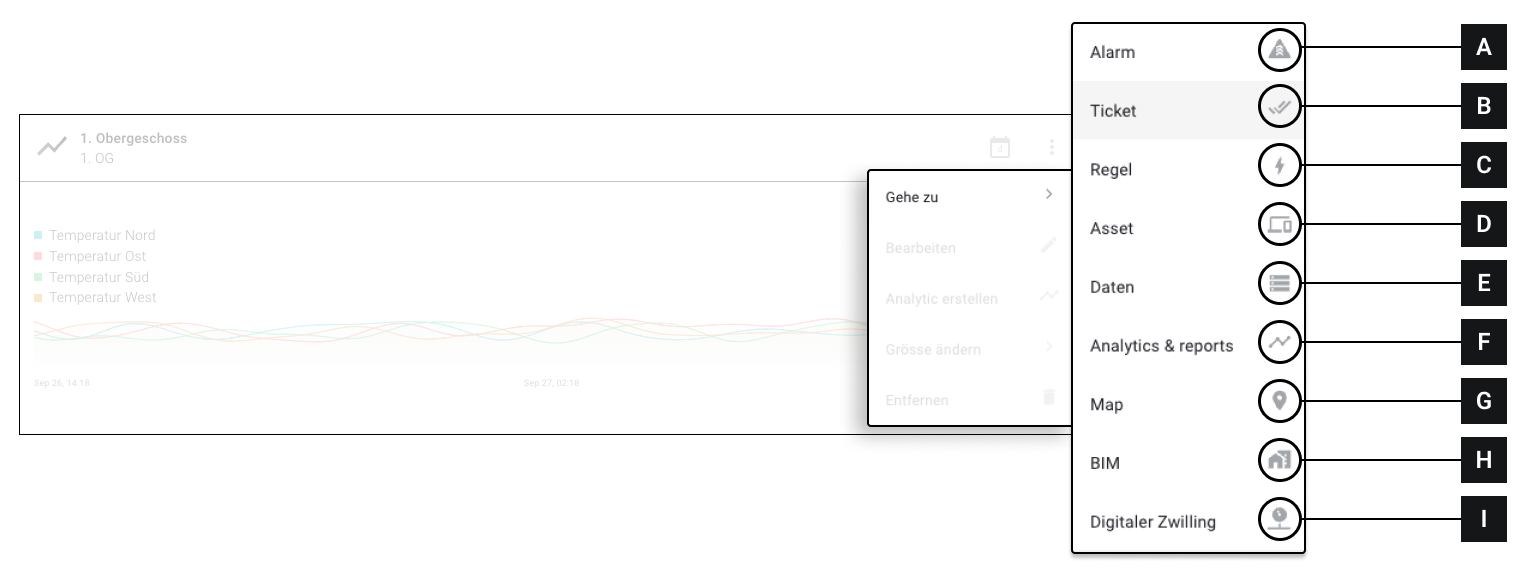
<figure><img src="https://content.gitbook.com/content/Nyvwhz1kEMXcHf4HLuZ8/blobs/zT4ofrcdMnRxePe4mzNe/Docs_Widgets%20-%20U%CC%88ber%20Widgets%20navigieren.png" alt=""><figcaption></figcaption></figure>

Über die Option „Gehe zu...“ können Sie direkt über das Widget zu relevanten Einstellungen navigieren.

<table><thead><tr><th width="82.33333333333331">Symbol</th><th>Beschreibung</th><th>Details</th></tr></thead><tbody><tr><td><strong>A</strong></td><td>Alarm</td><td><a href="../alarme-regeln-und-eskalationen/alarme">-> Alarme</a> des Primären Assets aufrufen</td></tr><tr><td><strong>B</strong></td><td>Ticket</td><td><a href="../tickets">-> Tickets</a> des Primären Assets aufrufen</td></tr><tr><td><strong>C</strong></td><td>Regeln</td><td><a href="../alarme-regeln-und-eskalationen/regeln">-> Regeln</a> des Primären Assets aufrufen</td></tr><tr><td><strong>D</strong></td><td>Asset</td><td><a href="../assets/asset-details">-> Asset-Details</a>Asset-data des Primären Assets aufrufen</td></tr><tr><td><strong>E</strong></td><td>Daten</td><td>-> Daten des Primären Assets aufrufen</td></tr><tr><td><strong>F</strong></td><td>Analytics und Reports</td><td><a href="../analytics-and-reports">-> Analytics und Reports</a> des Primären Assets aufrufen</td></tr><tr><td><strong>G</strong></td><td>Karte</td><td><a href="vordefinierte-widgets/karte">-> Karte</a> des Primären Assets aufrufen</td></tr><tr><td><strong>H</strong></td><td>BIM</td><td><a href="../bim">-> BIM</a> des Primären Assets aufrufen</td></tr><tr><td><strong>I</strong></td><td>Digitaler Zwilling</td><td>Den <a href="../digitaler-zwilling">-> Digitalen Zwilling</a> des Primären Assets aufrufen</td></tr></tbody></table>

{% hint style="info" %}
Es wird immer zu dem Primären Asset navigiert, das für das jeweilige Widget festgelegt worden ist.
{% endhint %}

## Untertitel und Beschreibung hinzufügen

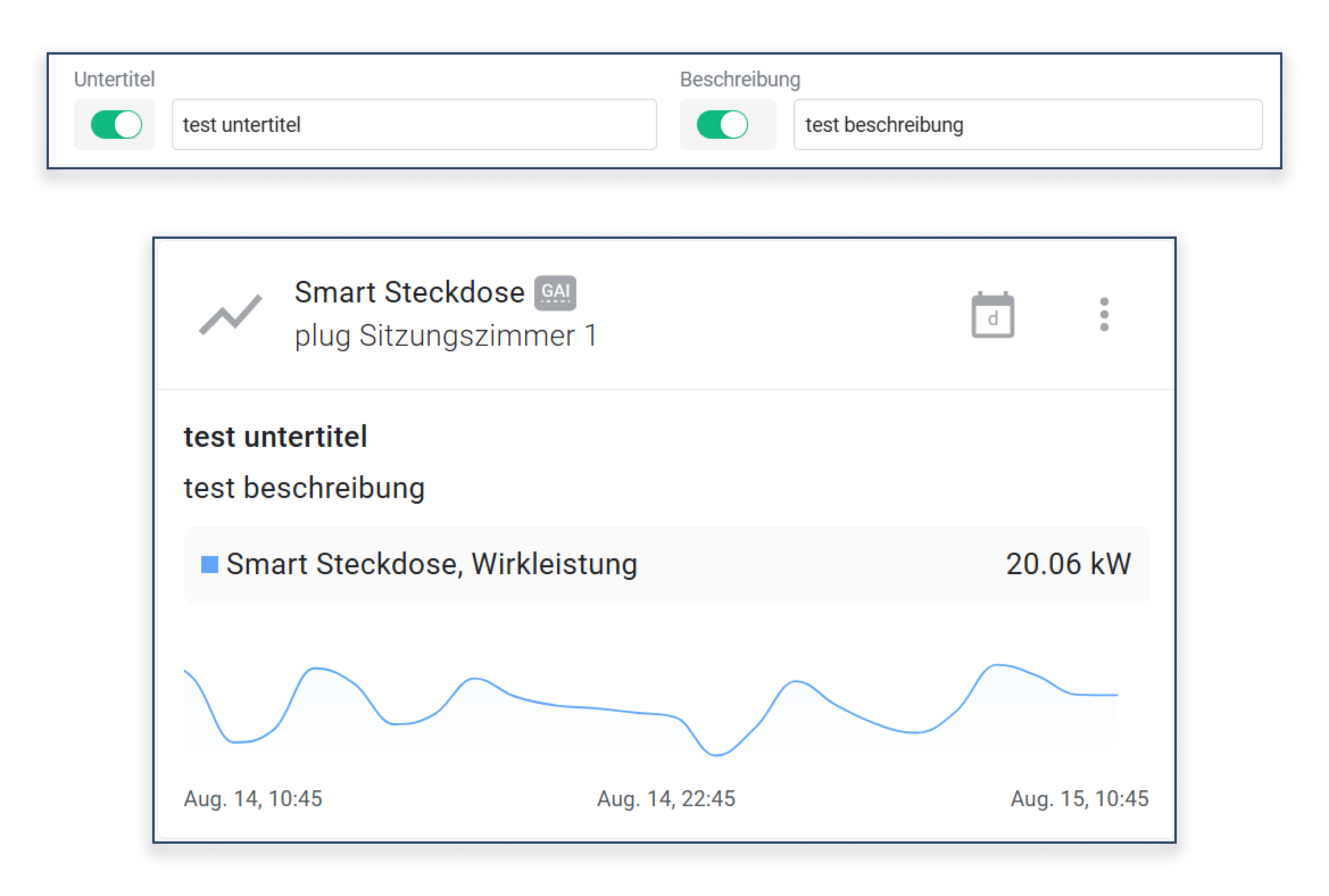
Für jedes Widget können nun zusätzlich ein **Untertitel** und eine **Beschreibung** definiert werden.\
Diese Felder bieten die Möglichkeit, das Widget mit weiterführenden Informationen oder Kontext zu versehen – direkt sichtbar im Widget selbst.

<figure><img src="https://content.gitbook.com/content/Nyvwhz1kEMXcHf4HLuZ8/blobs/2YtsfqRne7fnfOdfspRU/Widget%20Untertitel%20Beschreibung.png" alt=""><figcaption></figcaption></figure>

* **Untertitel**: Kurzer, hervorgehobener Text unterhalb des Widget-Titels. Ideal für ergänzende Angaben wie Standort, Gerätetyp oder Status.
* **Beschreibung**: Freitextfeld für eine nähere Erläuterung des Widget-Inhalts, z. B. Zweck, Messbereich oder besondere Hinweise.