# Einen Zählerwechsel konfigurieren
## Zählerersatz konfigurieren
A **Der Zähler kann ausfallen** oder **durch einen neuen ersetzt werden**. Wenn Sie nur den neuen Zählerstand übernehmen, könnten bereits erfasste Werte **verloren gehen**, was zu **Datenslücken und Berechnungsfehlern führt**.
Um dies zu verhindern, bietet BuildingPro Suites die Möglichkeit, **einen Offset zu konfigurieren**— entweder **manuell** oder durch **automatische Erkennung**.
## Einen Offset für einen Zähler festlegen
1. **Öffnen Sie die Objektdetails** des betroffenen Objekts.
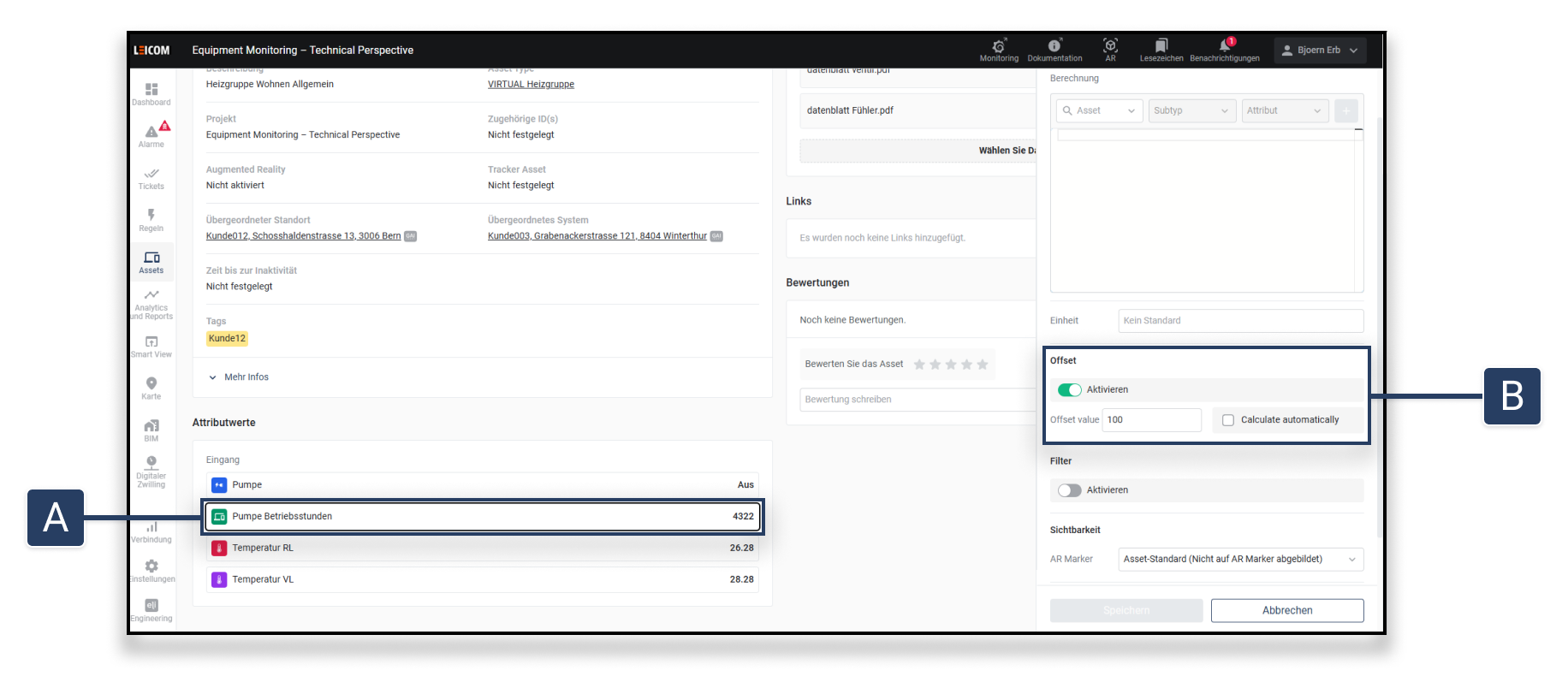
2. **Klicken Sie auf das Attribut** für das der Offset konfiguriert werden soll **\[A]**.
3. **Aktivieren Sie die Offset-Funktion \[B].**
4. **Wählen Sie eine der folgenden Methoden aus:**
* **Wert manuell eingeben:** Der Offset-Wert wird dauerhaft **zu allen neuen Messwerten addiert**.
* **Automatische Berechnung aktivieren:** BuildingPro Suites erkennt automatisch, wenn ein Zähler ersetzt wurde.
* Wenn der neue Wert um **mehr als 10 %**sinkt, wird automatisch ein Offset gesetzt.
* Anstatt mit dem neuen Wert weiter zu zählen, bleibt der vorherige Wert als **Grundlage**.
---
# Agent Instructions: Querying This Documentation
If you need additional information that is not directly available in this page, you can query the documentation dynamically by asking a question.
Perform an HTTP GET request on the current page URL with the `ask` query parameter:
```
GET https://docs.buildings.ability.abb/collection/german/academy/configure-a-meter-replacement.md?ask=
```
The question should be specific, self-contained, and written in natural language.
The response will contain a direct answer to the question and relevant excerpts and sources from the documentation.
Use this mechanism when the answer is not explicitly present in the current page, you need clarification or additional context, or you want to retrieve related documentation sections.