# Wertzuordnung in BuildingPro Suites
Wertzuordnung ermöglicht es, Rohdaten (z. B. numerische oder boolesche Werte) in aussagekräftige Farben, Texte oder Kategorien zu übersetzen. Diese Funktion wird verwendet, um Informationen klarer darzustellen – zum Beispiel in Widgets, auf Etagen oder in Attributen.
## Wertzuordnung für Attribute
Die Wertzuordnung für Attribute übersetzt numerische Werte automatisch in beschreibende Texte. Diese Texte können an vielen Stellen in BuildingPro Suites angezeigt werden – z. B. in der Smart View, in Widgets oder in der Detailansicht eines Assets – und helfen dabei, technische Messwerte verständlich darzustellen.
### Zweck
Wertzuordnung in *Eliona* übersetzt numerische Werte eines Attributs automatisch in beschreibende Texte. Diese Darstellung macht technische Messwerte verständlicher und erleichtert ihre Interpretation im Alltag. Die Texte erscheinen zum Beispiel:
* in der *Smart View*,
* in Widgets,
* in der Detailansicht eines Assets.
Die Konfiguration erfolgt entweder direkt im Attribut oder zentral über das [-> Asset-Modeling](https://docs.buildings.ability.abb/collection/german/pflichtbasis/assets/asset-modeling-create-templates).
### Konfiguration
In **\[A]**können mehrere Zuordnungsfelder hinzugefügt werden.
Eine Zuordnung besteht aus Paaren von **Grenzwert → Ergebnistexte**:
* **\[B]** Linkes Feld: Der Grenzwert, der als Obergrenze für einen Wertebereich dient
* **\[C]** Rechtes Feld: Der Text, der angezeigt werden soll, wenn der Messwert unter dem entsprechenden Grenzwert liegt
Die Regel lautet:
> Alle Werte, die **kleiner als** der definierte Grenzwert sind, werden dem jeweiligen Text zugeordnet.
**Hinweis zur Reihenfolge** Die Einträge müssen nicht manuell sortiert werden –*Eliona* interpretiert die Zuordnungsliste intern korrekt, vom **höchsten zum niedrigsten Grenzwert**. Die Reihenfolge der Eingabezeilen ist daher **nicht entscheidend** für die Logik, aber für die Übersichtlichkeit bei der Konfiguration.
### Beispielauswertung
Gegeben ist folgende Konfiguration:
| Grenzwert | Ergebnis |
| --------- | ------------- |
| 100 | Kritisch |
| 50 | Warnung |
| 10 | Normalbetrieb |
**Auswertung:**
* Ein Wert von **7** → Normalbetrieb
* Ein Wert von **30** → *Warnung*
* Ein Wert von **75** → Kritisch
* Ein Wert von **99.9** → Kritisch
* Ein Wert von **101 oder mehr** → *Keine Zuordnung*, wird der ursprüngliche Wert angezeigt (wenn kein höherer Grenzwert definiert ist)
#### Hinweise
* Die Einträge sollten ohne Lücken definiert werden, wenn jeder Wert einem Text zugeordnet werden soll.
* Wenn keine Zuordnung zutrifft, wird der ursprüngliche Wert angezeigt.
***
## Wertzuordnung in Widgets
In Widgets kann eine **Wertzuordnung** verwendet werden, um numerische Daten sowohl **visuell (Farbe)** als auch **semantisch (Text)**zu interpretieren. Diese Zuordnung verbessert die Lesbarkeit von Werten und unterstützt eine schnellere Einschätzung des Status.
### Zweck
Die Zuordnung ermöglicht eine klare Einordnung numerischer Werte in Kategorien – etwa „Normalbetrieb“, „Warnung“ oder „Kritisch“. Zusätzlich kann jedem Status eine eigene Farbe zugewiesen werden, die in der Anzeige (z. B. Fortschrittsbalken oder Zahlenfeld) sofort erkennbar ist.
### Anwendungsfall
#### Türstatus mit Wertzuordnung visualisieren
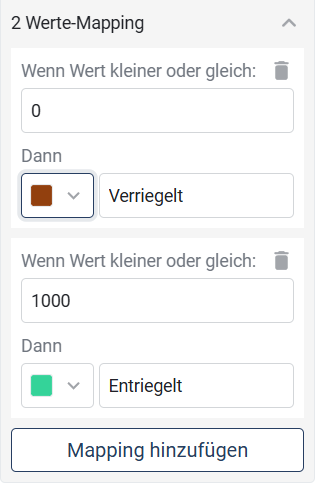
Diese Zuordnung weist den Text *Verriegelt* mit brauner Darstellung allen Werten ≤ 0 zu, während Werte bis 1000 mit *Entriegelt* und grüner Farbe angezeigt werden. In der Praxis bedeutet das:
* Sensorwerte wie `0` → *Verriegelt*
* Sensorwerte `1` bis `100` → *Entriegelt*
{% hint style="info" %}
Die Zuordnung kann beliebig erweitert werden, indem Sie auf **„Zuordnung hinzufügen.“** Achten Sie darauf, dass die Wertebereiche lückenlos abgedeckt sind, wenn jeder mögliche Wert zugeordnet werden soll.
{% endhint %}
### Anzeige im Widget
In einem Widget, z. B. in der Gebäudeübersicht, erscheint für jede Tür (Vorder- oder Hintereingang) sofort sichtbar:
* **Text**: *Verriegelt* oder *Entriegelt*
* **Farbe**: Visuelle Hervorhebung passend zum Status
***
## Wertzuordnung auf der Etage (POIs und Polygone)
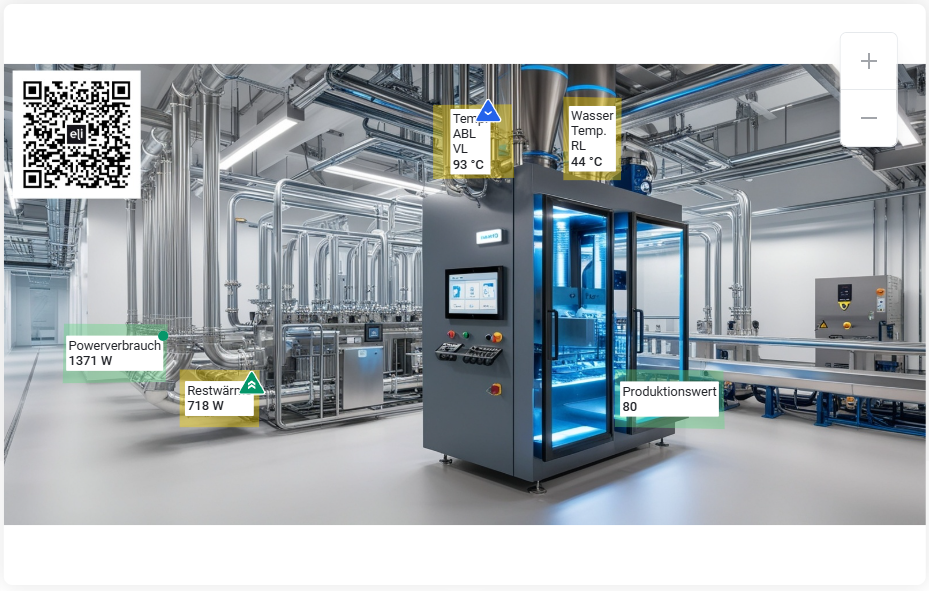
Im *Etagen* -Modul können Bereiche eines digitalen Plans – wie **Polygone** oder **POIs**– abhängig vom aktuellen Attributwert automatisch eingefärbt werden. Dies geschieht über **Wertzuordnung**bei der numerische Werte bestimmten **Farben**zugewiesen werden. Die Farbdarstellung hilft dabei, Zustände direkt im räumlichen Kontext schnell zu erkennen.
### Zweck
Diese Funktion ermöglicht es, Zustände oder Messwerte direkt im Kontext eines Grundrisses oder Gebäudebereichs anzuzeigen. Die Farbcodierung hilft dabei, kritische Situationen schneller zu erkennen oder normale Betriebszustände visuell zu bestätigen.
Beispiele:
* Temperaturbereiche in Produktionsanlagen farblich kennzeichnen
* Stromverbrauch einzelner Geräte hervorheben
* Tür- oder Fensterstatus klar darstellen
### Konfiguration
Die Konfiguration erfolgt direkt im POI- oder Polygon-Editor auf der Etage. Unter dem *Wertzuordnung* Bereich können Sie Wertgrenzen definieren, denen eine Farbe zugewiesen wird:
* **Grenzwert:** Definiert die Obergrenze eines Wertebereichs
* **Farbe:** Die Farbe, die angewendet wird, wenn der Messwert kleiner oder gleich dem Grenzwert ist
### Beispielkonfiguration
Diese Konfiguration bedeutet:
* Werte kleiner oder gleich 90 → **Grün**
* Werte kleiner oder gleich 93 → **Gelb**
* Werte kleiner oder gleich 10000 → **Rot**
#### Hinweise
* Die Farbzuordnungen gelten ausschließlich für numerische Daten.
* Die Farbdarstellung ersetzt numerische Werte nicht, sondern ergänzt sie visuell.
* Wenn kein passender Grenzwert gefunden wird, wird die ausgewählte **Standardfarbe** angezeigt
---
# Agent Instructions: Querying This Documentation
If you need additional information that is not directly available in this page, you can query the documentation dynamically by asking a question.
Perform an HTTP GET request on the current page URL with the `ask` query parameter:
```
GET https://docs.buildings.ability.abb/collection/german/academy/value-mapping-in-eliona.md?ask=
```
The question should be specific, self-contained, and written in natural language.
The response will contain a direct answer to the question and relevant excerpts and sources from the documentation.
Use this mechanism when the answer is not explicitly present in the current page, you need clarification or additional context, or you want to retrieve related documentation sections.
.png?alt=media&token=83c1ba6f-5449-4f88-84b0-7f18905e24c4)