# White-Labeling
## Das Erscheinungsbild eines Mandanten anpassen
Befolgen Sie die Schritte in [-> Einen Mandanten anpassen](/collection/german/pflichtbasis/platform-core/governance-and-monitoring/system/customize-the-appearance-of-a-tenant.md).
## Das Erscheinungsbild des Systems anpassen
### Übersicht
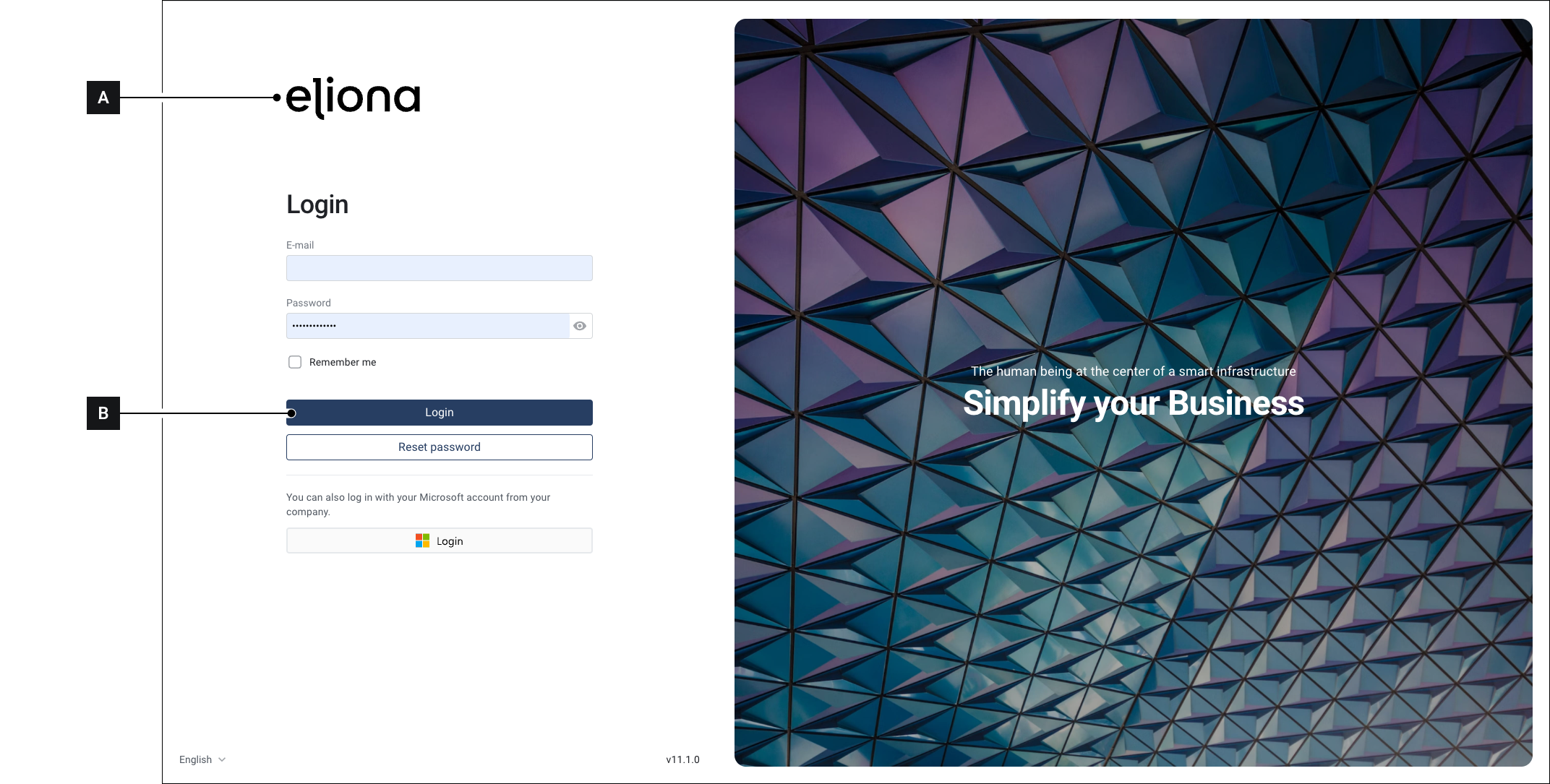
Diese Einstellungen betreffen den Anmeldebildschirm:
[A]
System-Logo
[B]
System-Primärfarbe
### Vorgehensweise
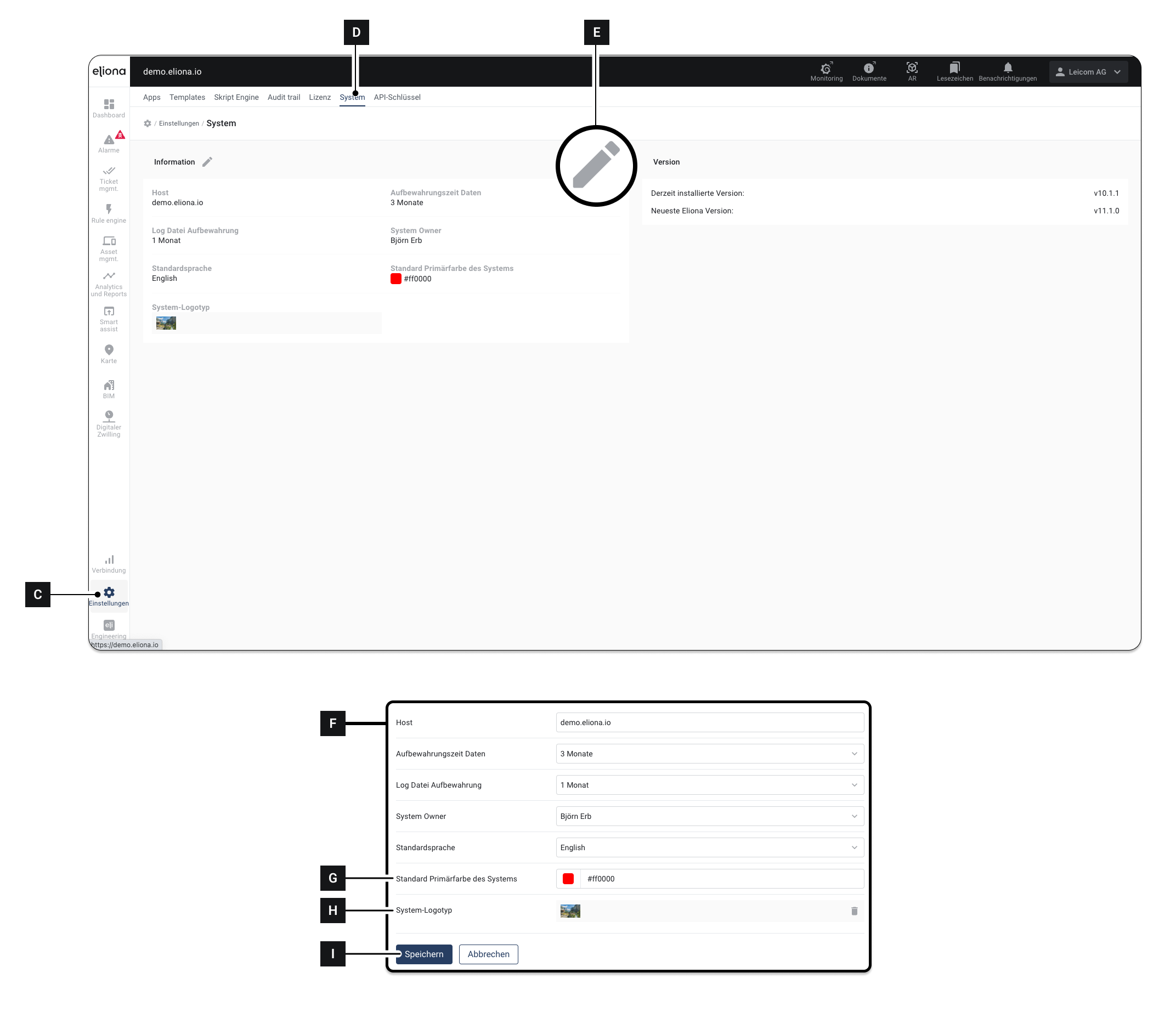
1. Klicken Sie auf **Einstellungen \[C]**
2. Klicken Sie auf **System \[D]**
3. Klicken Sie auf **\[E]**
▷ Die Optionen **\[F]** konfigurierten Werte angezeigt
4. Unter **\[G]**, ändern Sie die **System-Primärfarbe \[B]**
5. Unter **\[H]**, laden Sie eine Datei hoch für das **System-Logo \[A]**
6. Klicken Sie auf **Speichern \[I]**
---
# Agent Instructions: Querying This Documentation
If you need additional information that is not directly available in this page, you can query the documentation dynamically by asking a question.
Perform an HTTP GET request on the current page URL with the `ask` query parameter:
```
GET https://docs.buildings.ability.abb/collection/german/academy/white-labeling.md?ask=
```
The question should be specific, self-contained, and written in natural language.
The response will contain a direct answer to the question and relevant excerpts and sources from the documentation.
Use this mechanism when the answer is not explicitly present in the current page, you need clarification or additional context, or you want to retrieve related documentation sections.