> For the complete documentation index, see [llms.txt](https://docs.buildings.ability.abb/collection/llms.txt). Markdown versions of documentation pages are available by appending `.md` to page URLs; this page is available as [Markdown](https://docs.buildings.ability.abb/collection/german/akademie/edge-nodes/edgenodes-in-abb-buildingpro/set-up-control-edge/eliona-modules-for-niagara.md).
# BuildingPro Suites-Module für Niagara
Das BuildingPro Suites-Modul wurde entwickelt, um Niagara mit BuildingPro Suites zu verbinden. Dadurch werden Interaktion und Datenaustausch zwischen Niagara und BuildingPro Suites in beide Richtungen ermöglicht.
## Funktionalität
Das Modul ermöglicht die Übertragung von Daten von Niagara-Komponenten zu Assets in BuildingPro Suites. Es sendet den Wert eines konfigurierbaren Slots (Standard: `out`) und, falls verfügbar, dessen Status an BuildingPro Suites. Alarme können ebenfalls direkt an BuildingPro Suites weitergeleitet werden. Optional kann das Modul Assets in BuildingPro Suites automatisch erstellen und verknüpfen und ihnen die entsprechenden Asset-Typen zuweisen.
Umgekehrt kann das Modul Daten von BuildingPro Suites empfangen und sie in einen konfigurierbaren Slot (Standard: `set`) einer Niagara-Komponente schreiben. Alarmquittierungen von BuildingPro Suites werden unterstützt, sodass Statusaktualisierungen innerhalb der Niagara-Alarmkonsole synchronisiert werden können.
#### Kommunikation
Die Kommunikation zwischen Niagara und BuildingPro Suites verwendet die von BuildingPro Suites bereitgestellte REST-API und WebSockets, wobei die Daten im JSON-Format übertragen werden. Die gesamte Kommunikation ist über HTTPS verschlüsselt.
***
## Schnellstartanleitung
#### Voraussetzungen
* Zugriff auf eine BuildingPro Suites-Instanz (Benutzername und Passwort)
* Anmeldedaten für die BuildingPro Suites-API (URL und Token mit Lese- und Schreibberechtigung)
* Zugriff auf eine Niagara-Station (siehe Kompatibilität)
#### Installation
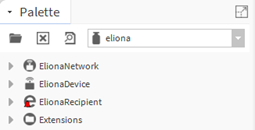
Um das BuildingPro Suites-Modul zu installieren, kopieren Sie `eliona-rt.jar` als auch `eliona-wb.jar` an den `Module` in den Ordner Ihrer lokalen Niagara-Installation oder verwenden Sie den **Software Manager** unter Platform, um das Modul zu installieren. Schließen Sie die Installation ab, indem Sie das Workplace neu starten. Sie können nun Komponenten in der BuildingPro Suites-Palette verwenden.
#### Konfiguration
* Öffnen Sie die **Niagara Workbench** und wählen Sie die **BuildingPro Suites-Palette**.
* Erstellen Sie ein **BuildingPro Suites-Netzwerk** mit einem **BuildingPro Suites-Gerät** , indem Sie sie aus der Palette unter **Configuration > Drivers** in die Station ziehen und ablegen.
* Öffnen Sie die **BuildingPro Suites-Gerät** und konfigurieren Sie die BuildingPro Suites-API mit URL und Token. Geben Sie die BuildingPro Suites-Tenant-ID an, mit der Sie sich verbinden möchten.
* Nach der Konfiguration sollte der Status des Geräts `OK`sein. Wenn dies der Fall ist, speichern Sie die Station.
#### Statusinformationen in BuildingPro Suites anzeigen
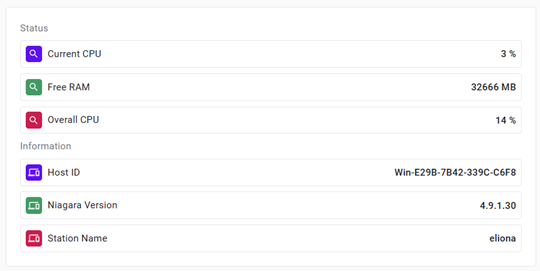
* Nach der Konfiguration erstellt das Modul ein **Niagara Station Asset**, das standardmäßig alle 5 Minuten automatisch technische Informationen abruft.
* Dieses Asset überwacht außerdem den Status der Station als Live-Signal: `Aktiv`, wenn die Station normal funktioniert, und `Inaktiv`, wenn nach 10 Minuten keine Aktivität erkannt wird. Dieser Status kann über **Gültigkeitsüberwachung**.
#### Daten an BuildingPro Suites senden
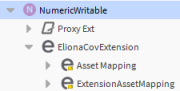
* Wählen Sie den Niagara-Datenpunkt aus, den Sie mit BuildingPro Suites synchronisieren möchten, und fügen Sie eine **BuildingPro Suites-Erweiterung** (z. B. `ElionaCovExtension`) hinzu, indem Sie sie aus der **BuildingPro Suites-Palette**ziehen und ablegen. Öffnen Sie die Erweiterung und aktivieren Sie sie.
* Sobald die Erweiterung aktiviert ist, erstellt sie automatisch ein Asset in Niagara und in BuildingPro Suites. Öffnen Sie das **Asset Mapping** in der Erweiterung und klicken Sie auf den **Asset** Link. Dadurch gelangen Sie zu dem in Niagara erstellten Asset.
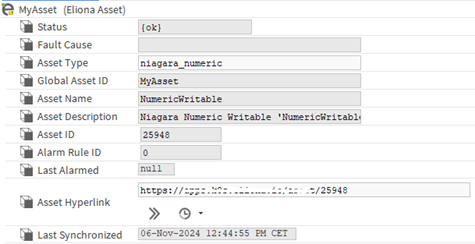
* Im Niagara-Asset finden Sie alle Informationen über das Asset und die **Asset-ID** des erstellten BuildingPro Suites-Assets. Sie können den **Asset-Hyperlink** verwenden, um das Asset in BuildingPro Suites zu öffnen.
* Wenn Sie das BuildingPro Suites-Asset öffnen, wird der aktuelle Wert des Datenpunkts dem **Wert** Attribut in BuildingPro Suites zugewiesen. Ab diesem Zeitpunkt wird jede Änderung am Datenpunkt an dieses Attribut gesendet. Sie können dies überwachen, indem Sie den **Zuletzt synchronisiert** Zeitstempel in der Niagara-Asset-Ansicht prüfen.
#### Daten von BuildingPro Suites empfangen
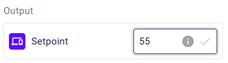
* Nachdem Sie die Assets in Niagara und BuildingPro Suites erstellt und zugewiesen haben, können Sie Werte von BuildingPro Suites an den Niagara-Datenpunkt senden. Fügen Sie dazu einen neuen Wert zum **Sollwert** Attribut hinzu.
* Der Wert wird standardmäßig an den `Fallback` Slot in Niagara über die **Set** Aktion gesendet.
#### Alarme an BuildingPro Suites senden
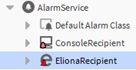
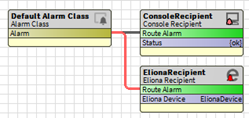
* Um Alarme zu synchronisieren, leiten Sie zunächst die gewünschten Alarmklassen weiter. Fügen Sie dazu den **BuildingPro Suites-Empfänger** an den **Alarmdienst** hinzu, indem Sie ihn aus dem **BuildingPro Suites-Palette**.
* Verknüpfen Sie nun die Alarmklasse mit dem **Route Alarm** Slot.
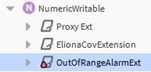
* Sobald die Verknüpfung hergestellt ist, werden alle Alarme für die angegebene Alarmklasse an BuildingPro Suites gesendet. Sie können dies testen, indem Sie eine **Niagara-Alarm-Erweiterung** (z. B. `OutOfRangeAlarmExtension`) aus der Alarm-Palette ziehen und unter dem Niagara-Datenpunkt platzieren, den Sie überwachen möchten.
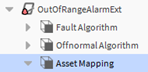
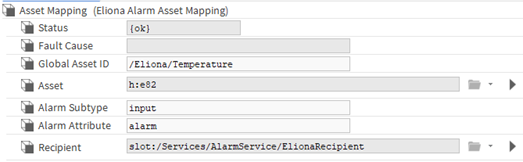
* Konfigurieren Sie die Erweiterung, und wenn der erste Alarm ausgelöst wird, erstellt der **BuildingPro Suites-Empfänger** einen **Asset Mapping** ähnlich dem oben unter der Alarm-Erweiterung genannten. Wenn das Asset nicht existiert, wird es automatisch sowohl in Niagara als auch in BuildingPro Suites erstellt.
* Nun kann der Alarm auch in BuildingPro Suites gefunden werden. Das Quittieren des Alarms kann entweder in BuildingPro Suites oder in Niagara erfolgen, und der Status wird zwischen beiden synchronisiert.
#### Asset-Übersicht
* Alle Assets, die BuildingPro Suites zugewiesen sind, finden Sie in der **Assets** Komponente des **BuildingPro Suites-Gerät**.
* Hier können Sie alle Asset-Informationen überwachen, Assets neu zuweisen und, falls nötig, alle Assets oder einzelne Assets mit BuildingPro Suites erneut synchronisieren.
#### Anpassen der n:1-Zuordnung
Sie können komplexere Beziehungen zwischen Niagara-Datenpunkten und BuildingPro Suites-Assets einrichten. Ein häufiges Szenario ist die Zuordnung mehrerer Datenpunkte zu einem einzelnen Asset mit unterschiedlichen Attributen in BuildingPro Suites.
* Wählen Sie einen weiteren Niagara-Datenpunkt aus oder fügen Sie einen hinzu, den Sie mit BuildingPro Suites synchronisieren möchten. Hängen Sie dann eine **BuildingPro Suites-Erweiterung** (z. B. `ElionaCovExtension`) hinzu, indem Sie sie aus der **BuildingPro Suites-Palette**.
* an den aktuellen **Asset Mapping**. Hier können Sie den Standard **Global Asset ID** durch eine bereits vorhandene ID ersetzen. Auf diese Weise leiten Sie verschiedene Asset-Zuordnungen in Niagara auf dasselbe Asset in BuildingPro Suites, zum Beispiel durch die Verwendung des vorhandenen `/BuildingPro Suites/NumericWriteable` als gemeinsame **Global Asset ID**.
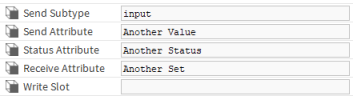
* Konfigurieren Sie unterschiedliche Attributnamen für das Senden und Empfangen von Daten zwischen Niagara und BuildingPro Suites. In diesem Fall wird der Standardname `Wert` zu `Another Value`.
* Wenn Sie die Erweiterung aktivieren, erkennt die Zuordnung das vorhandene Asset in Niagara automatisch und verknüpft sich damit. Wenn **Enable Upserts** in **BuildingPro Suites Assets**aktiviert ist, werden alle neuen Attribute (z. B. `Another Value`) automatisch im entsprechenden Asset-Typ in BuildingPro Suites erstellt.
* Wenn Sie nun das BuildingPro Suites-Asset öffnen, werden die aktuellen Werte der beiden Datenpunkte ihren jeweiligen Attributen in BuildingPro Suites zugewiesen. Ab diesem Zeitpunkt werden alle Änderungen an den Datenpunkten an diese Attribute gesendet und von ihnen empfangen.
#### Anpassen der 1:n-Zuordnung
In diesem Szenario wird ein einzelner Niagara-Datenpunkt mehreren BuildingPro Suites-Assets zugewiesen, optional mit unterschiedlichen Attributen.
* Fügen Sie für einen vorhandenen Niagara-Datenpunkt eine weitere **Asset-Mapping-Erweiterung** zum aktuellen **BuildingPro Suites-Erweiterung** (z. B. `ElionaCovExtension`) hinzu, indem Sie sie aus der **BuildingPro Suites-Palette**.
* Überschreiben Sie im neuen Asset Mapping den Standard **Global Asset ID**. Zum Beispiel setzen Sie ihn auf `/BuildingPro Suites/NumericWriteableCopy` statt `/BuildingPro Suites/NumericWriteable`. Sobald Sie das Asset Mapping speichern, wird das neue Asset automatisch in Niagara und in BuildingPro Suites erstellt (wenn **Enable Upserts** aktiviert ist). Ab diesem Zeitpunkt werden alle Änderungen am Datenpunkt an beide Assets in BuildingPro Suites gesendet und von ihnen empfangen.
* Für den Empfang von Daten von BuildingPro Suites möchten Sie möglicherweise einen anderen Schreib-Slot verwenden. Zum Beispiel könnten Sie den Standard `Set` (Fallback)-Slot verwenden und zusätzlich den `Override` Slot setzen. Dies erreichen Sie, indem Sie den Schreib-Slot mit dem Asset-Attribut im **Asset Mapping**.
* verbinden. Nun können Sie in BuildingPro Suites einen Override-Wert setzen, der den entsprechenden Datenpunkt in Niagara aktualisiert.
***
## Komponentenübersicht
#### BuildingPro Suites-Netzwerk
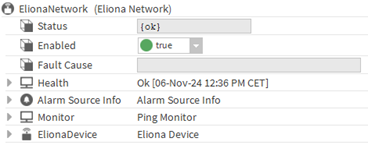
Das **BuildingPro Suites-Netzwerk** ist die Root-Komponente, die alle **BuildingPro Suites-Geräte** innerhalb einer Niagara-Station gruppiert.
#### BuildingPro Suites-Gerät
Jedes **BuildingPro Suites-Gerät** verbindet eine BuildingPro Suites-Instanz und einen bestimmten Tenant innerhalb dieser Instanz. Dieses Gerät teilt seine BuildingPro Suites-Verbindung mit allen untergeordneten Komponenten, wie dem **BuildingPro Suites-Sender**, **BuildingPro Suites-Empfänger**, **BuildingPro Suites Assets** Container und dem **BuildingPro Suites-Alarmquittierer**. Der **BuildingPro Suites-Gerät** wird auch vom **BuildingPro Suites-Empfänger**.
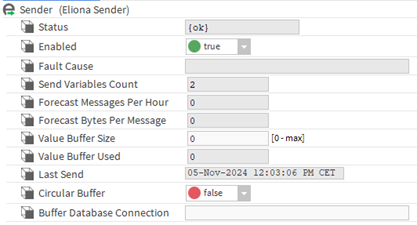
#### BuildingPro Suites-Sender
Das **BuildingPro Suites-Sender** verwendet, der für die Übertragung von Werten von Niagara-Datenpunkten zu BuildingPro Suites verantwortlich ist. Er ist ein Kind des **BuildingPro Suites-Gerät** und verwendet die zugewiesene BuildingPro Suites-Instanz und den Tenant. Der Sender kann mit einem Wertpuffer konfiguriert werden, um Szenarien zu behandeln, in denen die Verbindung zu BuildingPro Suites vorübergehend nicht verfügbar ist.
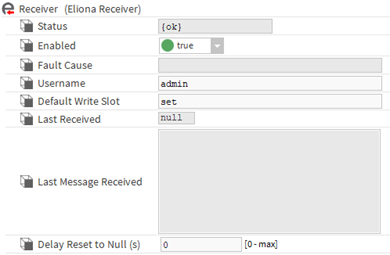
#### BuildingPro Suites-Empfänger
Das **BuildingPro Suites-Empfänger** empfängt Daten von BuildingPro Suites und schreibt sie in Niagara-Datenpunkte. Er ist ein Kind des **BuildingPro Suites-Gerät** und verwendet dieselbe BuildingPro Suites-Instanz und denselben Tenant. Der Empfänger ermöglicht die Konfiguration des Schreib-Slots des Datenpunkts und gibt den Niagara-Benutzernamen für den Vorgang an.
#### BuildingPro Suites Assets
Das **BuildingPro Suites Assets** Container gruppiert und synchronisiert Assets mit BuildingPro Suites. Er ist ein Kind des **BuildingPro Suites-Gerät** und verwendet die verbundene BuildingPro Suites-Instanz und den Tenant. Dieser Container kann während der Synchronisierung automatisch Assets in BuildingPro Suites erstellen oder aktualisieren. Außerdem organisiert er alle Asset-Komponenten, die echten Assets in BuildingPro Suites entsprechen.
#### BuildingPro Suites-Asset
Eine **BuildingPro Suites-Asset** Komponente repräsentiert ein einzelnes Asset in BuildingPro Suites. Diese Komponente ist ein Kind des **BuildingPro Suites Assets** Containers und enthält eine eindeutige Global Asset ID. Während der Synchronisierung bestimmen diese Global Asset ID und der BuildingPro Suites-Tenant (vom übergeordneten **BuildingPro Suites-Gerät**) die Asset-ID in BuildingPro Suites, die dann in der Asset-Komponente gespeichert wird. Attribute wie Asset-Typ, Name und Beschreibung werden ebenfalls synchronisiert. Wenn die automatische Erstellung oder Aktualisierung im **BuildingPro Suites Assets** Container aktiviert ist, werden Assets in BuildingPro Suites erstellt oder aktualisiert; andernfalls verweist die Komponente auf ein vorhandenes Asset anhand seiner ID.
#### BuildingPro Suites-Erweiterung
Das **BuildingPro Suites-Erweiterung** überwacht Änderungen an Niagara-Datenpunktwerten und löst die Datenübertragung an BuildingPro Suites über die **BuildingPro Suites-Sender**aus. Diese Erweiterung ist an einen Niagara-Datenpunkt angehängt und verweist auf einen **BuildingPro Suites-Gerät** und verwendet die verbundene BuildingPro Suites-Instanz und den Tenant.
#### BuildingPro Suites-Asset-Mapping
Das **BuildingPro Suites-Asset-Mapping** stellt eine Verknüpfung zwischen Niagara-Datenpunkten und Attributen eines Assets in BuildingPro Suites her. Es ist ein Kind entweder eines **BuildingPro Suites-Erweiterung** oder einer **Alarm-Erweiterung** in Niagara, die ihrerseits an Niagara-Datenpunkten angehängt sind. Das Mapping definiert eine Global Asset ID, die es ermöglicht, die entsprechende **BuildingPro Suites-Asset** Komponente in Niagara zu referenzieren und zu erstellen. Diese Komponente verknüpft sich wiederum mit dem realen Asset in BuildingPro Suites, indem sie nach der Synchronisierung die Asset-ID speichert.
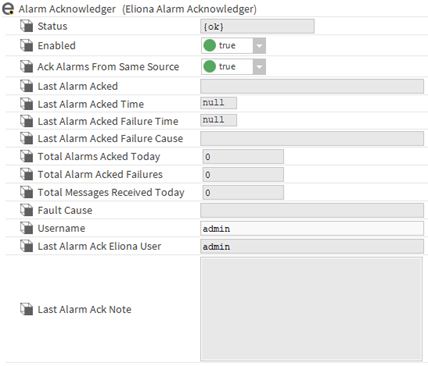
#### BuildingPro Suites-Alarmquittierer
Das **BuildingPro Suites-Alarmquittierer** empfängt Alarmquittierungen von BuildingPro Suites und quittiert die entsprechenden Alarme in Niagara. Sie ist ein Kind des **BuildingPro Suites-Gerät** und verwendet die verbundene BuildingPro Suites-Instanz und den Tenant. Der Quittierer ermöglicht die Konfiguration des Niagara-Benutzernamens für den Quittierungsvorgang.
#### BuildingPro Suites-Empfänger
Das **BuildingPro Suites-Empfänger** leitet Alarme von Alarmklassen in Niagara an BuildingPro Suites weiter. Er verweist auf einen **BuildingPro Suites-Gerät** und verwendet die verbundene BuildingPro Suites-Instanz und den Tenant. Der Empfänger kann mit einem Alarmpuffer konfiguriert werden, um Szenarien zu behandeln, in denen die Verbindung zu BuildingPro Suites vorübergehend nicht verfügbar ist.
#### BuildingPro Suites-API-Client
Das **BuildingPro Suites-API-Client** ermöglicht die direkte Kommunikation mit BuildingPro Suites über APIv2 (siehe [api.eliona.io](https://api.eliona.io)). Es wird typischerweise verwendet, um eine Vielzahl von Vorgängen wie das Lesen, Erstellen, Aktualisieren und Löschen von Assets, Alarmen und Konfigurationen in BuildingPro Suites durchzuführen. Der Client verwaltet die Authentifizierungs- und Verbindungseinstellungen und dient als zentrale Schnittstelle für alle API-gesteuerten Interaktionen, um eine zuverlässige und sichere Integration zwischen Niagara und BuildingPro Suites zu gewährleisten.
***
## Komponentenkonfiguration
#### BuildingPro Suites-Netzwerk
Sie können den **BuildingPro Suites-Netzwerk** als Kind des **Drivers** Containers in einer Niagara-Station hinzufügen. Dies kann erfolgen, indem Sie ihn aus dem **BuildingPro Suites-Palette** oder durch Öffnen des **Driver Manager** und Klicken auf die **Neu** Schaltfläche. Beachten Sie, dass pro Station nur ein **BuildingPro Suites-Netzwerk** zulässig ist.
#### BuildingPro Suites-Gerät
Das **BuildingPro Suites-Gerät** kann als Kind des **BuildingPro Suites-Netzwerk**. Sie können ihn hinzufügen, indem Sie ihn aus dem **BuildingPro Suites-Palette**. Mehrere **BuildingPro Suites-Geräte** können erstellt werden, um unterschiedliche BuildingPro Suites-Instanzen oder Tenants darzustellen.
| Einstellung | Beschreibung |
| --------------------- | --------------------------------------------------------------------- |
| `Aktiviert` | Aktiviert oder deaktiviert das BuildingPro Suites-Gerät |
| `APIv2-URL` | URL für die Verbindung mit der BuildingPro Suites-APIv2-Instanz |
| `APIv2-Token` | Autorisierungstoken für den Zugriff auf die BuildingPro Suites-APIv2 |
| `Tenant-ID` | Tenant-ID, die für die Asset-Zuordnung und -Erstellung verwendet wird |
| `Verbindungs-Timeout` | Maximale Zeit in Sekunden, bevor ein Verbindungsversuch abläuft |
**Aktiviert**
> Aktiviert oder deaktiviert das BuildingPro Suites-Gerät. Wenn aktiviert, sind alle zugehörigen Komponenten (z. B. Sender, Empfänger) funktionsfähig.
**APIv2-URL**
> Gibt die URL der BuildingPro Suites-APIv2-Instanz an, mit der verbunden werden soll (z. B., `https://my.eliona.io/api/v2`). Diese sollte von Ihrem BuildingPro Suites-Administrator bereitgestellt werden.
**APIv2-Token**
> Das für den Zugriff auf die BuildingPro Suites-APIv2 erforderliche Autorisierungstoken. Stellen Sie sicher, dass dieses Token sowohl Lese- als auch Schreibberechtigungen hat, wie erforderlich. Diese sollte von Ihrem BuildingPro Suites-Administrator bereitgestellt werden.
**Tenant-ID**
> Definiert die BuildingPro Suites-Tenant-ID, die für die Referenzierung von Assets verwendet wird. Diese ID muss mit der Tenant-Konfiguration in BuildingPro Suites übereinstimmen.
**Verbindungs-Timeout**
> Legt die maximale Dauer in Sekunden für einen Verbindungsversuch zu BuildingPro Suites fest. Bei hoher Netzwerklatenz sollten Sie dieses Timeout erhöhen. Ein typischer Wert liegt bei etwa 5 Sekunden.
#### BuildingPro Suites-Sender
Das **BuildingPro Suites-Sender** wird automatisch als Kind des **BuildingPro Suites-Gerät**.
| Feld | Beschreibung |
| ---------------------------------------- | ------------------------------------------------------------------------- |
| `Aktiviert` | Aktiviert oder deaktiviert die Datenübertragung |
| `Wertpuffergröße` | Legt die maximale Größe des Nachrichtenpuffers fest |
| `Ringpuffer` | Bestimmt das Verhalten des Puffers, wenn er voll ist |
| `Datenbankverbindung des Puffers` | Konfiguriert die externe Datenbankverbindung für das Puffern |
| `Bulk-Send-Intervall` | Intervall zum Gruppieren von Werten für den Bulk-Versand |
| `Bulk-Send-Grenzwert` | Obergrenze für das Gruppieren von Werten für den Bulk-Versand |
| `Letzter Versand` (Info) | Zeitstempel der letzten erfolgreichen Datenübertragung |
| `Anzahl gesendeter Variablen` (Info) | Anzahl der Datenpunkte, die derzeit an BuildingPro Suites gesendet werden |
| `Prognose Nachrichten pro Stunde` (Info) | Geschätzte Anzahl der pro Stunde gesendeten Nachrichten |
| `Prognose Bytes pro Nachricht` (Info) | Durchschnittliche Größe jeder Nachricht in Bytes |
| `Wertpuffer verwendet` (Info) | Aktuelle Anzahl der im Puffer gespeicherten Nachrichten |
| `Anzahl beim letzten Versand` | Anzahl der in der letzten Bulk-Operation gesendeten Werte |
| `Aktuelle Anzahl von Sendethreads` | Aktuelle Anzahl gleichzeitiger Threads, die Werte senden |
| `Prognose aktualisieren` (Aktion) | Aktualisiert die Prognosestatistiken manuell |
| `Wertpuffer leeren` (Aktion) | Löscht alle derzeit im Puffer gespeicherten Nachrichten |
**Aktiviert**
> Aktiviert oder deaktiviert den Sender. Wenn aktiviert, werden Daten an BuildingPro Suites übertragen; wenn deaktiviert, wird die Übertragung gestoppt.
**Wertpuffergröße**
> Gibt die maximale Anzahl von Nachrichten an, die der Puffer aufnehmen kann. Verwenden Sie **Prognose Nachrichten pro Stunde** als auch **Prognose Bytes pro Nachricht** um die ideale Puffergröße basierend auf der erwarteten Datenmenge abzuschätzen.
**Ringpuffer**
> Bestimmt, wie der Puffer mit neuen Nachrichten umgeht, wenn er seine Kapazität erreicht:
>
> * **Aktiviert**: Überschreibt die ältesten Nachrichten durch neue, wenn der Puffer voll ist.
> * **Deaktiviert**: Stoppt die Annahme neuer Nachrichten, sobald der Puffer voll ist.
**Datenbankverbindung des Puffers**
> Ermöglicht die Verwendung einer externen H2-Datenbank zum Puffern. Wenn leer gelassen, wird standardmäßig ein interner Speicherpuffer verwendet.
>
> * **Eingebetteter Puffer-Modus**: Verwendet eine vom Treiber verwaltete Datenbankdatei (z. B. `jdbc:h2:C:/Users/username/Niagara4.9/stations/eliona/shared/values`). In Niagara ist nur das lokale freigegebene Verzeichnis beschreibbar.
> * **Server-Puffer-Modus**: Verbindet sich mit einer vom Server verwalteten H2-Datenbank (z. B. `jdbc:h2:tcp://localhost/C:/temp/values;user=sa;password=secret`).
#### Bulk-Send-Intervall
> Definiert das Zeitintervall (in Sekunden), in dem Werte vor dem Versand in einer Bulk-Operation gruppiert werden. Das Modul sammelt Werte basierend auf diesem Intervall und der festgelegten Obergrenze, bevor es sie in parallelen Threads an BuildingPro Suites sendet. Wenn dieser Wert auf `null`gesetzt ist, wird keine Bulk-Operation verwendet.
#### Bulk-Send-Grenzwert
> Legt die maximale Anzahl von Werten fest, die in einer einzelnen Bulk-Operation gruppiert und gesendet werden können. Sobald entweder das **Bulk-Send-Intervall** erreicht ist oder dieser Grenzwert überschritten wird, werden die gesammelten Werte gesendet. Das korrekte Festlegen dieses Grenzwerts in Kombination mit dem Intervall trägt zu einem effizienten Datentransfer bei minimalem Thread-Einsatz bei.
> **Hinweis:** Um die Leistung zu optimieren und übermäßige parallele Threads zu vermeiden, sollte der Wert für `Prognose Nachrichten pro Stunde` berücksichtigt werden. Der Grenzwert kann mit der folgenden Formel berechnet werden: `Prognose Nachrichten pro Stunde × 2 / 3600 / Intervall` (wobei `×2` als Sicherheitsfaktor dient). Durch eine geeignete Anpassung dieses Grenzwerts können Sie verhindern, dass mehr als ein Thread zum Senden verwendet wird.
**Letzter Versand** (Info)
> Zeigt den Zeitstempel der letzten erfolgreichen Datenübertragung an, nützlich zur Überwachung der Aktivität.
**Anzahl gesendeter Variablen** (Info)
> Zeigt die aktuelle Anzahl eindeutiger Datenpunkte an, die an BuildingPro Suites übertragen werden.
**Prognose Nachrichten pro Stunde** (Info)
> Schätzt die Anzahl der pro Stunde gesendeten Nachrichten auf Grundlage der aktuellen Aktivität. Dieser Wert wird alle 10 Sekunden aktualisiert.
**Prognose Bytes pro Nachricht** (Info)
> Zeigt die durchschnittliche Größe jeder Nachricht in Bytes an, aktualisiert alle 10 Sekunden.
**Wertpuffer verwendet** (Info)
> Zeigt die aktuelle Anzahl der im Puffer gespeicherten Nachrichten an.
#### Anzahl beim letzten Versand (Info)
> Zeigt die Anzahl der Werte an, die in der letzten Bulk-Operation gesendet wurden. Dies hilft, die Wirksamkeit der aktuellen Konfiguration für den Bulk-Versand zu überwachen.
#### Aktuelle Anzahl von Sendethreads (Info)
> Zeigt die Anzahl der parallelen Threads an, die derzeit zum Senden von Werten verwendet werden. Idealerweise sollte dieser Wert jeweils nicht mehr als einen Thread überschreiten, um eine optimale Ressourcennutzung und Systemstabilität zu gewährleisten.
**Prognose aktualisieren** (Aktion)
> Aktualisiert die Prognosestatistiken manuell. Diese Statistiken werden automatisch alle 10 Sekunden aktualisiert.
**Wertpuffer leeren** (Aktion)
> Löscht alle derzeit im Puffer gespeicherten Nachrichten.
#### BuildingPro Suites-Empfänger
Das **BuildingPro Suites-Empfänger** wird automatisch als Kind des **BuildingPro Suites-Gerät**.
| Feld | Beschreibung |
| ------------------------------------- | ----------------------------------------------------------------- |
| `Aktiviert` | Aktiviert oder deaktiviert den Empfänger |
| `Benutzername` | Niagara-Benutzerkonto, das zum Schreiben von Daten verwendet wird |
| `Standard-Schreibslot` | Zielslot zum Schreiben, wenn keine Priorität angegeben ist |
| `Verzögerung auf Null zurücksetzen` | Setzt den Wert nach den angegebenen Sekunden auf null zurück |
| `Zuletzt empfangen` (Info) | Zeitstempel der zuletzt empfangenen Nachricht |
| `Zuletzt empfangene Nachricht` (Info) | Details der zuletzt empfangenen Nachricht |
**Aktiviert**
> Aktiviert oder deaktiviert den BuildingPro Suites-Empfänger. Wenn aktiviert, werden von BuildingPro Suites empfangene Daten in die angegebenen Niagara-Datenpunkte geschrieben.
**Benutzername**
> Gibt das Niagara-Benutzerkonto an, das zum Schreiben von Werten in Datenpunkte verwendet wird. Wenn es in der eingehenden Nachricht nicht angegeben ist, wird dieser Standardbenutzer verwendet. Der Benutzer muss über Berechtigungen zum Ausführen von Aktionen oder zum Schreiben in Slots verfügen. Stellen Sie sicher, dass der Benutzername gültig ist und über die erforderlichen Berechtigungen verfügt.
**Standard-Schreibslot**
> Definiert den Slot im Zieldatenpunkt, in den der empfangene Wert geschrieben wird, wenn keine Priorität angegeben ist. Dies kann auch ein Aktionsslot sein, der die Aktion mit dem Wert als Argument auslöst.
**Verzögerung auf Null zurücksetzen**
> Legt die Anzahl der Sekunden fest, nach denen der geschriebene Wert auf `null`zurückgesetzt wird. Wenn ein Wert größer als null festgelegt ist, wird der Wert nach der angegebenen Verzögerung zurückgesetzt. Diese Verzögerung wird als Standard verwendet, wenn im Asset Mapping keine Verzögerung definiert ist.
**Zuletzt empfangen** (Info)
> Zeigt den Zeitstempel des letzten erfolgreichen Datenempfangs von BuildingPro Suites an.
**Zuletzt empfangene Nachricht** (Info)
> Zeigt die zuletzt von BuildingPro Suites empfangene Nachricht an. Dies dient hauptsächlich Debugging-Zwecken und ist standardmäßig ausgeblendet.
#### BuildingPro Suites Assets
Das **BuildingPro Suites Assets** Container wird automatisch als Kind des **BuildingPro Suites-Gerät**. Es enthält alle **BuildingPro Suites-Asset** Komponenten.
| Feld | Beschreibung |
| ------------------------------------- | ----------------------------------------------------------------------------------------- |
| `Upsert aktiviert` | Aktiviert die automatische Erstellung und Aktualisierung von Assets in BuildingPro Suites |
| `Automatisches Speichern` | Speichert die Station automatisch, nachdem Assets geändert wurden |
| `Standard-Global Asset ID` | Legt ein Standardmuster für die Global Asset ID fest |
| `Standard-Asset-Name` | Legt ein Standardmuster für Asset-Namen fest |
| `Standard-Asset-Beschreibung` | Legt ein Standardmuster für Asset-Beschreibungen fest |
| `Standard-Sendeattribut` | Legt das Standardattribut für das Senden von Daten an BuildingPro Suites fest |
| `Standard-Statusattribut` | Legt das Standard-Statusattribut für Assets fest |
| `Standard-Empfangsattribut` | Legt das Standardattribut für den Empfang von Daten von BuildingPro Suites fest |
| `Standard-Alarmattribut` | Gibt das Standardattribut für Alarmdaten an |
| `Synchronisieren` (Aktion) | Startet bei Bedarf die Synchronisierung der Assets mit BuildingPro Suites |
| `Synchronisierung erzwingen` (Aktion) | Erzwingt die Synchronisierung aller Assets mit BuildingPro Suites |
**Upsert aktiviert**
> Aktiviert oder deaktiviert die Upsert-Funktionalität (Update oder Insert) für Assets in BuildingPro Suites.
>
> * **Aktiviert**: Assets werden während der Synchronisierung automatisch aktualisiert, wenn sie vorhanden sind, oder eingefügt, wenn sie neu sind.
> * **Deaktiviert**: Assets werden nur referenziert, wenn sie in BuildingPro Suites vorhanden sind; sie werden nicht erstellt oder aktualisiert.
**Automatisches Speichern**
> Speichert die Station automatisch, wenn Assets in der **BuildingPro Suites Assets** Container.
**Standard-Global Asset ID**
> Definiert das Muster für die standardmäßige Global Asset ID, die für die eindeutige Referenzierung von Assets in BuildingPro Suites verwendet wird. Entspricht typischerweise dem übergeordneten Slot-Pfad des Assets.
**Standard-Asset-Name**
> Gibt das Muster für den standardmäßigen Asset-Namen in BuildingPro Suites an, häufig unter Verwendung des Namens des übergeordneten Elements.
**Standard-Asset-Beschreibung**
> Legt das Muster für die standardmäßige Asset-Beschreibung fest, möglicherweise einschließlich des Typs und Anzeigenamens der übergeordneten Komponente.
**Standard-Sendeattribut**
> Legt das Standardattribut fest, das zum Senden von Daten an BuildingPro Suites verwendet wird. Der Standard ist `"value"`.
**Standard-Statusattribut**
> Definiert das Standardattribut zur Meldung des Asset-Status. Der Standard ist `"value_status"`.
**Standard-Empfangsattribut**
> Legt das Standardattribut für den Empfang von Daten von BuildingPro Suites fest. Der Standard ist `"value"`.
**Standard-Alarmattribut**
> Gibt das Standardattribut für Alarmdaten an. Der Standard ist `"alarm"`.
**Synchronisieren** (Aktion)
> Löst die Synchronisierung aller Assets mit BuildingPro Suites aus. Wenn **Upsert** aktiviert ist, werden Assets automatisch erstellt oder aktualisiert. Andernfalls werden Assets nur referenziert, wenn sie in BuildingPro Suites bereits auf Basis ihrer **Tenant-ID** als auch **Global Asset ID**. Bereits synchronisierte Assets (für die eine **Asset-ID** gesetzt ist) werden übersprungen.
#### **Synchronisierung erzwingen** (Aktion)
> Umgeht die Synchronisierungsprüfungen und erzwingt das Senden aller Asset-Daten an BuildingPro Suites, unabhängig davon, ob das Asset bereits synchronisiert wurde (eine **Asset-ID** gesetzt ist). Dadurch wird sichergestellt, dass das Asset immer aktualisiert wird, und ist besonders nützlich, wenn eine vollständige Aktualisierung erforderlich ist.
#### BuildingPro Suites-Asset
Eine **BuildingPro Suites-Asset** Komponente wird automatisch erstellt, wenn eine **BuildingPro Suites-Asset-Mapping** Komponente eingerichtet wird. Die **Global Asset ID** dient als eindeutige Kennung.
| Feld | Beschreibung |
| ------------------------------------- | ------------------------------------------------------------------------------ |
| `Asset-Typ` | Definiert den Typ des Assets in BuildingPro Suites |
| `Global Asset ID` (Info) | Eindeutige globale Kennung für Referenzierung und Synchronisierung |
| `Asset-Name` (Info) | Name des Assets in BuildingPro Suites |
| `Asset-Beschreibung` (Info) | Beschreibung des Assets in BuildingPro Suites |
| `Asset-ID` (Info) | Referenzierte Asset-ID in BuildingPro Suites |
| `Alarmregel-ID` (Info) | Kennung für die zugehörige Alarmregel in BuildingPro Suites |
| `Zuletzt alarmiert` (Info) | Zeitstempel des zuletzt ausgelösten Alarms |
| `Asset-Hyperlink-Ord` (Info) | Link zum Asset im Frontend von BuildingPro Suites für eine einfache Navigation |
| `Letzte Synchronisierung` (Info) | Zeitstempel der letzten Synchronisierung mit BuildingPro Suites |
| `Synchronisieren` (Aktion) | Startet bei Bedarf die Synchronisierung mit BuildingPro Suites |
| `Synchronisierung erzwingen` (Aktion) | Erzwingt die Synchronisierung mit BuildingPro Suites |
**Asset-Typ**
> Definiert während der Synchronisierung den Asset-Typ in BuildingPro Suites.
**Global Asset ID** (Info)
> Eindeutige Kennung, die die Global Asset ID und die Tenant ID aus dem **BuildingPro Suites-Gerät**. Wird für die Synchronisierung verwendet.
**Asset-Name** (Info)
> Name des Assets in BuildingPro Suites. Dieser wird während Aktualisierungen synchronisiert.
**Asset-Beschreibung** (Info)
> Beschreibung des Assets in BuildingPro Suites, wird während Aktualisierungen synchronisiert.
**Asset-ID** (Info)
> Referenz auf die Asset-ID in BuildingPro Suites, basierend auf der Tenant ID und der Global Asset ID.
**Alarmregel-ID** (Info)
> Kennung für die zugehörige Alarmregel in BuildingPro Suites.
**Zuletzt alarmiert** (Info)
> Zeitstempel des zuletzt ausgelösten Alarms für das Asset.
**Asset-Hyperlink-Ord** (Info)
> Bietet einen direkten Link zum Asset im Frontend von BuildingPro Suites.
**Letzte Synchronisierung** (Info)
> Zeigt an, wann das Asset zuletzt mit BuildingPro Suites synchronisiert wurde.
**Synchronisieren** (Aktion)
> Löst die Synchronisierung der Asset-Daten mit BuildingPro Suites manuell aus. Wenn **Upsert** aktiviert ist, werden Assets automatisch erstellt oder aktualisiert. Andernfalls werden Assets nur referenziert, wenn sie in BuildingPro Suites bereits auf Basis ihrer **Tenant-ID** als auch **Global Asset ID**. Bereits synchronisierte Assets (für die eine **Asset-ID** gesetzt ist) werden übersprungen.
#### **Synchronisierung erzwingen** (Aktion)
> Umgeht die Synchronisierungsprüfungen und erzwingt das Senden von Asset-Daten an BuildingPro Suites, unabhängig davon, ob das Asset bereits synchronisiert wurde (eine **Asset-ID** gesetzt ist). Dadurch wird sichergestellt, dass das Asset immer aktualisiert wird, und ist besonders nützlich, wenn eine vollständige Aktualisierung erforderlich ist.
#### BuildingPro Suites-Asset-Mapping
Eine **BuildingPro Suites-Asset-Mapping** Komponente wird als untergeordnetes Element von Niagara-Datenpunkterweiterungen erstellt (entweder **BuildingPro Suites-Erweiterung** oder **Alarm-Erweiterung**). Sie ist verknüpft mit einem **BuildingPro Suites-Asset** unter Verwendung der Global Asset ID.
| Feld | Beschreibung |
| ------------------------- | ------------------------------------------------------ |
| `Global Asset ID` | Eindeutige Kennung für das Asset in BuildingPro Suites |
| `Asset-Ord` (Info) | Referenz auf das Asset in Niagara |
| `Asset zuordnen` (Aktion) | Startet die Asset-Zuordnung |
**Global Asset ID**
> Eindeutige Kennung, die eine konsistente Identifizierung in Niagara und BuildingPro Suites sicherstellt.
**Asset-Ord** (Info)
> Referenz auf das Asset innerhalb von Niagara.
**Asset zuordnen** (Aktion)
> Startet den Zuordnungsprozess für das Asset.
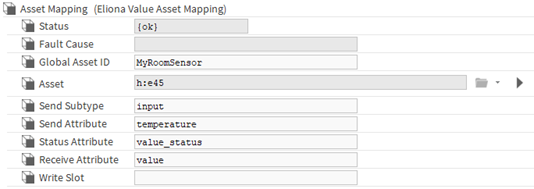
#### BuildingPro Suites Wert-Asset-Zuordnung
Das **BuildingPro Suites Wert-Asset-Zuordnung** Komponente wird automatisch als untergeordnetes Element von der **BuildingPro Suites-Erweiterung**.
| Feld | Beschreibung |
| ----------------------------------- | ------------------------------------------------------------------------ |
| `Send-Untertyp` | Untertyp für das Senden von Werten (z. B. `"input"`) |
| `Sendeattribut` | Attribut, das beim Senden von Daten an BuildingPro Suites verwendet wird |
| `Statusattribut` | Attribut, das den Status des Assets repräsentiert |
| `Empfangsattribut` | Attribut für den Empfang von Daten von BuildingPro Suites |
| `Write-Slot` | Slot, in den empfangene Daten geschrieben werden |
| `Verzögerung auf Null zurücksetzen` | Setzt den Wert nach den angegebenen Sekunden auf null zurück |
**Send-Untertyp**
> Gibt den Untertyp für Wertdaten an, wenn sie an BuildingPro Suites gesendet werden. Der Standard ist `"input"`.
**Sendeattribut**
> Attribut, das zum Senden von Daten an BuildingPro Suites verwendet wird. Um es vom Senden auszuschließen, setzen Sie den Attributnamen auf leer.
**Statusattribut**
> Attribut, das den Status des Assets in BuildingPro Suites repräsentiert. Um es vom Senden auszuschließen, setzen Sie den Attributnamen auf leer.
**Empfangsattribut**
> Attribut für den Empfang von Daten von BuildingPro Suites. Um es vom Empfang auszuschließen, setzen Sie den Attributnamen auf leer.
**Write-Slot**
> Definiert den Slot in Niagara, in den Daten von BuildingPro Suites geschrieben werden.
#### **Verzögerung auf Null zurücksetzen**
> Legt die Anzahl der Sekunden fest, nach denen der geschriebene Wert auf `null`. Wenn ein Wert größer als null gesetzt ist, wird der Wert nach der angegebenen Verzögerung zurückgesetzt.
#### BuildingPro Suites Alarm-Asset-Zuordnung
Das **BuildingPro Suites Alarm-Asset-Zuordnung** Komponente wird als untergeordnetes Element der **Alarm-Erweiterung** erstellt, wenn der erste Alarm für den übergeordneten Datenpunkt ausgelöst wird.
| Feld | Beschreibung |
| ---------------------- | --------------------------------------------------- |
| `Alarm-Untertyp` | Untertyp für Alarmdaten (z. B. `"input"`) |
| `Alarmattribut` | Beim Übertragen von Alarmdaten verwendetes Attribut |
| `Empfänger-Ord` (Info) | Referenz auf den Alarmempfänger in Niagara |
**Alarm-Untertyp**
> Untertyp für Alarmdaten. Der Standard ist `"input"`.
**Alarmattribut**
> Attribut, das zum Übertragen von Alarmdaten an BuildingPro Suites verwendet wird. Um es vom Senden auszuschließen, setzen Sie den Attributnamen auf leer.
**Empfänger-Ord** (Info)
> Referenz auf den Alarmempfänger in Niagara.
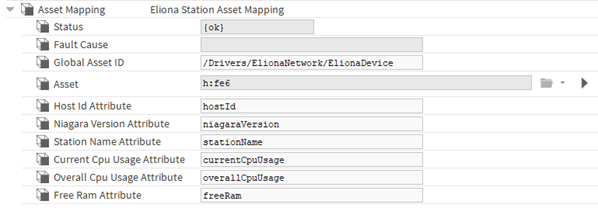
#### BuildingPro Suites Station-Asset-Zuordnung
Die Komponente **BuildingPro Suites Station-Asset-Zuordnung** wird als untergeordnetes Element der **BuildingPro Suites-Gerät** erstellt, wenn dies erstellt wird.
| **Feld** | **Beschreibung** |
| -------------- | ------------------------------------------------------------------- |
| **`Attribut`** | Attributnamen, die beim Senden des Stationsstatus verwendet werden. |
**Attribut**
> Definieren Sie die Attributnamen, die beim Senden des Status an BuildingPro Suites verwendet werden sollen. Um bestimmte Informationen vom Senden auszuschließen, setzen Sie den Attributnamen auf leer.
#### BuildingPro Suites-Alarmquittierer
Das **BuildingPro Suites-Alarmquittierer** wird automatisch als Kind des **BuildingPro Suites-Gerät**.
| Feld | Beschreibung |
| -------------------------------------------------------------------- | --------------------------------------------------------------------------- |
| `Aktiviert` | Aktiviert oder deaktiviert den Bestätiger |
| `Alarme derselben Quelle bestätigen` | Bestätigt alle Alarme derselben Quelle |
| `Benutzername` | Niagara-Benutzerkonto für Bestätigungen |
| `Zuletzt bestätigter Alarm` (Info) | Details des zuletzt bestätigten Alarms |
| `Zeitpunkt des zuletzt bestätigten Alarms` (Info) | Zeitstempel der letzten erfolgreichen Bestätigung |
| `Zeitpunkt des letzten fehlgeschlagenen Bestätigungsversuchs` (Info) | Zeitstempel des letzten fehlgeschlagenen Bestätigungsversuchs |
| `Ursache des letzten fehlgeschlagenen Bestätigungsversuchs` (Info) | Fehlermeldung für den letzten fehlgeschlagenen Bestätigungsversuch |
| `Heute insgesamt bestätigte Alarme` (Info) | Anzahl der heute bestätigten Alarme |
| `Gesamtzahl der fehlgeschlagenen Alarmbestätigungen` (Info) | Anzahl der heutigen fehlgeschlagenen Bestätigungen |
| `Heute insgesamt empfangene Nachrichten` (Info) | Anzahl der heute von BuildingPro Suites empfangenen Bestätigungsnachrichten |
| `Notiz zur letzten Alarmbestätigung` (Info) | Mit der letzten Bestätigung verknüpfte Notiz |
**Aktiviert**
> Aktiviert oder deaktiviert den Alarm-Bestätiger.
**Alarme derselben Quelle bestätigen**
> Wenn aktiviert, werden alle Alarme aus derselben Quelle bestätigt.
**Benutzername**
> Gibt das Niagara-Benutzerkonto an, das zum Bestätigen von Alarmen verwendet wird. Der Benutzer muss über die erforderlichen Berechtigungen verfügen.
**Zuletzt bestätigter Alarm** (Info)
> Details des zuletzt erfolgreich bestätigten Alarms.
**Zeitpunkt des zuletzt bestätigten Alarms** (Info)
> Zeitstempel der letzten erfolgreichen Bestätigung.
**Zeitpunkt des letzten fehlgeschlagenen Bestätigungsversuchs** (Info)
> Zeitstempel des letzten fehlgeschlagenen Bestätigungsversuchs.
**Ursache des letzten fehlgeschlagenen Bestätigungsversuchs** (Info)
> Fehlermeldung, die die Ursache des letzten fehlgeschlagenen Bestätigungsversuchs erläutert.
**Heute insgesamt bestätigte Alarme** (Info)
> Anzahl der heute bestätigten Alarme.
**Gesamtzahl der fehlgeschlagenen Alarmbestätigungen** (Info)
> Anzahl der heutigen fehlgeschlagenen Bestätigungsversuche.
**Heute insgesamt empfangene Nachrichten** (Info)
> Anzahl der heute von BuildingPro Suites empfangenen Bestätigungsnachrichten.
**Notiz zur letzten Alarmbestätigung** (Info)
> Eine Notiz zur letzten Alarmbestätigung.
#### BuildingPro Suites-Erweiterung
Das **BuildingPro Suites-Erweiterung** kann als untergeordnetes Element eines Niagara-Datenpunkts hinzugefügt werden, indem es aus dem **BuildingPro Suites-Palette**. Für einen einzelnen Datenpunkt können mehrere Erweiterungen erstellt werden.
| Feld | Beschreibung |
| ------------------------ | ------------------------------------------------------ |
| `Aktiviert` | Aktiviert die Erweiterung für die Datenübertragung |
| `Letzter Versand` (Info) | Zeitstempel der letzten erfolgreichen Datenübertragung |
Die Erweiterung überträgt und empfängt den Wert eines konfigurierbaren Slots (Standard: `out` als auch `set`) und, falls verfügbar, dessen Status.
**Aktiviert**
> Aktiviert oder deaktiviert die Erweiterung.
**Letzter Versand** (Info)
> Zeigt den Zeitstempel der letzten erfolgreichen Datenübertragung an.
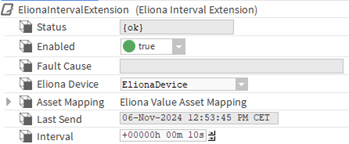
#### BuildingPro Suites Intervall-Erweiterung
| Feld | Beschreibung |
| ----------- | ---------------------------------------------------------- |
| `Intervall` | Intervall für die Datenübertragung (Intervall-Erweiterung) |
**Intervall**
> Definiert das Intervall, in dem der Wert der übergeordneten Variable an BuildingPro Suites gesendet wird.
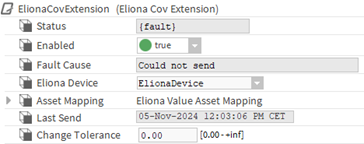
#### BuildingPro Suites COV-Erweiterung
| Feld | Beschreibung |
| ------------------- | ------------------------------------------------------------------- |
| `Änderungstoleranz` | Minimale Änderung, um eine Übertragung auszulösen (COV-Erweiterung) |
**Änderungstoleranz**
> Gibt die mindestens erforderliche Änderung des Werts der übergeordneten Variable an, um eine Datenübertragung auszulösen. Wenn auf `0`, löst jede Änderung eine Übertragung aus.
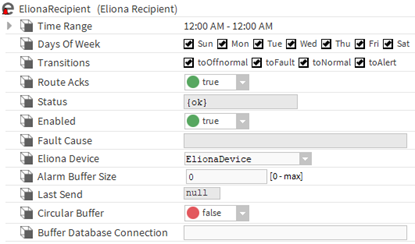
#### BuildingPro Suites-Empfänger
Das **BuildingPro Suites-Empfänger** kann als untergeordnetes Element von Niagara hinzugefügt werden **Alarmdienst**. Es muss mit einem **Alarmklasse** verbunden sein, um Alarme dieser Klasse weiterzuleiten.
| Feld | Beschreibung |
| ------------------------------------------ | ------------------------------------------------------------ |
| `Zeitbereich` | Zeitbereich, in dem Alarme weitergeleitet werden |
| `Wochentage` | Wochentage, an denen Alarme weitergeleitet werden |
| `Übergang` | Alarmübergänge, die weitergeleitet werden |
| `Bestätigungen weiterleiten` | Gibt an, ob Alarmbestätigungen weitergeleitet werden |
| `Alarm-Puffergröße` | Legt die Größe des Nachrichtenpuffers fest |
| `Ringpuffer` | Bestimmt das Verhalten des Puffers, wenn er voll ist |
| `Datenbankverbindung des Puffers` | Konfiguriert die externe Datenbankverbindung für das Puffern |
| `Prognostizierte Alarme pro Stunde` (Info) | Geschätzte Anzahl der pro Stunde gesendeten Alarme |
| `Prognostizierte Bytes pro Alarm` (Info) | Durchschnittliche Größe jeder Alarmnachricht in Bytes |
| `Verwendeter Alarm-Puffer` (Info) | Aktuelle Anzahl der Alarme im Puffer |
| `Letzter Versand` (Info) | Zeitstempel der letzten erfolgreichen Datenübertragung |
| `Prognose aktualisieren` (Aktion) | Aktualisiert die Prognosestatistiken manuell |
| `Alarm-Puffer leeren` (Aktion) | Löscht alle Alarme im Puffer |
**Zeitbereich**
> Definiert den Zeitraum, in dem Alarme an BuildingPro Suites weitergeleitet werden.
**Wochentage**
> Gibt die Tage an, an denen Alarme weitergeleitet werden.
**Übergang**
> Bestimmt, welche Alarmübergänge (z. B. Aktivierung, Bestätigung) an BuildingPro Suites weitergeleitet werden.
**Bestätigungen weiterleiten**
> Gibt an, ob Alarmbestätigungen in Niagara an BuildingPro Suites weitergeleitet werden.
**Alarm-Puffergröße**
> Gibt die maximale Anzahl von Alarmen an, die der Puffer aufnehmen kann.
**Ringpuffer**
> Bestimmt, wie der Puffer mit neuen Alarmen umgeht, wenn er voll ist:
>
> * **Aktiviert**: Überschreibt die ältesten Alarme durch neue.
> * **Deaktiviert**: Stoppt die Annahme neuer Alarme, wenn er voll ist.
**Datenbankverbindung des Puffers**
> Ermöglicht die Verwendung einer externen H2-Datenbank zum Puffern. Wenn leer gelassen, wird standardmäßig ein interner Speicherpuffer verwendet.
>
> * **Eingebetteter Puffer-Modus**: Verwendet eine Datenbankdatei, die vom Treiber verwaltet wird.
> * **Server-Puffer-Modus**: Verbindet sich mit einer serververwalteten H2-Datenbank.
**Prognostizierte Alarme pro Stunde** (Info)
> Schätzt die Anzahl der pro Stunde gesendeten Alarme und wird alle 10 Sekunden aktualisiert.
**Prognostizierte Bytes pro Alarm** (Info)
> Zeigt die durchschnittliche Größe jeder Alarmnachricht in Bytes an.
**Verwendeter Alarm-Puffer** (Info)
> Zeigt die aktuelle Anzahl der im Puffer gespeicherten Alarme an.
**Letzter Versand** (Info)
> Zeitstempel der letzten erfolgreichen Datenübertragung.
**Prognose aktualisieren** (Aktion)
> Aktualisiert die Prognosestatistiken manuell.
**Alarm-Puffer leeren** (Aktion)
> Löscht alle aktuell im Puffer gespeicherten Alarme.
#### BuildingPro Suites-API-Client
Das **BuildingPro Suites-API-Client** kann hinzugefügt werden, indem es aus dem **BuildingPro Suites-Palette**. Es ermöglicht die direkte Kommunikation mit einem BuildingPro Suites-System über APIv2, indem benutzerdefinierte HTTP-Anfragen an bestimmte Endpunkte gesendet werden.
| Feld | Beschreibung |
| ----------------------- | ------------------------------------------------------------------------------------------------- |
| `Aktiviert` | Aktiviert oder deaktiviert den Client |
| `Anfrage bei Änderung` | Löst automatisch die `Anfrage` Aktion aus, wenn sich eine Eigenschaft ändert |
| `Methode` | Für den API-Aufruf verwendete HTTP-Methode (`GET`, `PUT`, `POST`, `DELETE`, `PATCH`) |
| `In` | JSON-Body, der bei Bedarf in die Anfrage eingefügt wird |
| `Pfad` | Pfad des API-Endpunkts |
| `URL` (Info) | Resultierende URL basierend auf der Konfiguration des **BuildingPro Suites-Gerät** und der `Pfad` |
| `Antwortcode` (Info) | HTTP-Antwortcode nach Ausführen einer `Anfrage` |
| `Letzte Anfrage` (Info) | Zeitstempel der zuletzt gesendeten Anfrage |
| `Letzte Antwort` (Info) | Zeitstempel der zuletzt empfangenen Antwort |
| `Anfrage` (Aktion) | Startet manuell eine neue Anfrage an BuildingPro Suites |
**Aktiviert**
> Aktiviert oder deaktiviert den BuildingPro Suites API-Client. Wenn deaktiviert, werden keine Anfragen gesendet oder empfangen.
**Anfrage bei Änderung**
> Löst automatisch die `Anfrage` Aktion, sobald eine relevante Eigenschaft (z. B. `Methode`, `In`, oder `Pfad`) sich ändert.
**Methode**
> Definiert die für den API-Aufruf verwendete HTTP-Methode. Verfügbare Optionen sind: `GET`, `PUT`, `POST`, `DELETE`, `PATCH`.
**In**
> Gibt den JSON-Body an, der in die Anfrage eingefügt wird. Dies wird verwendet, wenn die HTTP-Methode das Senden einer Nutzlast erfordert (z. B. für `POST`, `PUT`, oder `PATCH`).
**Pfad**
> Definiert den Pfad des API-Endpunkts relativ zur Basis-URL von BuildingPro Suites, die in der zugehörigen **BuildingPro Suites-Gerät**.
**URL** (Info)
> Zeigt die vollständige URL an, die sich aus der Konfiguration des **BuildingPro Suites-Gerät** und dem angegebenen `Pfad`.
**Antwortcode** (Info)
> Zeigt den HTTP-Antwortcode der letzten Anfrage an (z. B. `200 OK`, `404 Nicht gefunden`, `500 Interner Serverfehler`).
**Letzte Anfrage** (Info)
> Speichert den Zeitstempel der zuletzt an BuildingPro Suites gesendeten Anfrage.
**Letzte Antwort** (Info)
> Speichert den Zeitstempel der zuletzt von BuildingPro Suites empfangenen Antwort.
**Anfrage** (Aktion)
> Startet manuell eine Anfrage basierend auf der aktuellen Konfiguration des BuildingPro Suites API-Clients.
***
#### Migrationsleitfaden
Ab Version 5.0 hat das Niagara-Modul erhebliche Änderungen in seinen Funktionsprinzipien erfahren. Die Kommunikation mit BuildingPro Suites erfolgt jetzt direkt über die BuildingPro Suites APIv2. Zuvor wurde die Kommunikation über einen TCP-Tunnel zu einer separaten Niagara-App innerhalb von BuildingPro Suites hergestellt, die die Asset-Zuordnung und Asset-Änderungen verwaltete. Die Konfiguration in früheren Versionen umfasste das Definieren von Listenern (für den TCP-Tunnel) und Controllern (für die Asset-Zuordnung und Attribut-Einstellungen für Werte und Alarme).
#### Kommunikationseinstellungen
In der neuen Version benötigen Sie anstelle einer IP-Adresse und eines Ports zum Erstellen eines TCP-Tunnels zum Niagara-App-Connector eine APIv2-URL und ein Token. Diese Zugangsdaten sollten Ihnen von Ihrem BuildingPro Suites-Administrator bereitgestellt werden. Die APIv2-Zugangsdaten müssen in der **BuildingPro Suites-Gerät** Komponente innerhalb von Niagara konfiguriert werden.
#### Asset Mapping
In früheren Versionen wurde die Asset-Zuordnung innerhalb der Niagara-App in BuildingPro Suites definiert. Der Controller in den Einstellungen der Niagara-App enthielt eine Liste von Assets, die über ihre Handles (eindeutige IDs von Datenpunkten innerhalb einer Niagara-Station) mit Niagara-Datenpunkten verknüpft waren. Für jeden Handle (Datenpunkt) wurden die Asset-ID und das Attribut mit Untertyp angegeben. Zusätzlich wurde die Priorität (Name des Slots in Niagara) für Ausgabattribute definiert, die Daten zurück an Niagara senden.
Die neue Version führt einen anderen Ansatz zur Referenzierung von Assets und Attributen ein. Die **BuildingPro Suites Wert-Asset-Zuordnung**, definiert innerhalb einer **BuildingPro Suites-Erweiterung**, gibt eine Global Asset ID an. Diese Global Asset ID identifiziert zusammen mit der Tenant ID aus dem **BuildingPro Suites-Gerät**, ein Asset in BuildingPro Suites eindeutig. Für jede Global Asset ID wird eine **BuildingPro Suites-Asset** wird unter dem **BuildingPro Suites Assets** Container in Niagara erstellt. Während der Asset-Synchronisierung wird dieses BuildingPro Suites-Asset mit dem entsprechenden Asset in BuildingPro Suites gekoppelt, indem die Asset-ID in der **BuildingPro Suites-Asset** Komponente gesetzt wird.
Die neue **Asset Mapping** definiert außerdem die `Attribut` Einstellungen und Untertypen, die verwendet werden, wenn Werte an BuildingPro Suites gesendet oder von dort empfangen werden. Wenn Sie einen anderen Write-Slot als den `Standard-Schreibslot` definieren müssen, der in der **BuildingPro Suites-Empfänger**, festgelegt ist, können Sie die `Write-Slot` Einstellung in der **Asset Mapping** Komponente gesetzt wird.
Sie können derselben Global Asset ID mehrere Asset-Zuordnungen mit unterschiedlichen Attributnamen zuweisen. Dadurch können Sie in BuildingPro Suites ein einzelnes Asset definieren, das mehrere Datenpunkte aus Niagara repräsentiert, denen jeweils ein anderes Attribut zugewiesen ist.
#### Alarmzuordnung
In früheren Versionen wurde die Alarmzuordnung innerhalb der Niagara-App in BuildingPro Suites definiert. Der Controller in den Einstellungen der Niagara-App enthielt eine Liste von Alarmregeln und das vollständige Slot-Board der entsprechenden Alarm-Erweiterungen. Dieses Setup ermöglichte es der alten Version, Alarme zu senden und Bestätigungen zu synchronisieren.
Die neue Version verfolgt einen anderen Ansatz. Die **BuildingPro Suites Alarm-Asset-Zuordnung**, definiert für jeden **Alarm-Erweiterung**, gibt eine Global Asset ID an. Diese Global Asset ID identifiziert zusammen mit der Tenant ID aus dem **BuildingPro Suites-Gerät**, das Asset in BuildingPro Suites eindeutig. Anschließend wird für dieses Asset in BuildingPro Suites eine Alarmregel erstellt. Die Asset-Zuordnung definiert außerdem einen Attributnamen, der den Alarmzustand darstellt: Er wird auf `0` gesetzt, wenn kein Alarm vorliegt, und auf `1` wenn sich der übergeordnete Niagara-Datenpunkt in einem Alarmzustand befindet.
#### Asset-Import und -Erstellung
In früheren Versionen wurde eine **BuildingPro Suites Service** Komponente bereitgestellt. Diese Komponente konnte Asset-Definitionen aus Niagara für jeden Datenpunkt exportieren und in einen Controller in der BuildingPro Suites-App importieren, wodurch die Assets und Asset-Zuordnungen für den ausgewählten Controller erstellt wurden.
Die neue Version bietet eine bequemere und flexiblere Möglichkeit, Assets und Zuordnungen automatisch zu erstellen. Durch Aktivieren der `Enable Upserts` Einstellung in der **BuildingPro Suites Assets** Container prüft das BuildingPro Suites-Modul während der Synchronisierung, ob ein Asset mit der angegebenen Global Asset ID und Tenant ID in BuildingPro Suites vorhanden ist. Wenn es nicht vorhanden ist, wird das Asset erstellt und verknüpft, indem die neue Asset-ID in der **BuildingPro Suites-Asset** Komponente gesetzt wird. Beachten Sie, dass Sie den Asset-Typ in der **BuildingPro Suites-Asset** Komponente definieren müssen, um das Asset in BuildingPro Suites zu erstellen und zu aktualisieren.
---
# Agent Instructions
This documentation is published with GitBook. GitBook is the documentation platform designed so that both humans and AI agents can read, navigate, and reason over technical content effectively. Learn more at gitbook.com.
## Querying This Documentation
If you need additional information that is not directly available in this page, you can query the documentation by asking a question.
Perform an HTTP GET request on the following URL with the `ask` and `goal` query parameters:
```
GET https://docs.buildings.ability.abb/collection/german/akademie/edge-nodes/edgenodes-in-abb-buildingpro/set-up-control-edge/eliona-modules-for-niagara.md?ask=&goal=
```
`ask` is the immediate question: it should be specific, self-contained, and written in natural language.
`goal` is what the user is ultimately trying to achieve, the reason they need the answer. Sharing it helps GitBook give you a better, more relevant answer. A goal is most helpful when it describes the outcome the user wants rather than restating the question. For example, with `ask=how do I create an API token`, a goal like `automate deployments from our CI pipeline` lets GitBook tailor the answer to that use case.
The response will contain a direct answer to the question and relevant excerpts and sources from the documentation.
Use this mechanism when the answer is not explicitly present in the current page, you need clarification or additional context, or you want to retrieve related documentation sections.