> For the complete documentation index, see [llms.txt](https://docs.buildings.ability.abb/collection/llms.txt). Markdown versions of documentation pages are available by appending `.md` to page URLs; this page is available as [Markdown](https://docs.buildings.ability.abb/collection/german/akademie/set-up-2fa-in-eliona.md).
# 2FA in BuildingPro Suites einrichten
## Was ist TOTP?
**TOTP** steht für *Zeitbasiertes Einmalpasswort*. Es ist ein zeitlich begrenztes Einmalpasswort, das alle 30 Sekunden neu generiert wird. Die Authentifizierung erfolgt über eine App auf Ihrem Smartphone (z. B., *Google Authenticator*, *Authy*) und stellt sicher, dass nur Sie Zugriff auf Ihr Benutzerkonto haben – selbst wenn jemand Ihr Passwort kennt.
### **Vorteile von TOTP/2FA:**
* Höhere Sicherheit für sensible Mandantendaten
* Schutz vor unbefugtem Zugriff
* Einmalpasswörter funktionieren auch offline
## Zwei-Faktor-Authentifizierung (TOTP) aktivieren
**So starten Sie die Einrichtung:**
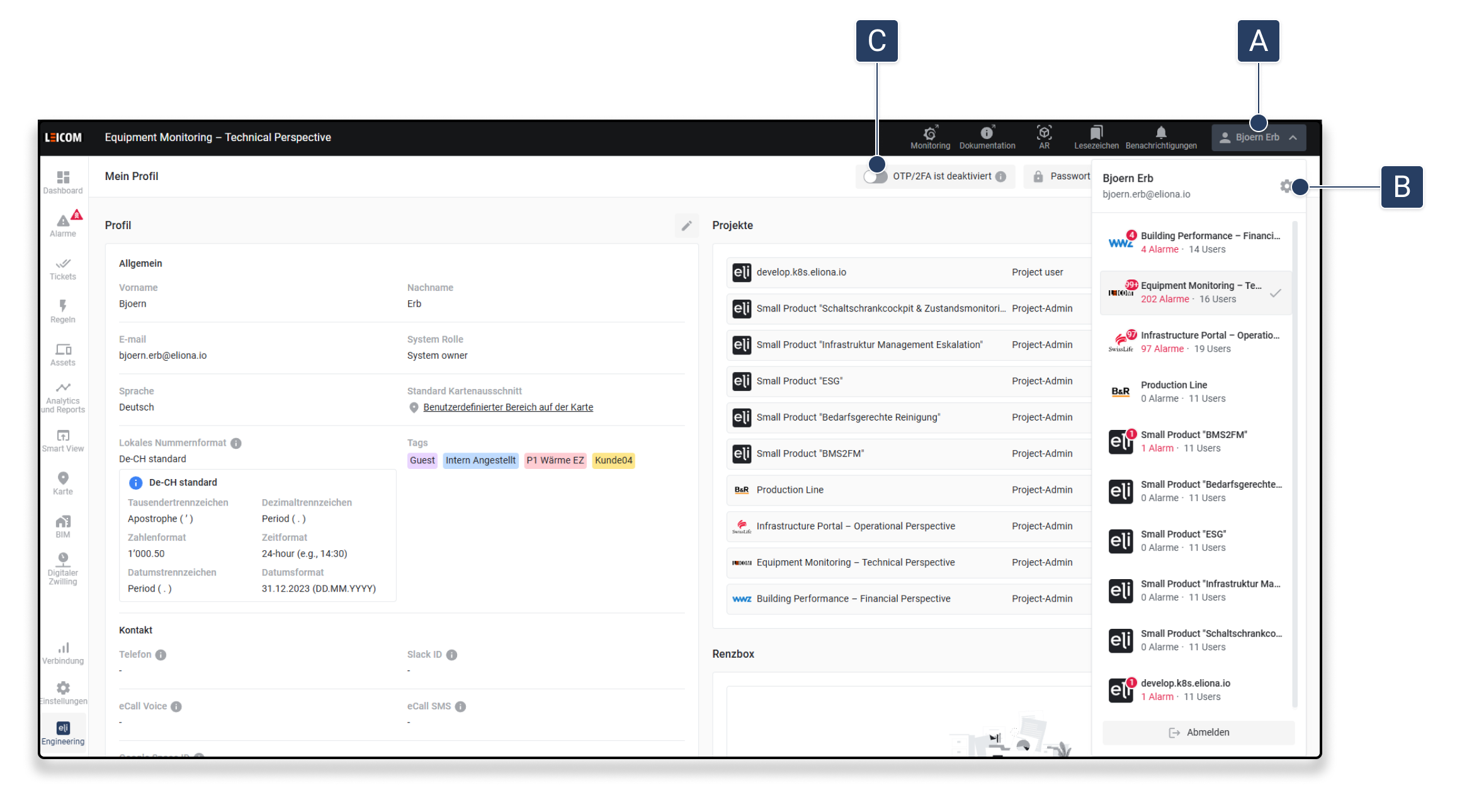
1. Klicken Sie oben rechts auf das Benutzerprofil \[A]
2. Klicken Sie im Dropdown-Menü auf das Zahnrad \[B]
3. In der *Profil* Abschnitt den Schalter \[C] aktivieren\
▷ Die Einrichtung der TOTP-basierten Zwei-Faktor-Authentifizierung beginnt
### OTP/2FA einschalten
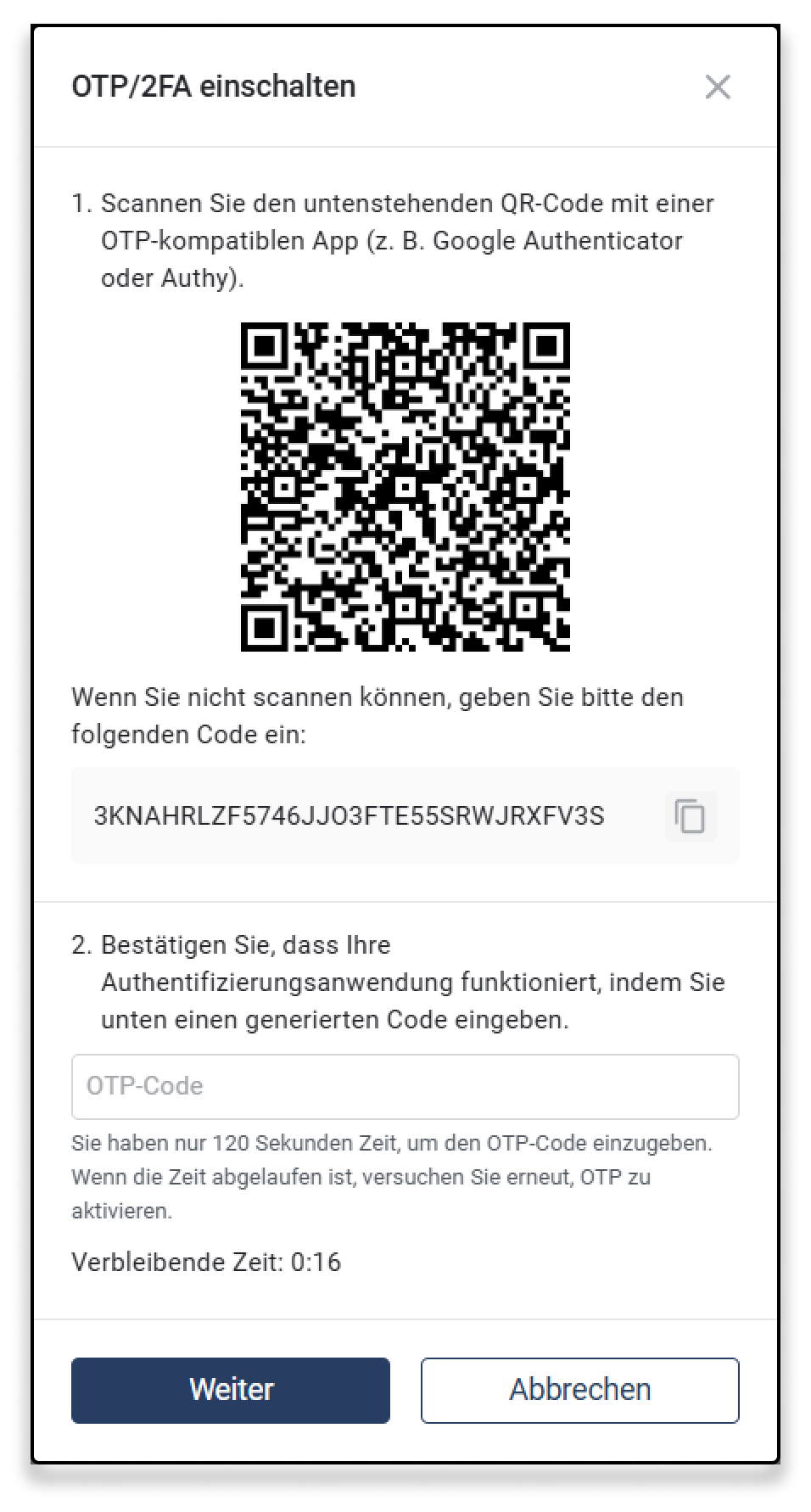
Nach dem Klicken auf den Schalter zur Aktivierung der Zwei-Faktor-Authentifizierung öffnet sich das Konfigurationsfenster.
**1. Authenticator-App verbinden**
* Scannen Sie den **QR-Code** mit einer OTP-kompatiblen App (z. B., *Google Authenticator* oder *Authy*)
* Alternativ: Kopieren Sie den angezeigten **Einrichtungs-Code** und fügen Sie ihn manuell in Ihre App ein
**2. OTP-Code bestätigen**
* Geben Sie einen **aktuell generierten Code** aus Ihrer Authenticator-App in das *OTP-Code* Feld
* Sie haben **120 Sekunden** für diesen Schritt
* Klicken Sie auf **Weiter** um fortzufahren
{% hint style="info" %}
Wenn die Zeit abgelaufen ist, starten Sie den Vorgang erneut, indem Sie OTP/2FA reaktivieren.
{% endhint %}
### Wiederherstellungscodes speichern
Nach erfolgreicher Aktivierung der Zwei-Faktor-Authentifizierung werden zehn Wiederherstellungscodes einmalig angezeigt.
Diese Codes dienen als Backup, falls Sie den Zugriff auf Ihre Authenticator-App verlieren.
* Jeder Code kann **nur einmal**
* Mit den Codes können Sie sich anmelden oder Ihre 2FA zurücksetzen
* Speichern Sie die Codes sicher an einem geschützten Ort
Um fortzufahren, müssen Sie bestätigen, dass Sie die Codes gespeichert haben. Aktivieren Sie dazu das Kontrollkästchen und klicken Sie auf **Bestätigen**.
Wenn Sie die Codes verlieren, kann der Zugriff auf Ihr Konto nur von einem Administrator wiederhergestellt werden.
***
## Anmeldung mit OTP-Code
Wenn OTP/2FA aktiviert ist, müssen Sie sich bei der Anmeldung mit einem Einmalpasswort (OTP) aus Ihrer Authenticator-App authentifizieren.
* Öffnen Sie Ihre Authenticator-App und geben Sie den aktuellen 6-stelligen Code ein
* Sie haben 60 Sekunden, um den Code einzugeben
* Klicken Sie auf **Verifizieren** um die Anmeldung abzuschließen
Wenn Sie keinen Zugriff auf die App haben, können Sie einen Ihrer **Wiederherstellungscodes**. Wenn der Code ungültig ist oder die Zeit abgelaufen ist, starten Sie den Anmeldevorgang erneut.
**Probleme bei der Anmeldung?**
* Stellen Sie sicher, dass die Zeit und Zeitzone Ihres Geräts korrekt eingestellt sind
* Verwenden Sie bei Bedarf einen Ihrer gespeicherten Wiederherstellungscodes
* Wenn ein Zugriff dauerhaft nicht möglich ist, wenden Sie sich an Ihre Mandantenverwaltung
***
## OTP/2FA deaktivieren
1. Gehen Sie zurück zu Ihrem Profil
2. Deaktivieren Sie den **OTP/2FA** Schalter
3. Zur Bestätigung:
* Geben Sie einen gültigen OTP-Code ein
4. Klicken Sie auf **"Bestätigen und deaktivieren"**\
▷ Die Zwei-Faktor-Authentifizierung wird entfernt
---
# Agent Instructions
This documentation is published with GitBook. GitBook is the documentation platform designed so that both humans and AI agents can read, navigate, and reason over technical content effectively. Learn more at gitbook.com.
## Querying This Documentation
If you need additional information that is not directly available in this page, you can query the documentation dynamically by asking a question.
Perform an HTTP GET request on the current page URL with the `ask` query parameter, and the optional `goal` query parameter:
```
GET https://docs.buildings.ability.abb/collection/german/akademie/set-up-2fa-in-eliona.md?ask=&goal=
```
`ask` is the immediate question: it should be specific, self-contained, and written in natural language.
`goal` is optional and describes the broader end goal you are ultimately trying to accomplish on behalf of the user. GitBook uses it to tailor the answer towards what is most useful for that goal.
The response will contain a direct answer to the question and relevant excerpts and sources from the documentation.
Use this mechanism when the answer is not explicitly present in the current page, you need clarification or additional context, or you want to retrieve related documentation sections.