> For the complete documentation index, see [llms.txt](https://docs.buildings.ability.abb/collection/llms.txt). Markdown versions of documentation pages are available by appending `.md` to page URLs; this page is available as [Markdown](https://docs.buildings.ability.abb/collection/german/erste-schritte/1.-create-users-and-tenants/check-license-and-access-status.md).
# Einen Gutschein aktivieren
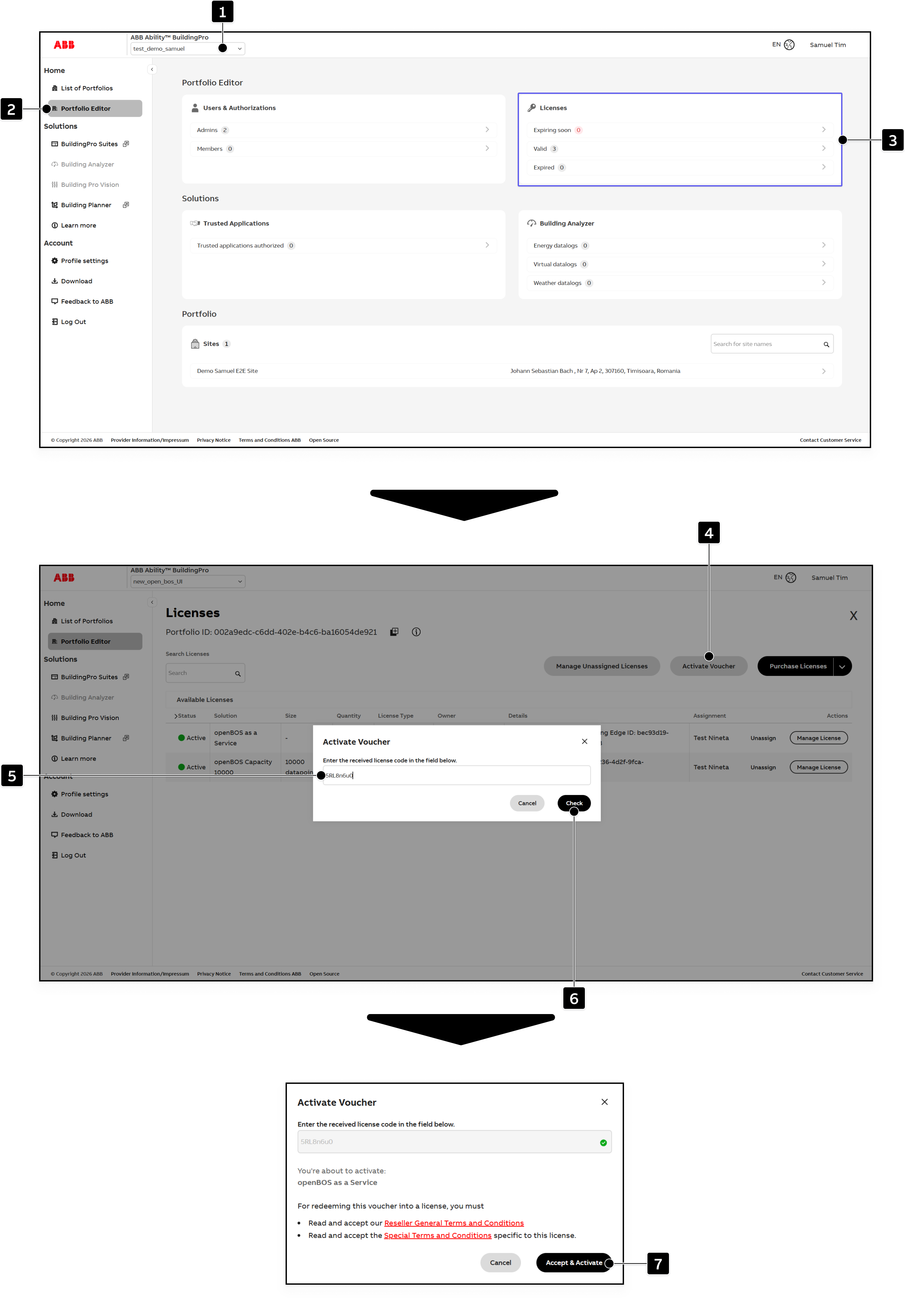
Nachdem Sie eine Lizenz gekauft haben, aktivieren Sie den erhaltenen Voucher in dem Mandanten, in dem die Lizenz verwendet werden soll.
1. Wählen Sie den Mandanten aus, für den Sie den Voucher unter aktivieren möchten **\[1]**.
2. Öffnen Sie *Portfolio-Editor* unter **\[2]**.
3. Klicken Sie **Lizenzen \[3]**.
4. Klicken Sie **Voucher aktivieren \[4]**.
5. Geben Sie den erhaltenen Voucher in das Feld unter ein **\[5]**.
6. Klicken Sie **Prüfen \[6]** um den Voucher zu validieren.\
▷ Die Voucher-Details werden angezeigt.
7. Überprüfen Sie die Voucher-Details und akzeptieren Sie die erforderlichen Geschäftsbedingungen. Klicken Sie dann auf **Akzeptieren & Aktivieren \[7]**.
▷ Der Voucher wird für den ausgewählten Mandanten aktiviert und die entsprechende Lizenz wird verfügbar. Sie können nun mit den verbleibenden Einrichtungsschritten für die lizenzierte Lösung fortfahren.
## Lizenz- und Zugriffsstatus prüfen
Überprüfen Sie nach der Aktivierung des Vouchers, dass die Lizenz verfügbar ist und dass Sie von dem ausgewählten Mandanten aus auf BuildingPro Suites zugreifen können.
### Was zu prüfen ist
* Stellen Sie in ABB Ability BuildingPro sicher, dass Sie im richtigen Portfolio arbeiten.
* Öffnen Sie **BuildingPro Suites** aus diesem Portfolio.
* Prüfen Sie in BuildingPro Suites die Lizenzinformationen unter *Einstellungen -> Lizenz*.
* Bestätigen Sie, dass die aktivierte Lizenz aufgelistet und für den Mandanten verfügbar ist.
* Wenn eine Lizenzwarnung angezeigt wird, prüfen Sie die verbleibende Zeit und koordinieren Sie die Verlängerung rechtzeitig.
### Typischer Benutzerablauf
* Wenn Ihnen bereits ein Portfolio zur Verfügung steht, wählen Sie es aus und öffnen Sie BuildingPro Suites von dort aus.
* Wenn noch kein Portfolio verfügbar ist, erstellen Sie zuerst ein Portfolio und öffnen Sie dann BuildingPro Suites.
* Wenn der ausgewählte Mandant über gültigen Zugriff verfügt, fahren Sie mit Benutzereinladungen, Rollen, Assets und Daten-Onboarding fort.
### Wenn kein Zugriff verfügbar ist
Wenn der Eintrag für BuildingPro Suites für das ausgewählte Portfolio nicht verfügbar ist oder die Lizenz nicht aktiviert wurde, überprüfen Sie, ob der Voucher für den richtigen Mandanten eingegeben wurde. Wenn die Lizenz abgelaufen ist oder der Voucher nicht aktiviert werden kann, muss der Administrator die erforderliche Lizenz zuweisen, verlängern oder kaufen, bevor Sie fortfahren.
---
# Agent Instructions
This documentation is published with GitBook. GitBook is the documentation platform designed so that both humans and AI agents can read, navigate, and reason over technical content effectively. Learn more at gitbook.com.
## Querying This Documentation
If you need additional information that is not directly available in this page, you can query the documentation dynamically by asking a question.
Perform an HTTP GET request on the current page URL with the `ask` query parameter, and the optional `goal` query parameter:
```
GET https://docs.buildings.ability.abb/collection/german/erste-schritte/1.-create-users-and-tenants/check-license-and-access-status.md?ask=&goal=
```
`ask` is the immediate question: it should be specific, self-contained, and written in natural language.
`goal` is optional and describes the broader end goal you are ultimately trying to accomplish on behalf of the user. GitBook uses it to tailor the answer towards what is most useful for that goal.
The response will contain a direct answer to the question and relevant excerpts and sources from the documentation.
Use this mechanism when the answer is not explicitly present in the current page, you need clarification or additional context, or you want to retrieve related documentation sections.