> For the complete documentation index, see [llms.txt](https://docs.buildings.ability.abb/collection/llms.txt). Markdown versions of documentation pages are available by appending `.md` to page URLs; this page is available as [Markdown](https://docs.buildings.ability.abb/collection/german/erste-schritte/2.-configure-edge-and-connect-via-openbos/check-edge-configuration.md).
# Die Building-Edge-Konfiguration überprüfen
Bevor Sie eine vorkonfigurierte Building Edge mit BuildingPro Suites verbinden, prüfen Sie, ob die Edge über die erforderlichen Netzwerk-, Cloud-, Organisations-, Lizenz-, Asset- und API-Einstellungen verfügt.
Für vollständige Anweisungen zur Konfiguration der Building Edge siehe [Benutzerhandbuch - Edge Editor](https://library.abb.com/d/9AKK108467A9325). Diese Seite enthält die Prüfungen, die für BuildingPro Suites und *openBOS* Verbindung.
## Netzwerkkonfiguration prüfen
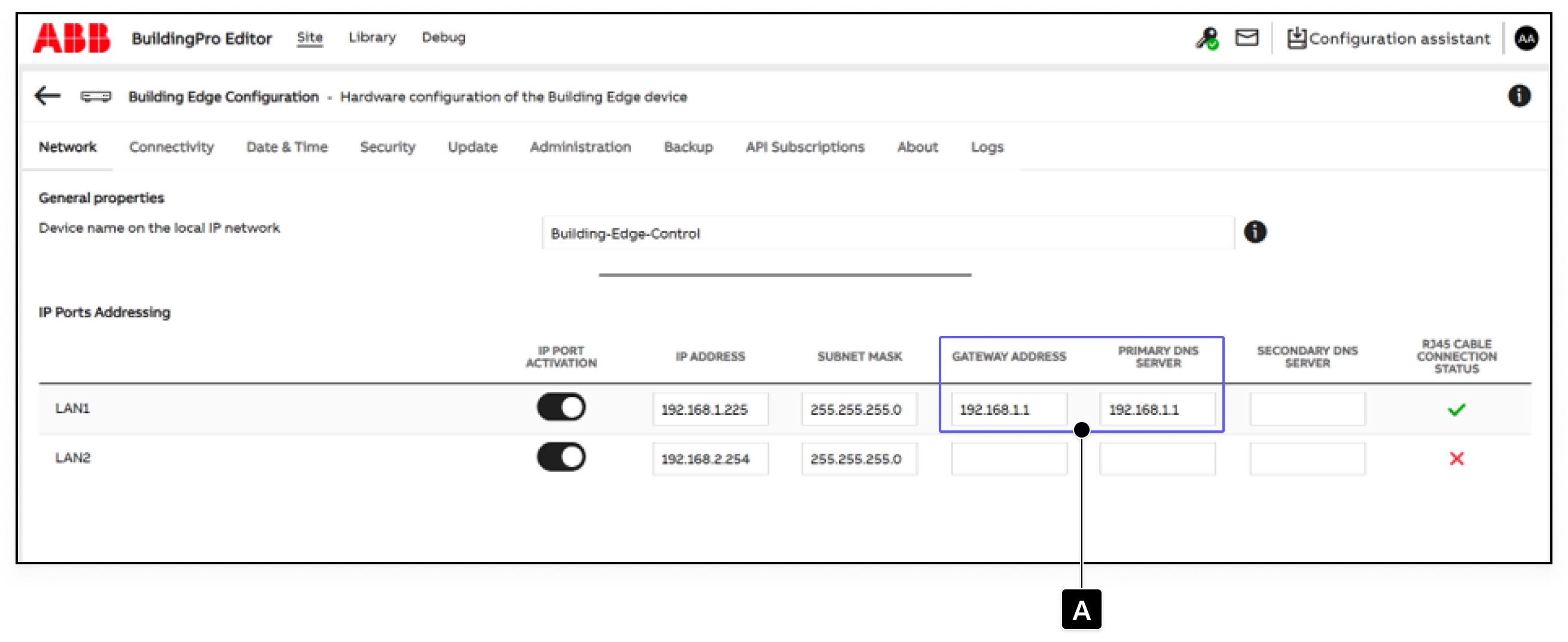
Stellen Sie sicher, dass für den aktiven IP-Port sowohl eine Gateway-Adresse als auch ein DNS-Server konfiguriert sind.
* **\[A] Gateway-Adresse und primärer DNS-Server:** Bestätigen Sie, dass beide Werte für den aktiven IP-Port konfiguriert sind. Ohne diese Einstellungen kann die Edge Cloud-Dienste nicht zuverlässig erreichen.
## Cloud-Verbindung prüfen
Bestätigen Sie, dass die Edge mit den Cloud-Diensten verbunden ist.
* **\[B] Status der Cloud-Verbindung:** Bestätigen Sie, dass der Status anzeigt, dass die Building Edge mit der Cloud verbunden ist.
## Organisationsverbindung prüfen
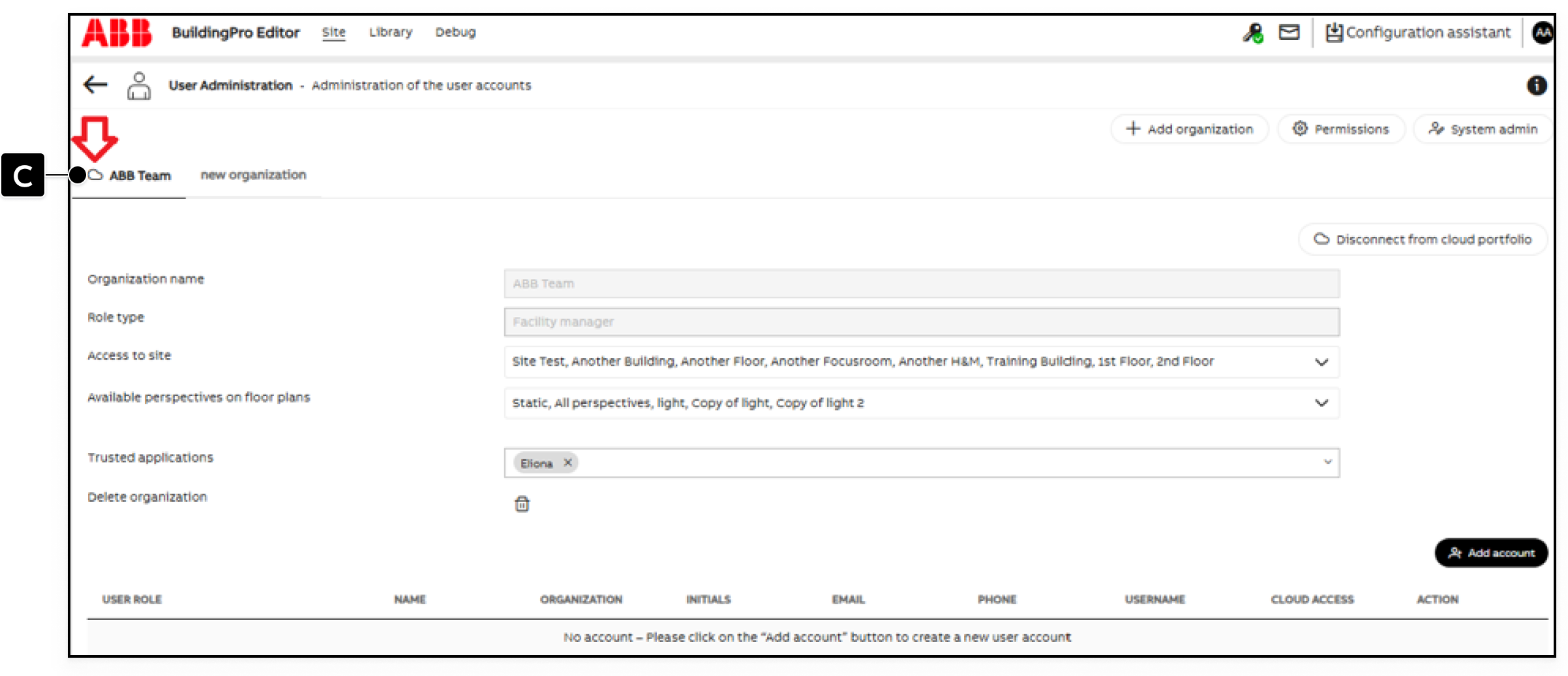
Stellen Sie sicher, dass die Organisation auf der Edge mit dem Cloud-Portfolio verbunden ist, das Sie in BuildingPro verwenden möchten.
* **\[C] Organisation:** Bestätigen Sie, dass neben der Organisation ein Cloud-Symbol angezeigt wird. Das Symbol zeigt an, dass die Organisation mit dem Cloud-Portfolio verbunden ist.
## Lizenzen prüfen
Bestätigen Sie, dass die Edge sowohl über die erforderliche Cloud-Lizenz als auch über die *oBaaS* Lizenz verfügt.
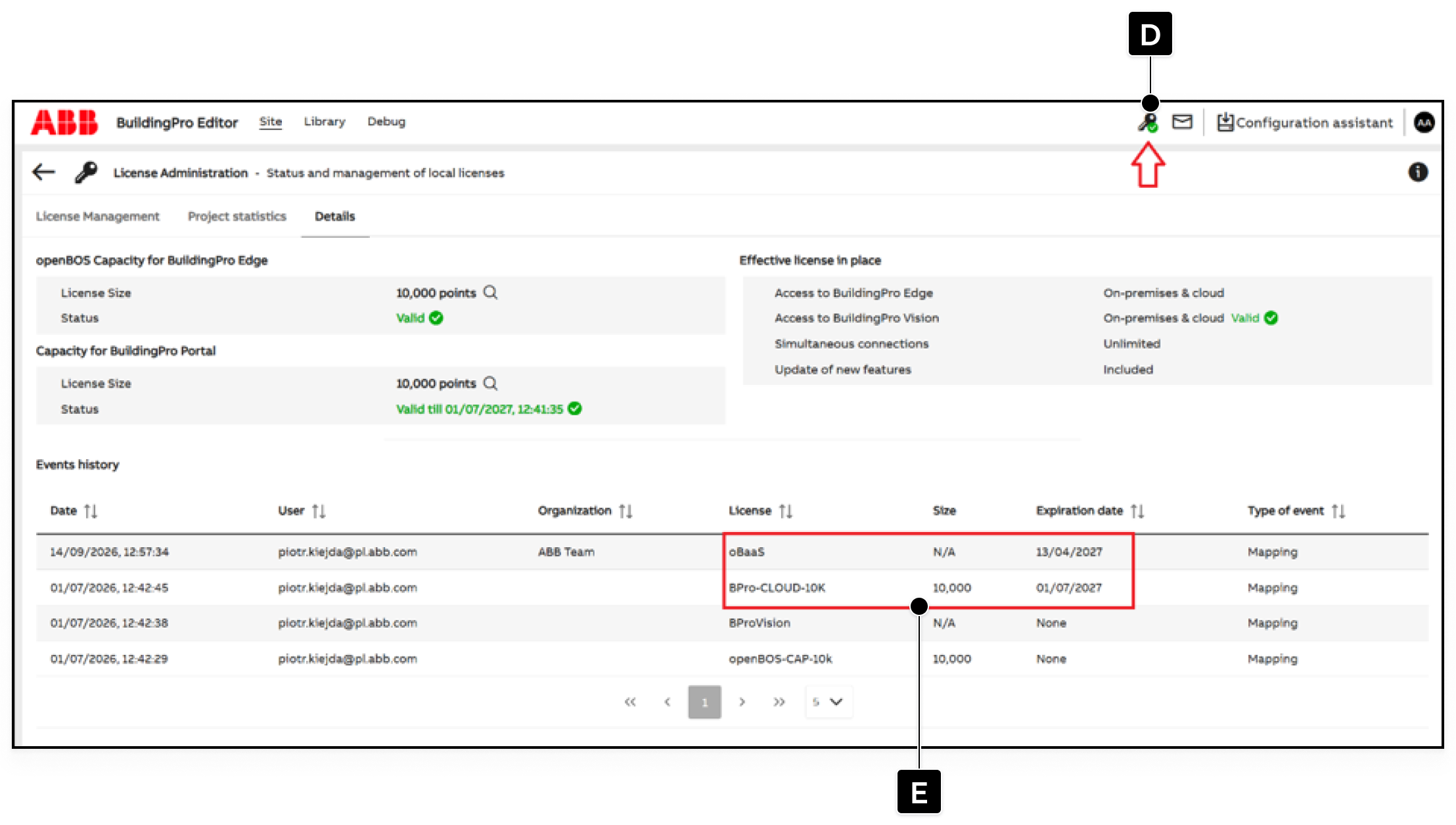
* **\[D] Lizenzverwaltung:** Öffnen Sie die Lizenzverwaltungsansicht, um den Lizenzstatus und die wirksamen Lizenzen zu überprüfen.
* **\[E] Lizenzdetails und Ereignisverlauf:** Bestätigen Sie, dass die Cloud- und *oBaaS* Lizenzeinträge vorhanden und gültig sind. Der Ereignisverlauf zeigt, wann die Lizenzen zugeordnet wurden.
Die Edge muss lizenziert sein, bevor sie Daten an BuildingPro Suites liefern kann. Wenn eine erforderliche Lizenz fehlt oder abgelaufen ist, beheben Sie das Lizenzproblem, bevor Sie fortfahren.
## Assets prüfen
Stellen Sie sicher, dass das Projekt Asset-Instanzen enthält und nicht nur Asset- und Gerätevorlagen. Assets müssen im Projekt verwendet werden, bevor ihre Daten mit BuildingPro Suites synchronisiert werden können.
Wählen Sie nach der Anmeldung **BuildingPro Vision** in **Wählen Sie das Tool zum Öffnen aus**. Öffnen Sie dann **Assets**.
*
* **\[G] Asset-Instanzen:** Bestätigen Sie, dass die Asset-Liste die im Projekt verwendeten Assets enthält.
Wenn keine Assets aufgeführt sind, kehren Sie zum BuildingPro Editor zurück und platzieren Sie die erforderlichen Assets auf den Grundrissen. Zähler sind eine Ausnahme: Zähler müssen nur zum **Zähler** Bedienfeld.
## API-Abonnements aktivieren
Um Attributdaten in BuildingPro Suites zu erhalten, aktivieren Sie das API-Abonnement für jedes Attribut oder jeden Punkt, der der Client-API zur Verfügung stehen soll. Dies ist erforderlich, wenn die Edge die Werte regelmäßig an BuildingPro Suites liefern soll.
1. Öffnen Sie das Asset, das das Attribut oder den Punkt enthält.
2. Öffnen Sie die **API-Abonnements** Registerkarte.
3. Aktivieren Sie den erforderlichen Punkt unter **\[H]**.
4. Konfigurieren Sie bei Bedarf die Frequenz und das Totband.
5. Speichern Sie die API-Abonnement-Einstellungen.\
▷ Nur Attribute mit einem aktiven API-Abonnement werden regelmäßig abgerufen und an BuildingPro Suites gesendet. Wenn ein API-Abonnement nicht aktiviert ist, kann der Punkt weiterhin über die API verfügbar sein, aber die Edge ruft seinen Wert nur ab, wenn der Client ihn anfordert. Daher kann das Abrufen des Werts länger dauern.
## Mit der Einrichtung fortfahren
Nachdem alle Prüfungen erfolgreich waren, fahren Sie mit [Eine Building Edge als Site mit BuildingPro verbinden](/collection/german/erste-schritte/2.-configure-edge-and-connect-via-openbos/associate-site.md). Weisen Sie dann die OpenBOS-Lizenzen zu und konfigurieren Sie die *openBOS* App.
---
# Agent Instructions
This documentation is published with GitBook. GitBook is the documentation platform designed so that both humans and AI agents can read, navigate, and reason over technical content effectively. Learn more at gitbook.com.
## Querying This Documentation
If you need additional information that is not directly available in this page, you can query the documentation by asking a question.
Perform an HTTP GET request on the following URL with the `ask` and `goal` query parameters:
```
GET https://docs.buildings.ability.abb/collection/german/erste-schritte/2.-configure-edge-and-connect-via-openbos/check-edge-configuration.md?ask=&goal=
```
`ask` is the immediate question: it should be specific, self-contained, and written in natural language.
`goal` is what the user is ultimately trying to achieve, the reason they need the answer. Sharing it helps GitBook give you a better, more relevant answer. A goal is most helpful when it describes the outcome the user wants rather than restating the question. For example, with `ask=how do I create an API token`, a goal like `automate deployments from our CI pipeline` lets GitBook tailor the answer to that use case.
The response will contain a direct answer to the question and relevant excerpts and sources from the documentation.
Use this mechanism when the answer is not explicitly present in the current page, you need clarification or additional context, or you want to retrieve related documentation sections.