> For the complete documentation index, see [llms.txt](https://docs.buildings.ability.abb/collection/llms.txt). Markdown versions of documentation pages are available by appending `.md` to page URLs; this page is available as [Markdown](https://docs.buildings.ability.abb/collection/german/erste-schritte/2.-configure-edge-and-connect-via-openbos/configure-openbos.md).

# OpenBOS konfigurieren

Verwenden Sie dieses Verfahren, um die Verbindung zwischen einer Building Edge-Site und BuildingPro Suites zu konfigurieren. Rufen Sie zunächst die Edge-Identifikationsnummer aus ABB Ability BuildingPro ab und konfigurieren Sie dann die Edge-Verbindung und die Baumstruktur in der *openBOS* App.

## Edge-Identifikationsnummer abrufen

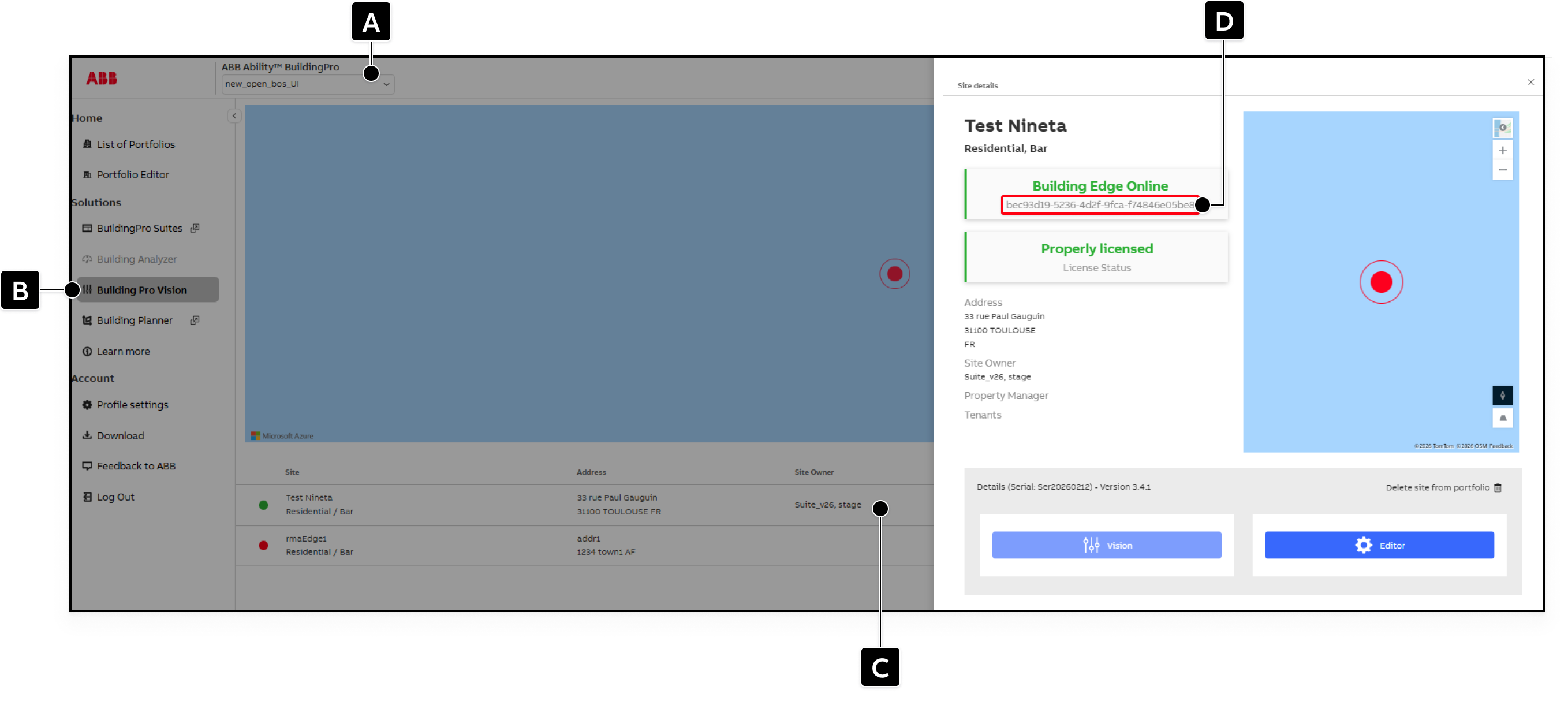
Rufen Sie die Edge-Identifikationsnummer von der BuildingPro-Site ab, bevor Sie die Site in der *openBOS* App.

<figure><img src="https://2215908449-files.gitbook.io/~/files/v0/b/gitbook-x-prod.appspot.com/o/spaces%2FOqGnkz52o2zVUsEGEZGk%2Fuploads%2Fgit-blob-f741da32a0d41f481bf238664b7ef36019298b16%2FGet%20the%20Edge%20Identification%20Number.png?alt=media" alt="Get the Edge Identification Number from BuildingPro"><figcaption></figcaption></figure>

1. Wählen Sie unter **\[A]**.
2. Öffnen Sie **BuildingPro Vision \[B]**.
3. Klicken Sie unter **\[C]**.
4. Kopieren Sie die **Edge-Identifikationsnummer \[D]**.\
   ◈ Sie benötigen diese Nummer im Abschnitt „Edge Configuration“ der *openBOS* Site-Konfiguration.

## Edge-Verbindung konfigurieren

Öffnen Sie die Site-Konfiguration wie in [openBOS-Konfiguration öffnen](/collection/german/erste-schritte/2.-configure-edge-and-connect-via-openbos/open-openbos-config.md). Konfigurieren Sie dann die Edge-Verbindung und wählen Sie die Daten aus, die synchronisiert werden sollen.

<figure><img src="https://2215908449-files.gitbook.io/~/files/v0/b/gitbook-x-prod.appspot.com/o/spaces%2FOqGnkz52o2zVUsEGEZGk%2Fuploads%2Fgit-blob-4861daac7b8807a303d8d84389fc6edbb7815076%2FopenBOS%20Config.png?alt=media" alt="Configure the openBOS Edge connection and tree structure"><figcaption></figcaption></figure>

<table data-header-hidden data-full-width="true" data-search="false"><thead><tr><th width="66.800048828125"></th><th width="240"></th><th></th></tr></thead><tbody><tr><td><strong>[1]</strong></td><td>Edge-Konfiguration bearbeiten</td><td>Ermöglicht die Bearbeitung des Abschnitts „Edge Configuration“.</td></tr><tr><td><strong>[2]</strong></td><td>Edge-Identifikationsnummer</td><td>Geben Sie die von BuildingPro kopierte Edge-Identifikationsnummer ein.</td></tr><tr><td><strong>[3]</strong></td><td>Speichern</td><td>Speichert die Edge-Identifikationsnummer.</td></tr><tr><td><strong>[4]</strong></td><td>BuildingPro Edge-Bäume</td><td>Zeigt die Bäume und Daten an, die vom Building Edge verfügbar sind.</td></tr><tr><td><strong>[5]</strong></td><td>Aktualisieren</td><td>Aktualisiert den Baum vom Building Edge.</td></tr><tr><td><strong>[6]</strong></td><td>Suchen</td><td>Durchsucht den Building Edge-Baum. Es wird nur der Teil des Baums angezeigt, der der Suche entspricht.</td></tr><tr><td><strong>[7]</strong></td><td>Gefilterten Baum replizieren</td><td>Kopiert den gefilterten Baum vom Building Edge in den BuildingPro Suites-Baum.</td></tr><tr><td><strong>[8]</strong></td><td>Alle Datenpunkte verwenden</td><td>Spiegelt den vollständigen Building Edge-Baum im BuildingPro Suites-Baum wider.</td></tr><tr><td><strong>[9]</strong></td><td>Ziehen und ablegen</td><td>Verschiebt einzelne Assets vom Building Edge-Baum in den BuildingPro Suites-Baum. Drag-and-Drop kann auch im BuildingPro Suites-Baum verwendet werden, um dessen Struktur zu ändern.</td></tr><tr><td><strong>[10]</strong></td><td>BuildingPro Suites-Bäume</td><td>Zeigt die für BuildingPro Suites konfigurierten Bäume an.</td></tr><tr><td><strong>[11]</strong></td><td>Erweitern und reduzieren</td><td>Erweitert oder reduziert den Baum auf beiden Seiten.</td></tr><tr><td><strong>[12]</strong></td><td>Löschen</td><td>Entfernt ein einzelnes Asset aus dem BuildingPro Suites-Baum.</td></tr><tr><td><strong>[13]</strong></td><td>Verwerfen</td><td>Verwirft die aktuelle Baumkonfiguration und entfernt nicht gespeicherte Änderungen.</td></tr><tr><td><strong>[14]</strong></td><td>Speichern</td><td>Speichert die Baumkonfiguration.</td></tr></tbody></table>

1. Klicken Sie **\[1]** zum Bearbeiten der Edge-Konfiguration.\
   ▷ Das Feld „Edge Identification Number“ wird bearbeitbar.
2. Geben Sie die kopierte Edge-Identifikationsnummer unter **\[2]**.
3. Klicken Sie **\[3]** ein, um die Edge-Identifikationsnummer zu speichern.
4. Überprüfen Sie den vom Edge unter verfügbaren Baum **\[4]**.
5. Klicken Sie **\[5]** zum Aktualisieren des Baums vom Building Edge.\
   ▷ Die aktuelle Baumstruktur vom Building Edge wird geladen.
6. Geben Sie unter einen Suchbegriff ein **\[6]** um den Edge-Baum zu durchsuchen.\
   ▷ Es wird nur der Teil des Baums angezeigt, der der Suche entspricht.
7. Klicken Sie **\[7]** um den gefilterten Baum zu replizieren.\
   ▷ Der gefilterte Baum wird in den BuildingPro Suites-Baum kopiert.
8. Aktivieren Sie **\[8]** um alle Datenpunkte zu verwenden.\
   ▷ Der vollständige Edge-Baum wird im BuildingPro Suites-Baum gespiegelt.
9. Ziehen Sie einzelne Assets aus dem Edge-Baum unter in den BuildingPro Suites-Baum **\[9]**.\
   ◈ Sie können Drag-and-Drop auch im BuildingPro Suites-Baum verwenden, um die Struktur des Baums zu ändern.
10. Überprüfen Sie die konfigurierten BuildingPro Suites-Bäume unter **\[10]**.
11. Verwenden Sie **\[11]** um den Baum auf beiden Seiten zu erweitern oder zu reduzieren.
12. Klicken Sie auf das Löschsteuerelement bei **\[12]** um ein einzelnes Asset aus dem BuildingPro Suites-Baum zu entfernen.
13. Klicken Sie **\[13]** um die aktuelle Baumkonfiguration zu verwerfen.\
    ▷ Nicht gespeicherte Änderungen an der Baumkonfiguration werden entfernt.
14. Klicken Sie **\[14]** um die Baumkonfiguration zu speichern.\
    ▷ Der konfigurierte Baum wird gespeichert.

Nachdem die Baumkonfiguration gespeichert wurde, erstellt der *openBOS* Die App erstellt die erforderlichen Asset-Typen und Assets in BuildingPro Suites entsprechend dem gespiegelten Baum. Die Assets erhalten die vom Building Edge gesendeten Daten.

Laden Sie die Seite neu, um die neu erstellten Asset-Typen und Assets in BuildingPro Suites anzuzeigen.

Die vollständige OpenBOS-Referenz, einschließlich Edge-Vorbereitung, API-Abonnements, Gateway-Konfiguration und kontinuierlicher Asset-Erstellung, finden Sie unter [OpenBOS](/collection/german/verpflichtende-basis/platform-core/connect-hub/edge-app-marketplace-for-plug-ins-and-extentions/apps/openbos.md).


---

# Agent Instructions
This documentation is published with GitBook. GitBook is the documentation platform designed so that both humans and AI agents can read, navigate, and reason over technical content effectively. Learn more at gitbook.com.

## Querying This Documentation
If you need additional information that is not directly available in this page, you can query the documentation by asking a question.

Perform an HTTP GET request on the following URL with the `ask` and `goal` query parameters:

```
GET https://docs.buildings.ability.abb/collection/german/erste-schritte/2.-configure-edge-and-connect-via-openbos/configure-openbos.md?ask=<question>&goal=<user_goal>
```

`ask` is the immediate question: it should be specific, self-contained, and written in natural language.
`goal` is what the user is ultimately trying to achieve, the reason they need the answer. Sharing it helps GitBook give you a better, more relevant answer. A goal is most helpful when it describes the outcome the user wants rather than restating the question. For example, with `ask=how do I create an API token`, a goal like `automate deployments from our CI pipeline` lets GitBook tailor the answer to that use case.

The response will contain a direct answer to the question and relevant excerpts and sources from the documentation.

Use this mechanism when the answer is not explicitly present in the current page, you need clarification or additional context, or you want to retrieve related documentation sections.