> For the complete documentation index, see [llms.txt](https://docs.buildings.ability.abb/collection/llms.txt). Markdown versions of documentation pages are available by appending `.md` to page URLs; this page is available as [Markdown](https://docs.buildings.ability.abb/collection/german/erste-schritte/4.-visualizing-and-using-data/create-a-digital-twin.md).
# Einen Digital Twin erstellen
{% hint style="info" %}
Die vollständige Dokumentation finden Sie im Kapitel [↗ Digital Twin](/collection/german/plattform/photoreal-twin.md)
{% endhint %}
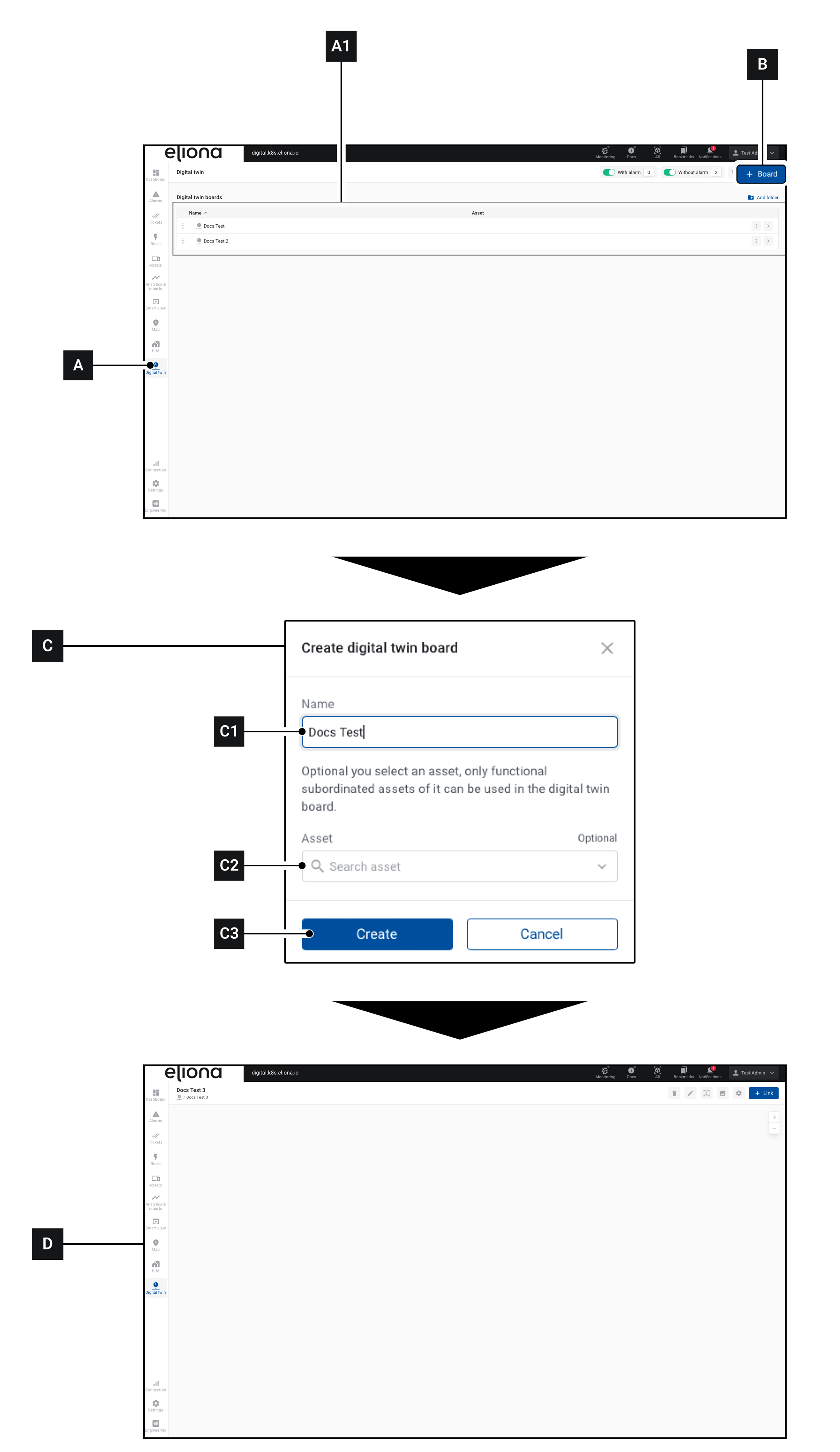
1. Digital Twin anklicken **\[A]**\
▷ Die Übersicht des Digital Twins öffnet sich **\[A1]**
2. Klicken Sie auf **\[B]**\
▷ Das Fenster **\[C]** öffnet sich
3. Geben Sie dem Digital Twin in **\[C1]**
4. Optional: In **\[A]**, geben Sie ein übergeordnetes Asset an. In diesem Fall können nur Assets verwendet werden, die diesem übergeordneten Asset untergeordnet sind.
5. Klicken Sie auf **\[C3]**\
▷ Der Digital Twin wird erstellt und geöffnet **\[D]**
## Bild hinzufügen
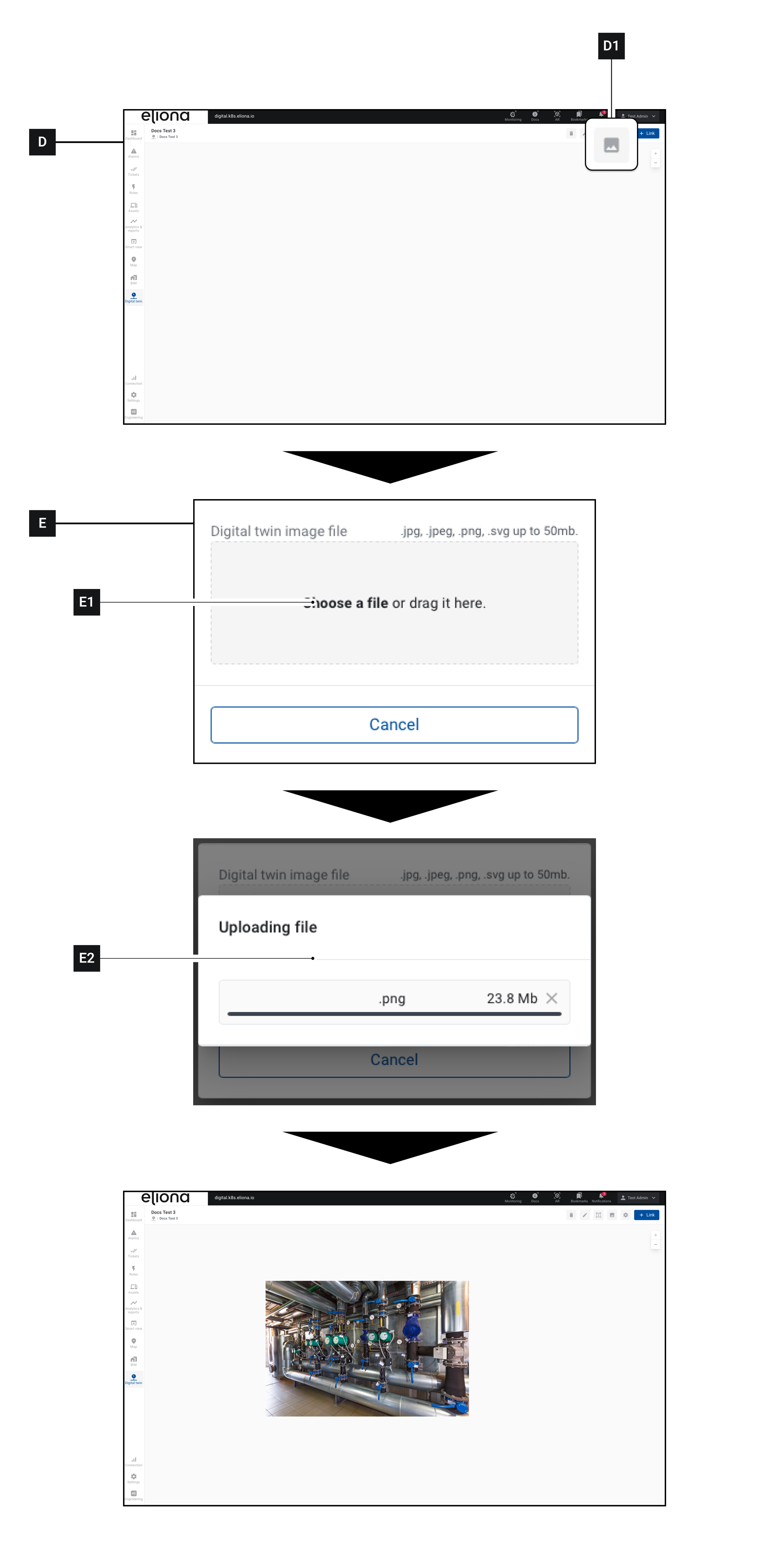
Voraussetzung: Sie befinden sich in einem Digital Twin **\[D]**
1. Klicken Sie auf **\[D1]**\
▷ Das Fenster **\[E]** wird geöffnet.
2. Klicken Sie auf **\[E1]** um ein Bild hochzuladen oder ein Bild dort per [↗ Drag'n'Drop](https://doc.eliona.io/collection/foreword/user-interface-elements#dragn-drop).
3. Das Bild wird hochgeladen **\[E2]**
4. Das Bild erscheint im Digital Twin
## Einen Wert verknüpfen
Voraussetzung: Sie befinden sich in einem Digital Twin **\[D]**
1. Klicken Sie auf **\[D1]**
2. Klicken Sie auf der Zeichenfläche auf die Stelle, an der der Link erscheinen soll.\
▷ Ein Link **\[D2]** erscheint.
3. Rechtsklicken Sie ⚠ Diesen Schritt nicht überspringen! Wenn Sie nicht rechtsklicken, erzeugt jeder weitere Klick einen neuen Link!
4. Klicken Sie mit der linken Maustaste auf den Link **\[D2]**\
▷ Die Seitenleiste öffnet sich
5. In **\[D3]**, wählen Sie den Wert aus, der im Link angezeigt werden soll.
6. In **\[D4]**, wählen Sie die Farbe aus, in der der Link angezeigt wird
7. Optional: In **\[D5]**, aktivieren Sie einen Bezugspunkt.\
▷ Sie können den Bezugspunkt per Drag'n'Drop im Bild verschieben
8. Optional: Aktivieren Sie einen Titel für den Link mit **\[D6]**.
---
# Agent Instructions
This documentation is published with GitBook. GitBook is the documentation platform designed so that both humans and AI agents can read, navigate, and reason over technical content effectively. Learn more at gitbook.com.
## Querying This Documentation
If you need additional information that is not directly available in this page, you can query the documentation dynamically by asking a question.
Perform an HTTP GET request on the current page URL with the `ask` query parameter, and the optional `goal` query parameter:
```
GET https://docs.buildings.ability.abb/collection/german/erste-schritte/4.-visualizing-and-using-data/create-a-digital-twin.md?ask=&goal=
```
`ask` is the immediate question: it should be specific, self-contained, and written in natural language.
`goal` is optional and describes the broader end goal you are ultimately trying to accomplish on behalf of the user. GitBook uses it to tailor the answer towards what is most useful for that goal.
The response will contain a direct answer to the question and relevant excerpts and sources from the documentation.
Use this mechanism when the answer is not explicitly present in the current page, you need clarification or additional context, or you want to retrieve related documentation sections.