# Ein Abonnement konfigurieren

{% hint style="success" %}
**Voraussetzung** Sie haben ein neues Abonnement erstellt, wie in [↗ Broker-Details -> Neues Abonnement erstellen](https://docs.buildings.ability.abb/collection/german/pflichtbasis/platform-core/connect-hub/connectivity-as-a-service/configure-client#configure-broker).
{% endhint %}

## Übersicht

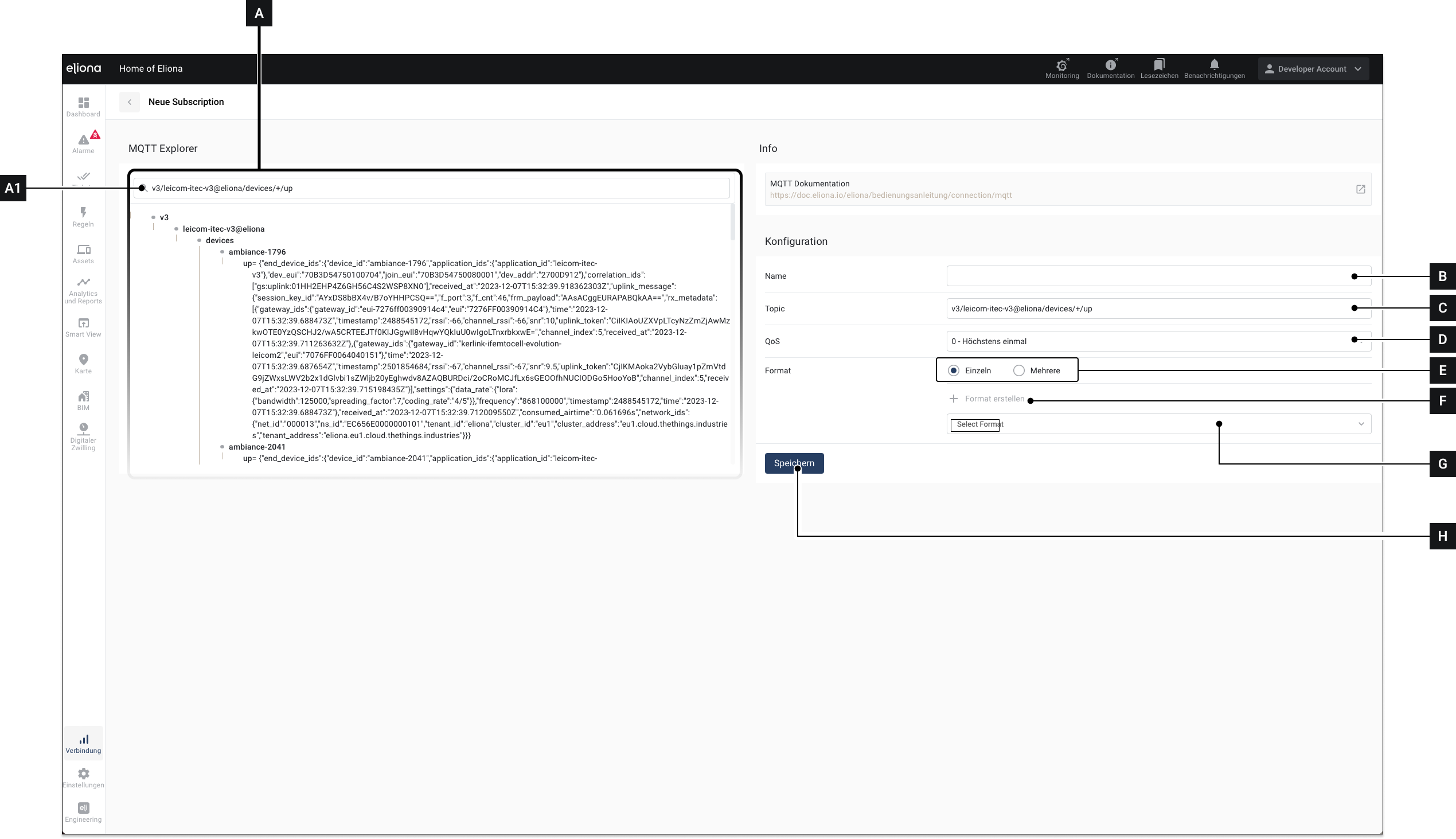
<div data-full-width="true"><figure><img src="https://3489494878-files.gitbook.io/~/files/v0/b/gitbook-x-prod.appspot.com/o/spaces%2F9GvUpaatBiReR43XFSMg%2Fuploads%2FC4nJspX0Px3FYBrt5TdT%2FDocsConnection%20Neue_Subscription.png?alt=media&#x26;token=30c937b7-a1e1-4336-bc6d-a02d37ec17d0" alt=""><figcaption><p>Abb. 1 – Neues Abonnement erstellen</p></figcaption></figure></div>

<table data-full-width="true"><thead><tr><th width="74.73332722981769">Symbol</th><th width="218">Beschreibung</th><th>Details</th></tr></thead><tbody><tr><td><strong>[A]</strong></td><td>Themenvorschau</td><td>In diesem Abschnitt sehen Sie eine Vorschau der eingehenden Daten</td></tr><tr><td><strong>[A1]</strong></td><td>Eingabe für die Themenvorschau</td><td>Geben Sie hier ein MQTT-Thema ein. Dessen Daten erscheinen in der Vorschau.<br><br>Wichtig: In diesem Feld do <strong>NICHT</strong> das Thema ein, für das Sie ein Abonnement erstellen möchten – dies erfolgt in <strong>[C]</strong></td></tr><tr><td><strong>[B]</strong></td><td>Name</td><td>Geben Sie dem Abonnement einen Namen. Das Abonnement wird in der Abonnementliste (in den Broker-Details) unter diesem Namen angezeigt</td></tr><tr><td><strong>[C]</strong></td><td>Thema</td><td>Geben Sie hier das MQTT-Thema ein, für das Sie ein Abonnement erstellen möchten.</td></tr><tr><td><strong>[D]</strong></td><td>QoS (Quality of Service)</td><td>Wählen Sie einen Wert aus. Das QoS gibt das Zustellungsniveau von Nachrichten zwischen dem MQTT-Broker und den verbundenen Clients an</td></tr><tr><td><strong>[E]</strong></td><td>Ein oder mehrere Formate</td><td>Wählen Sie, ob ein einzelnes Format oder mehrere Formate auf die eingehenden Daten angewendet werden sollen. <a href="#one-or-more-formats">-> Ein oder mehrere Formate</a></td></tr><tr><td><strong>[F]</strong></td><td>Format erstellen</td><td>Wenn Sie ein neues Format definieren möchten, klicken Sie hier. Das Fenster <a href="../../data-processing-function-formats/configure-a-format">↗ Format konfigurieren</a> öffnet sich</td></tr><tr><td><strong>[G]</strong></td><td>Vorhandenes Format auswählen</td><td>Alternativ zu <strong>[F]</strong>können Sie auch ein vorhandenes Format auswählen</td></tr><tr><td><strong>[H]</strong></td><td>Speichern</td><td>Klicken Sie hier, um das Abonnement zu speichern</td></tr></tbody></table>

## Ein oder mehrere Formate

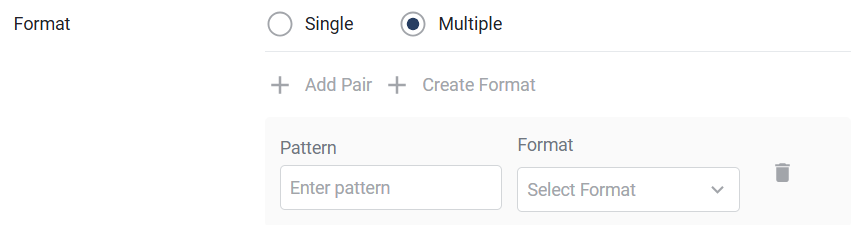
<figure><img src="https://3489494878-files.gitbook.io/~/files/v0/b/gitbook-x-prod.appspot.com/o/spaces%2F9GvUpaatBiReR43XFSMg%2Fuploads%2F7YprOR3PyNGgSlgKW5Od%2Fimage.png?alt=media&#x26;token=1ebc7f1f-3fa6-4298-b536-07be18c5be60" alt=""><figcaption></figcaption></figure>

Wählen Sie, ob ein einzelnes Format oder mehrere Formate auf die eingehenden Daten angewendet werden sollen.

◈ Wenn Sie *Einzeln*auswählen, wird für alle eingehenden Daten dasselbe Format verwendet.

◈ Wenn Sie *Mehrfach*können Sie die Verarbeitung der Daten unterscheiden – je nach *Thema*. Das bedeutet: Innerhalb eines Abonnements können verschiedene Themen mit unterschiedlichen Formaten verarbeitet werden. Dafür verwenden Sie **Muster** um festzulegen, welche Daten zu welchem Format gehören.

**Beispiel:**

Sie abonnieren das Thema `levels/+`. Es gibt zwei tatsächliche Themen:

* `levels/level1` → diese Daten sollten mit **Decoder A**
* `levels/level2` → diese Daten sollten mit **Decoder B**

Dann geben Sie im Mehrfachmodus zwei Paare ein:

| Muster          | Format    |
| --------------- | --------- |
| `levels/level1` | Decoder A |
| `levels/level2` | Decoder B |

▷ Auf diese Weise werden die Daten automatisch mit dem richtigen Format je nach Thema dekodiert.